Скидка 5% на первый заказ — RDS5




Как сделать свет в скетчап
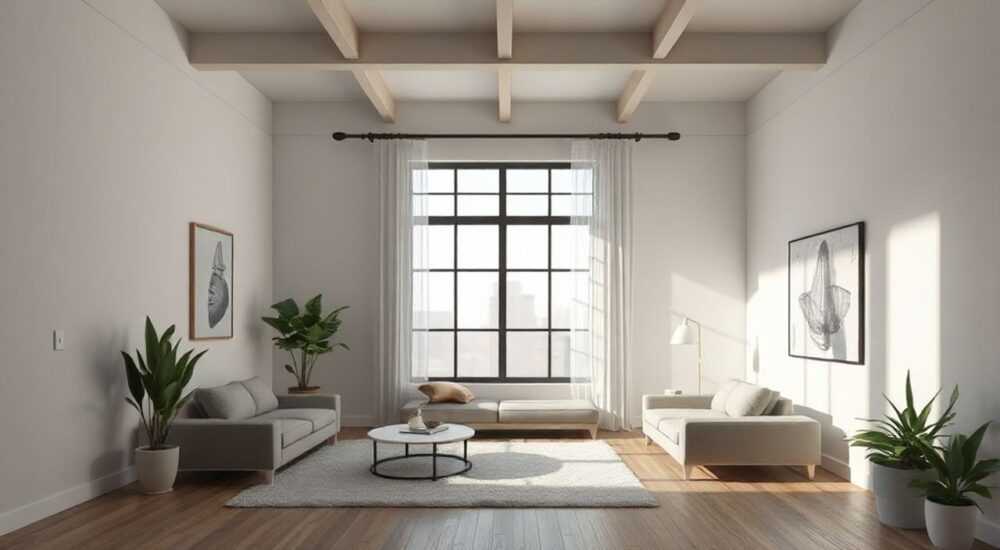
Создание реалистичного освещения в SketchUp — ключевой этап визуализации архитектурных и интерьерных проектов. Многие пользователи сталкиваются с тем, что стандартные инструменты программы не дают достаточного контроля над светом, тенями и отражениями. Однако с помощью правильных настроек, плагинов и совместимых рендер-движков можно добиться фотореалистичных результатов даже при работе с простыми моделями. Освещение влияет не только на внешний вид, но и на восприятие пространства, материалов и атмосферы проекта.
Чтобы сделать качественный свет в SketchUp, используйте рендер-плагины, такие как V-Ray, Thea Render или Enscape. Настройте источники света, тени и окружение, а также корректируйте параметры экспозиции и материалы для максимальной реалистичности.
Содержание статьи:
- Основы освещения в SketchUp: что нужно знать
- Стандартные средства SketchUp: ограничения и возможности
- Лучшие плагины для освещения: выбор и установка
- Создание источников света: пошаговая инструкция
- Шаг 1: Установка и активация V-Ray
- Шаг 2: Добавление источника света
- Шаг 3: Настройка параметров
- Шаг 4: Добавление IES-профиля
- Настройка окружающего света и неба
- Работа с материалами под свет: как усилить эффект
- Типичные ошибки и как их избежать
- Чек-лист перед рендером:
- Экспорт и финальная визуализация
- Экспертное мнение
- Вопросы и ответы
- Заключение
Основы освещения в SketchUp: что нужно знать
SketchUp изначально разработан как инструмент для быстрого 3D-моделирования, а не для фотореалистичной визуализации. Поэтому встроенные функции освещения ограничены: вы можете включить тени, но не сможете полноценно управлять источниками света, их интенсивностью или цветовой температурой. Тем не менее, понимание основ света — это первый шаг к созданию убедительных визуализаций.
Свет в 3D-сцене состоит из трёх компонентов: прямого (от ламп, окон), рассеянного (отражённого от поверхностей) и окружающего (общий уровень освещённости). В реальном мире эти элементы взаимодействуют сложным образом, и задача 3D-художника — максимально точно имитировать это поведение. В SketchUp без дополнительных инструментов это невозможно, но с подключением рендер-движков ситуация кардинально меняется.
Представьте, что вы проектируете гостиную. Если просто включить тени в SketchUp, комната будет выглядеть плоской, без объёма. Но если добавить точечные светильники, настроить дневной свет через окно и задать правильные материалы — стены обретут глубину, пол будет отражать блики, а мягкий свет создаст уютную атмосферу. Именно этого эффекта мы и добиваемся.
Полезно знать: Перед началом работы с освещением убедитесь, что ваша модель оптимизирована: удалите скрытые гранни, объедините повторяющиеся группы и проверьте масштаб. Это ускорит рендеринг и улучшит качество света.
Стандартные средства SketchUp: ограничения и возможности
SketchUp предлагает базовые функции для управления светом. Самая важная из них — включение и настройка теней. Вы найдёте её во вкладке «Окна» → «Информация о модели» → «Тени». Здесь можно задать время суток, дату и географическое положение, что особенно полезно при проектировании зданий.
Вы можете регулировать направление солнечных лучей, силу теней и их чёткость. Однако это всё. Нет возможности добавить искусственные источники света, настроить отражения или управлять цветом света. Тени строятся на основе одного солнечного источника, и они не учитывают отражения от поверхностей.
Если вы работаете над презентацией для клиента и нужна простая схема освещения, этих функций может быть достаточно. Но для детальной визуализации интерьера или экстерьера — этого явно недостаточно. Стандартный режим «Тени» не создаёт бликов, не передаёт мягкость света и не позволяет контролировать экспозицию.
- Преимущества: простота, встроенность, бесплатность.
- Недостатки: отсутствие искусственного света, нет контроля над материалами, нереалистичные тени.
- Область применения: концептуальное проектирование, чертежи, первичная оценка затенения.
«Не пытайтесь добиться фотореализма с помощью только встроенных теней. Используйте их как отправную точку, а затем переходите к профессиональным рендерерам.» — Алексей Ковалёв, архитектор-визуализатор, 12 лет опыта
Лучшие плагины для освещения: выбор и установка
Для создания качественного света в SketchUp необходимо использовать сторонние рендер-движки. Они интегрируются в интерфейс программы и позволяют настраивать сложные световые сцены. Ниже — обзор самых популярных решений.
- V-Ray for SketchUp — лидер рынка. Предлагает продвинутые настройки света, включая HDRI-освещение, IES-профили и глобальное освещение. Подходит для архитектурной визуализации высокого уровня.
- Thea Render — мощный физически корректный рендер с поддержкой GPU. Отличается высокой скоростью и качеством материалов. Удобен для интерьеров и продуктовой визуализации.
- Enscape — рендер в реальном времени. Позволяет мгновенно видеть изменения света при перемещении по сцене. Идеален для презентаций и клиентских встреч.
- Twilight Render — бюджетный вариант с хорошим балансом цены и качества. Подойдёт начинающим пользователям.
Плагин |
Тип рендера |
Поддержка GPU |
Реальное время |
Цена (от) |
|---|---|---|---|---|
V-Ray |
Офлайн |
Да |
Нет |
790 $/год |
Thea Render |
Офлайн / Интерактивный |
Да |
Частично |
495 $ |
Enscape |
Реальное время |
Да |
Да |
49 €/мес |
Twilight Render |
Офлайн |
Нет |
Нет |
99 $ |
Полезно знать: Перед установкой плагина убедитесь, что ваш компьютер соответствует системным требованиям, особенно по видеокарте и оперативной памяти. Рендеринг — процесс ресурсоёмкий.
Создание источников света: пошаговая инструкция
Рассмотрим, как добавить свет в SketchUp с помощью V-Ray — одного из самых распространённых решений.
Шаг 1: Установка и активация V-Ray
- Скачайте плагин с официального сайта Chaos Group.
- Запустите установщик и следуйте инструкциям.
- После перезапуска SketchUp вы увидите новую панель инструментов V-Ray.
Шаг 2: Добавление источника света
- Откройте панель V-Ray.
- Перейдите в раздел «Light» (Свет).
- Выберите тип источника: Sphere Light (точечный), Rectangular Light (прямоугольный), Dome Light (небо).
- Щёлкните в сцене, чтобы разместить источник.
Шаг 3: Настройка параметров
- Укажите мощность света (в люменах или в относительных единицах).
- Выберите цвет: белый, тёплый (3000K), холодный (6000K).
- Настройте размер источника — чем больше, тем мягче тени.
- Активируйте опцию «Invisible» (невидимый), чтобы сам источник не был виден на рендере.
Шаг 4: Добавление IES-профиля
- IES-файлы содержат реальные данные о распределении света от ламп.
- Загрузите IES-файл с сайта производителя (Philips, Osram и др.).
- Примените его к источнику света — свет будет вести себя как настоящая лампа.
«Используйте несколько маленьких источников вместо одного большого. Так вы получите более естественное распределение света и избежите жёстких теней.» — Марина Петрова, 3D-художник, студия «Visual Space»
Настройка окружающего света и неба
Окружающий свет — основа любой сцены. В V-Ray и других движках он задаётся через Dome Light с HDRI-картой. HDRI (High Dynamic Range Image) — это панорамное изображение с широким диапазоном яркости, которое используется как источник света и фона.
Чтобы настроить небо:
- Добавьте Dome Light в сцену.
- Загрузите HDRI-карту (например, с сайтов HDRI Haven, Poly Haven).
- Настройте вращение, чтобы солнце на карте совпадало с желаемым направлением света.
- Отрегулируйте экспозицию — слишком яркое небо «засветит» сцену.
Для интерьера выбирайте HDRI с мягким светом (облачное небо), для экстерьера — с чёткими солнечными лучами. Можно смешивать HDRI и искусственные источники: например, дневной свет + подсветка мебели.
Полезно знать: Не используйте слишком яркие HDRI без коррекции экспозиции. Это приведёт к пересветам и потере деталей в светах.
Работа с материалами под свет: как усилить эффект
Материалы играют ключевую роль в восприятии света. Глянцевая поверхность отражает свет, матовая — рассеивает. Чтобы свет выглядел реалистично, материалы должны быть правильно настроены.
В V-Ray:
- Используйте V-Ray Material для создания реалистичных текстур.
- Настройте параметры: цвет, шероховатость, отражение, преломление.
- Для металлов используйте высокое значение отражения и микрорельеф.
- Для стекла задайте коэффициент преломления (IOR ≈ 1.5).
Например, паркет должен иметь небольшую шероховатость и мягкое отражение. Белые стены — матовые, но с лёгким рассеиванием света. Лампы — с эмиссией (свечение), чтобы они сами были источником света.
«Проверяйте материалы в разных условиях освещения. То, что хорошо выглядит при дневном свете, может потеряться в вечерней сцене.» — Дмитрий Смирнов, технический директор RenderLab
Типичные ошибки и как их избежать
Новички часто допускают одни и те же ошибки при настройке света:
- Слишком много источников — перегруженная сцена теряет фокус. Ограничьтесь 2–3 основными источниками.
- Жёсткие тени — используются маленькие или точечные источники. Решение: увеличьте размер светильника или добавьте рассеиватель.
- Неправильная экспозиция — сцена либо слишком тёмная, либо засвечена. Используйте V-Ray Camera и настройте f-stop, ISO и выдержку.
- Игнорирование HDRI — без окружающего света сцена выглядит «парящей в пустоте». Всегда добавляйте фоновый свет.
- Нереалистичные цвета — избегайте ядовито-синих или ярко-розовых ламп без причины. Придерживайтесь естественной палитры.
Чек-лист перед рендером:
- Проверены все источники света.
- Настроено окружение (HDRI или фон).
- Материалы адаптированы под свет.
- Экспозиция сбалансирована.
- Сцена оптимизирована (нет лишних полигонов).
Экспорт и финальная визуализация
После настройки света выполните тестовый рендер в низком качестве (например, 800×600 px). Проверьте:
- Расположение теней.
- Баланс света и тени.
- Цветопередачу.
- Наличие артефактов (шум, пятна).
Если всё в порядке — запускайте финальный рендер в высоком разрешении. Для презентаций рекомендуется 1920×1080 или выше. Сохраняйте изображение в PNG или TIFF, чтобы сохранить качество.
Если используете Enscape — можно экспортировать не только статичные изображения, но и 360°-панорамы, видео или интерактивные EXE-файлы. Это мощный инструмент для демонстрации проектов клиентам.
Полезно знать: Перед финальным рендером закройте все посторонние программы. Это ускорит процесс и снизит риск сбоя.
Экспертное мнение
«Качество света — это не только техника, но и чувство. Я всегда начинаю с анализа реальных фото помещений: как падает свет, где находятся блики, как выглядят переходы. Только потом переношу это в 3D.» — Елена Васильева, главный визуализатор бюро «ArchView», 15 лет в индустрии
По её словам, новичкам стоит начинать с простых сцен: одна комната, один источник света, один HDRI. Постепенно усложняя задачи, вы развиваете глаз и интуицию. Также она рекомендует вести «библиотеку световых сцен» — сохранять удачные настройки для будущего использования.
Вопросы и ответы
Можно ли сделать свет в SketchUp без плагинов?
Да, но только базовые тени от солнца. Для искусственного света, отражений и реалистичных теней необходимы рендер-движки.
Какой плагин лучше для начинающих?
Enscape — за счёт простоты и режима реального времени. Вы сразу видите результат и быстро учитесь.
Почему мой рендер шумный?
Шум возникает при недостаточном количестве выборок (samples). Увеличьте значение в настройках рендера или используйте denoising (удаление шума).
Как имитировать свет от свечи или камина?
Используйте анимированный источник света с низкой яркостью и тёплым цветом (1800–2200K). Добавьте лёгкое мерцание через анимацию параметров.
Нужно ли моделировать плафоны и абажуры?
Да, если вы хотите реалистичные эффекты. Плафон рассеивает свет, и его наличие сильно влияет на качество освещения.
Заключение
Создание качественного света в SketchUp — это сочетание технических навыков и художественного чутья. Стандартные инструменты программы ограничены, но с подключением рендер-движков вы получаете полный контроль над сценой. Ключевые факторы успеха — правильные источники света, качественные HDRI, адаптированные материалы и сбалансированная экспозиция.
Чтобы добиться фотореализма, работайте поэтапно: сначала настройте окружение, затем добавьте основной свет, после — акцентные источники. Всегда проверяйте результат на тестовом рендере и корректируйте параметры до достижения идеального баланса.
- Используйте рендер-плагины (V-Ray, Enscape, Thea) для реалистичного света.
- Комбинируйте HDRI и искусственные источники для естественного освещения.
- Настройте материалы под свет — это критически важно.
- Избегайте типичных ошибок: пересветов, жёстких теней, избыточных источников.
- Практикуйтесь на простых сценах, постепенно усложняя задачи.
⚠️ Дисклеймер — нажмите, чтобы развернуть
Материалы, опубликованные в разделе «Блог» на сайте RU DESIGN SHOP (rudesignshop.ru), носят исключительно информационный и ознакомительный характер и не являются руководством к действию, финансовой рекомендацией, медицинской услугой, ветеринарным назначением либо рекламой товаров и услуг, включая азартные игры. Публикации не содержат призывов к участию в азартных играх и не направлены на продвижение соответствующих операторов.
Безопасность применения товаров и веществ: при использовании строительных материалов, бытовой химии, пестицидов и агрохимикатов необходимо строго следовать инструкциям производителя и действующему законодательству Российской Федерации, включая Федеральный закон РФ от 19.07.1997 № 109-ФЗ «О безопасном обращении с пестицидами и агрохимикатами».
Упоминание товарных знаков, брендов и организаций носит исключительно информационный характер и не означает наличие партнёрских отношений или одобрения со стороны правообладателей.
Материалы, содержащие сведения о медицинских, ветеринарных или косметических средствах, представлены в справочных целях и не являются медицинской консультацией или назначением. Перед применением рекомендуется обратиться к врачу, ветеринарному специалисту или иному сертифицированному профессионалу.
Возрастные ограничения: материалы, содержащие сведения о продукции категории 18+, включая алкоголь или азартные игры, предназначены исключительно для совершеннолетней аудитории и публикуются в информационных целях.
Правовая ответственность: решения, принятые на основе опубликованной информации, пользователь принимает самостоятельно и на свой риск; редакция и авторы несут ответственность в пределах, установленных законодательством Российской Федерации.
Редакция не допускает публикаций, содержащих пропаганду экстремизма, терроризма, наркотических средств или суицида; подобные материалы подлежат немедленному удалению.
Упоминание организаций с ограниченным статусом: компания Meta Platforms Inc. (социальные сети Facebook и Instagram) признана экстремистской организацией решением суда РФ, её деятельность запрещена на территории Российской Федерации; любые упоминания приводятся исключительно в информационных целях.
Авторские права и источники: информация собирается из открытых источников; её актуальность указывается на дату публикации и может изменяться.
Изображения и иллюстрации используются на условиях, разрешённых правообладателями. При возникновении претензий редакция готова оперативно рассмотреть обращение и внести необходимые изменения.
Персональные данные и cookies: сайт использует cookies и обрабатывает персональные данные пользователей в соответствии с Федеральным законом № 152-ФЗ «О персональных данных» и Политикой конфиденциальности RU DESIGN SHOP.
Мнения авторов могут не совпадать с позицией государственных органов или коммерческих организаций, упомянутых в материалах.
РЕКОМЕНДУЕМ
Товары от российских производителей

Светильник Slim Turn Forstlight
Диапазон цен: 11490 руб. – 21830 руб.
Светильник RANGE Forstlight
Диапазон цен: 64730 руб. – 111540 руб.

