Скидка 5% на первый заказ — RDS5




Как сделать карту в фигме
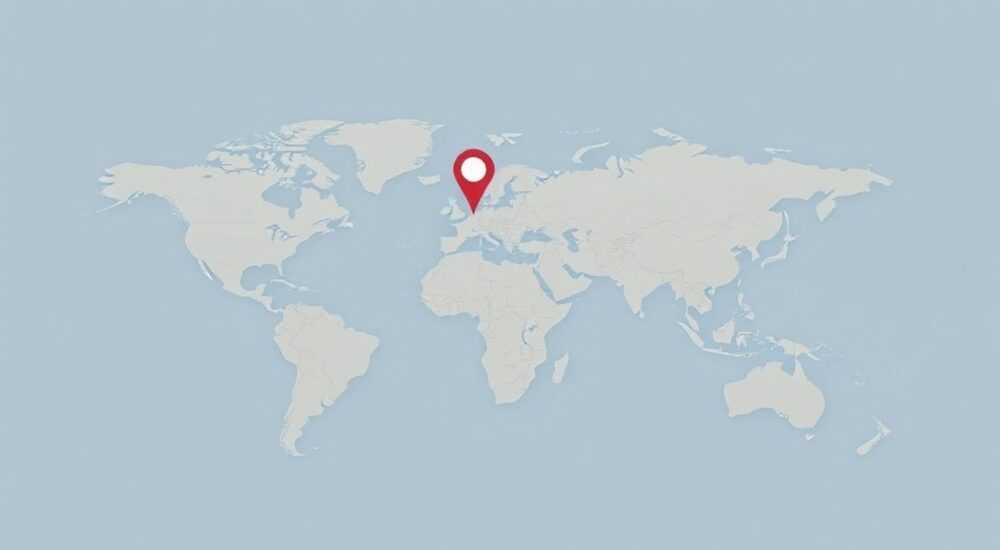
Создание карты в Figma — это процесс визуализации информации с помощью векторных инструментов, компонентов и плагинов. Он включает импорт географических данных, прорисовку или адаптацию контуров, стилизацию элементов и настройку интерактивности для прототипирования. Главная рекомендация: начните с чёткого определения цели карты — навигационной, аналитической или презентационной — чтобы выбрать правильный подход к детализации и взаимодействию.
Чтобы сделать карту в Figma, используйте готовые шаблоны, импортируйте SVG-файлы из OpenStreetMap или примените специализированные плагины. Важно структурировать слои, использовать компоненты для повторяющихся элементов и соблюдать масштаб.
Содержание статьи:
- Зачем нужны карты в проектах
- Подготовка данных и инструменты
- Шаги создания карты
- 1. Импорт базовой карты
- 2. Организация слоёв и группировка
- 3. Стилизация элементов
- 4. Добавление меток и точек
- Создание интерактивности и прототипирование
- Настройка кликабельных областей
- Анимация и переходы
- Работа с несколькими уровнями детализации
- Ошибки, которые стоит избегать
- Экспорт и интеграция
- Экспертное мнение
- Вопросы и ответы
- Заключение
Зачем нужны карты в проектах
Карты в цифровых продуктах выполняют не только навигационную функцию. Они помогают пользователям ориентироваться в пространстве, визуализировать данные и принимать решения. В интерфейсах сервисов доставки, туристических платформ, логистических систем и городских приложений карта становится ключевым элементом UX. Её отсутствие или плохая реализация могут снизить доверие и удобство использования.
Для дизайнеров карта — это не просто изображение, а многослойный компонент, требующий продуманной структуры. Она может содержать точки интереса (POI), маршруты, зоны покрытия, легенды и анимации. Успешная интеграция карты повышает конверсию: по данным Nielsen Norman Group, 68% пользователей быстрее находят нужный объект на интерактивной карте, чем в списке.
Карты также используются в дашбордах для отображения географического распределения данных. Например, количество заказов по регионам или плотность клиентов в городе. Такие визуализации позволяют бизнесу выявлять паттерны и корректировать стратегию.
Полезно знать: Перед началом работы определите тип карты: статическая (для презентаций), полуинтерактивная (с кликабельными областями) или полноценная (с масштабированием и скроллом).
Подготовка данных и инструменты
Первый этап — сбор и подготовка географических данных. Если вы создаёте карту региона, страны или города, лучше всего использовать открытые источники. OpenStreetMap — один из самых популярных ресурсов с лицензией ODbL, разрешающей использование в коммерческих проектах при указании авторства.
Вы можете экспортировать нужную область как SVG через сторонние сервисы, например, [SVG Map Generator](https://svgmap.com/) или [Mapster](https://mapster.me/). Также существуют специализированные плагины для Figma, такие как World Vector Maps, Data Illustrations и SVG Paste. Они позволяют быстро импортировать векторные карты и настраивать их прямо в редакторе.
Инструмент |
Функция |
Лицензия |
|---|---|---|
World Vector Maps |
Готовые векторные карты мира, стран, регионов |
Бесплатно / Pro-версия |
Data Illustrations |
Генерация карт по данным CSV/JSON |
Бесплатно |
SVG Paste |
Вставка SVG без потери качества |
Бесплатно |
Если вы работаете с внутренними данными (например, офисы компании), подготовьте список координат или границ в формате GeoJSON. Затем преобразуйте его в SVG с помощью QGIS или online-конвертеров. Это обеспечит точность и масштабируемость.
«Всегда проверяйте актуальность геоданных. Особенно при работе с административными границами — они могут меняться после реформ.» — Анна Петрова, UX-дизайнер, 7 лет в геопространственных интерфейсах
Шаги создания карты
Создание карты в Figma — это последовательный процесс, который можно разбить на несколько этапов. Следуя им, вы получите качественный и управляемый результат.
1. Импорт базовой карты
Откройте новый файл в Figma и установите плагин World Vector Maps. Выберите нужный регион — например, «Россия». Плагин предложит несколько вариантов стилей: монохромный, цветной, контурный. Выберите тот, что соответствует вашему проекту.
Если вы импортируете SVG вручную, вставьте его через Ctrl+V (или Cmd+V на Mac). Убедитесь, что вектор не растрифицирован. Проверьте слои: каждый регион должен быть отдельным объектом.
2. Организация слоёв и группировка
Переименуйте слои в соответствии с названиями регионов. Создайте группы: например, «Субъекты РФ», «Города», «Дороги». Это упростит навигацию в большом файле.
Используйте страницы Figma для разделения версий: «Черновик», «Финальная», «Прототип». На черновой странице можно экспериментировать с цветами и формами.
3. Стилизация элементов
Примените единые стили заливки и обводки. Для этого создайте цветовые переменные: например, `—map-border`, `—region-active`. Это позволит быстро менять темы (светлая/тёмная).
Используйте прозрачность для выделения активных зон. Например, при наведении на регион он становится на 20% темнее. Такой эффект легко реализовать через компоненты и варианты.
4. Добавление меток и точек
Создайте компонент «Метка» с иконкой булавки и текстовым полем. Используйте Auto Layout, чтобы текст автоматически подстраивался под длину названия.
Разместите метки точно над нужными координатами. Чтобы не ошибиться, включите сетку (5×5 px) и режим привязки. Для точного позиционирования используйте плагин Anchors, который позволяет задавать географические привязки внутри макета.
Полезно знать: Для крупных карт (например, всей России) используйте условные обозначения: звездочки для столиц, круги для областных центров. Это уменьшит визуальный шум.
Создание интерактивности и прототипирование
Figma позволяет делать карты интерактивными без кода. Это особенно важно для демонстрации прототипов заказчикам и тестирования с пользователями.
Настройка кликабельных областей
Превратите каждый регион в компонент. Создайте несколько вариантов: «default», «hover», «selected». Назначьте состояния через Properties. Теперь при прототипировании можно переключать вид при наведении или клике.
Свяжите клик по региону с переходом на другой фрейм — например, детальную карту области. Используйте Smart Animate для плавного увеличения (zoom-in). Это создаёт эффект масштабирования, как в Google Maps.
Анимация и переходы
Добавьте микроанимации: при выборе региона он плавно меняет цвет и слегка увеличивается. Установите продолжительность перехода 200–300 мс. Более длительные анимации вызывают раздражение.
Для сложных сценариев (например, маршрут доставки) используйте плагин LottieFiles. Он позволяет вставлять анимированные линии и движущиеся маркеры.
Работа с несколькими уровнями детализации
Если карта охватывает разные масштабы (страна → регион → город), организуйте иерархию страниц. На первой — общая карта, на второй — увеличенный фрагмент, на третьей — детали объектов.
Создайте кнопку «Назад» с иконкой стрелки. Привяжите её к действию «Go back». Это обеспечит логичную навигацию.
«Интерактивная карта должна работать на всех устройствах. Тестируйте тач-жесты: свайп, pinch-to-zoom. Используйте Figma Mirror для проверки на мобильных.» — Дмитрий Ковалёв, продуктовый дизайнер, Delivery Club
Ошибки, которые стоит избегать
Даже опытные дизайнеры допускают типичные ошибки при работе с картами. Их можно предотвратить на ранних этапах.
- Игнорирование масштаба — слишком мелкие метки или текст становятся нечитаемыми. Минимальный размер шрифта — 12 px, иконки — 16×16 px.
- Отсутствие легенды — пользователь не поймёт, что означают цвета и символы. Легенда должна быть видна, но не загромождать карту.
- Перегрузка информацией — более 10 меток на экран — уже перебор. Используйте фильтры или уровни детализации.
- Несогласованность стилей — разные толщины линий, цвета без системы. Всегда используйте Design System.
- Работа с растровыми изображениями — PNG-карты теряют качество при масштабировании. Только вектор!
Полезно знать: Перед презентацией проверьте карту на цветовую слепоту. Используйте плагин Stark или Sim Daltonism, чтобы убедиться, что различия понятны всем пользователям.
Экспорт и интеграция
После завершения дизайна карту нужно передать разработчикам. Figma предлагает несколько способов экспорта.
Экспортируйте векторные слои как SVG — это сохранит масштабируемость. Убедитесь, что все группы имеют понятные имена: например, `region-moscow`, `marker-shop`. Избегайте пробелов и кириллицы в названиях.
Для командной работы используйте режим «Developer» в Figma. Разработчики смогут копировать CSS-стили, проверять отступы и скачивать ресурсы. Также можно подключить Figma к Jira или Notion через интеграции.
Если карта будет внедрена в веб-приложение, передайте не только SVG, но и JSON с метаданными: названия регионов, ID, URL для ссылок. Это ускорит реализацию.
Экспертное мнение
«Сегодня карта — это не фон, а активный элемент интерфейса. Успешные продукты делают её “живой”: с обратной связью, анимациями и персонализацией. В Figma мы можем смоделировать 90% поведения реальной карты до написания кода. Это экономит время и снижает количество итераций.» — Елена Миронова, главный дизайнер Яндекс.Карт, 12 лет в геоинтерфейсах
По её словам, ключ к успеху — итеративный подход. Начинайте с wireframe-карты: простые формы, минимальная информация. Проверьте её с пользователями. Затем добавляйте детали: цвета, метки, фильтры. Каждый шаг должен подтверждаться тестами.
Она также отмечает важность доступности: «Карта должна работать и для тех, кто не видит цвета, и для тех, кто использует screen reader. Добавляйте ARIA-лейблы и альтернативные описания в документацию для разработчиков.»
Вопросы и ответы
Можно ли сделать масштабируемую карту в Figma?
Да, если использовать векторные объекты и Smart Animate. Хотя Figma не поддерживает настоящий zoom как в браузере, вы можете имитировать его через переходы между фреймами с разным масштабом (например, 100% → 200%).
Как обновить карту, если изменились границы?
Храните исходный SVG или ссылку на источник. При необходимости переэкспортируйте данные и замените старые слои. Используйте компоненты — тогда изменения затронут все экземпляры.
Подходят ли плагины для коммерческих проектов?
Большинство популярных плагинов разрешают коммерческое использование. Однако проверяйте лицензию: например, World Vector Maps Pro требует подписки, но даёт право использовать карты в продуктах.
Как уменьшить нагрузку на файл, если карта очень большая?
Удалите ненужные узлы с помощью плагина Simplify. Объедините неважные слои, отключите прозрачность, где возможно. Разделите карту на несколько страниц или файлов.
Можно ли подключить реальные API к карте в Figma?
Нет, Figma — дизайн-инструмент. Но вы можете имитировать поведение API через прототип: показывать разные состояния при клике, как будто пришли данные с сервера.
Заключение
Создание карты в Figma — это сочетание точности, дизайнерского вкуса и понимания пользовательских потребностей. Современные инструменты позволяют быстро генерировать визуально привлекательные и функциональные карты без глубоких знаний геоинформационных систем.
Главное — следовать структуре: подготовить данные, организовать слои, применить единые стили и протестировать интерактивность. Карта должна быть не только красивой, но и понятной, доступной и масштабируемой.
Используйте Figma как среду для моделирования поведения карты до разработки. Это сокращает сроки, снижает количество правок и повышает качество конечного продукта.
- Начинайте с определения цели и уровня детализации карты.
- Используйте векторные данные и плагины для быстрого импорта.
- Организуйте слои и применяйте компоненты для масштабируемости.
- Добавляйте интерактивность через состояния и Smart Animate.
- Тестируйте с пользователями и учитывайте доступность.
⚠️ Дисклеймер — нажмите, чтобы развернуть
Материалы, опубликованные в разделе «Блог» на сайте RU DESIGN SHOP (rudesignshop.ru), носят исключительно информационный и ознакомительный характер и не являются руководством к действию, финансовой рекомендацией, медицинской услугой, ветеринарным назначением либо рекламой товаров и услуг, включая азартные игры. Публикации не содержат призывов к участию в азартных играх и не направлены на продвижение соответствующих операторов.
Безопасность применения товаров и веществ: при использовании строительных материалов, бытовой химии, пестицидов и агрохимикатов необходимо строго следовать инструкциям производителя и действующему законодательству Российской Федерации, включая Федеральный закон РФ от 19.07.1997 № 109-ФЗ «О безопасном обращении с пестицидами и агрохимикатами».
Упоминание товарных знаков, брендов и организаций носит исключительно информационный характер и не означает наличие партнёрских отношений или одобрения со стороны правообладателей.
Материалы, содержащие сведения о медицинских, ветеринарных или косметических средствах, представлены в справочных целях и не являются медицинской консультацией или назначением. Перед применением рекомендуется обратиться к врачу, ветеринарному специалисту или иному сертифицированному профессионалу.
Возрастные ограничения: материалы, содержащие сведения о продукции категории 18+, включая алкоголь или азартные игры, предназначены исключительно для совершеннолетней аудитории и публикуются в информационных целях.
Правовая ответственность: решения, принятые на основе опубликованной информации, пользователь принимает самостоятельно и на свой риск; редакция и авторы несут ответственность в пределах, установленных законодательством Российской Федерации.
Редакция не допускает публикаций, содержащих пропаганду экстремизма, терроризма, наркотических средств или суицида; подобные материалы подлежат немедленному удалению.
Упоминание организаций с ограниченным статусом: компания Meta Platforms Inc. (социальные сети Facebook и Instagram) признана экстремистской организацией решением суда РФ, её деятельность запрещена на территории Российской Федерации; любые упоминания приводятся исключительно в информационных целях.
Авторские права и источники: информация собирается из открытых источников; её актуальность указывается на дату публикации и может изменяться.
Изображения и иллюстрации используются на условиях, разрешённых правообладателями. При возникновении претензий редакция готова оперативно рассмотреть обращение и внести необходимые изменения.
Персональные данные и cookies: сайт использует cookies и обрабатывает персональные данные пользователей в соответствии с Федеральным законом № 152-ФЗ «О персональных данных» и Политикой конфиденциальности RU DESIGN SHOP.
Мнения авторов могут не совпадать с позицией государственных органов или коммерческих организаций, упомянутых в материалах.
РЕКОМЕНДУЕМ
Товары от российских производителей




