Скидка 5% на первый заказ — RDS5




Как сделать развертку в автокаде
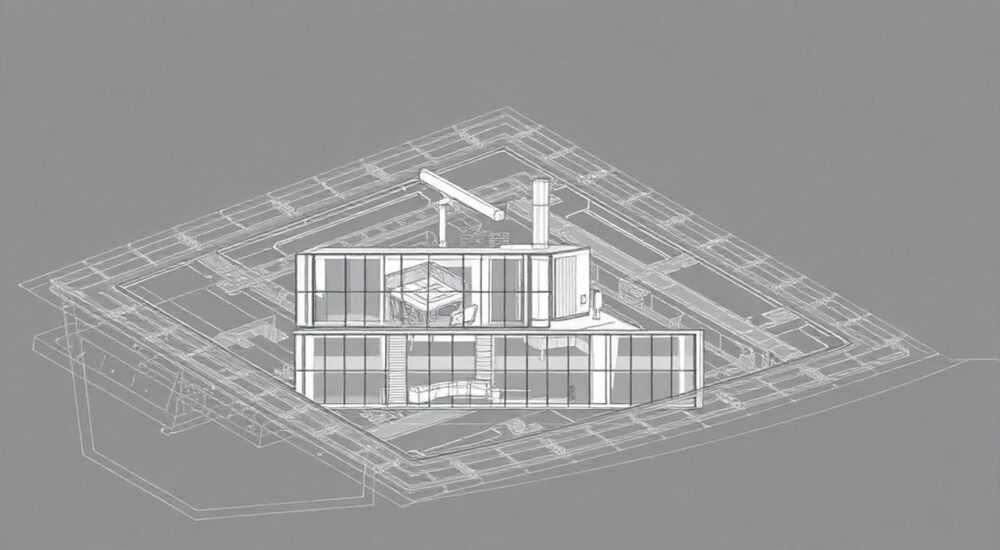
Развертка в AutoCAD — это процесс преобразования 3D-модели или поверхности в 2D-чертеж, который можно использовать для изготовления деталей из листового материала. Особенно актуально это при работе с трубами, воздуховодами, корпусами и другими изделиями, где важно точно знать форму заготовки до гибки или сварки. AutoCAD предлагает несколько инструментов и подходов, включая встроенные команды, специализированные расширения и ручные методы.
Чтобы сделать развертку в AutoCAD, используйте модуль AutoCAD Mechanical или AutoCAD Electrical, либо примените ручной метод проектирования на плоскости. Для точных разверток сложных поверхностей предпочтительнее переход в Autodesk Inventor.
Содержание статьи:
- Что такое развертка и зачем она нужна
- Какие инструменты есть в AutoCAD для создания разверток
- Сравнение возможностей разных решений
- Пошаговое руководство: как сделать развертку в AutoCAD
- Метод 1: Использование LITIO для развертки усеченного конуса
- Метод 2: Ручное построение развертки цилиндра
- Пример: развертка переходника с круга на квадрат
- Типичные ошибки и как их избежать
- Ошибка 1: Игнорирование нейтрального слоя
- Ошибка 2: Неправильное масштабирование развертки
- Ошибка 3: Отсутствие припусков
- Продвинутые методы и альтернативы
- Переход на Autodesk Inventor
- Использование AutoLISP-скриптов
- Интеграция с CAM-системами
- Экспертное мнение
- Вопросы и ответы
- Заключение
Что такое развертка и зачем она нужна
Развертка — это двумерное представление трехмерной поверхности, которое показывает форму заготовки до сборки. Она позволяет определить точные размеры плоской детали, из которой будет формироваться объемная конструкция. Это критически важно при производстве изделий из листового металла, пластика или композитов.
Без корректной развертки невозможно гарантировать точность изготовления. Ошибки в расчетах приводят к перерасходу материала, браку и увеличению сроков производства. Особенно чувствительны к этому тонкостенные конструкции, такие как воздуховоды, кожухи, фланцы и переходники.
При создании развертки учитываются такие параметры, как толщина материала, радиус гибки, нейтральный слой и допуски. Эти факторы влияют на итоговые размеры заготовки. Например, при изгибе металл растягивается снаружи и сжимается внутри, поэтому длина развертки не равна просто сумме внешних граней.
Полезно знать: Развертка не всегда может быть построена математически точно, особенно если речь идет о сложных геометриях, таких как конические или торсовые поверхности. В таких случаях применяются аппроксимации.
Какие инструменты есть в AutoCAD для создания разверток
Стандартный AutoCAD (классическая версия) не имеет встроенного полноценного инструмента для автоматического построения разверток. Однако существуют специализированные версии и надстройки, которые решают эту задачу:
- AutoCAD Mechanical — содержит библиотеки стандартных деталей и упрощенные инструменты для работы с листовым металлом.
- AutoCAD Electrical — менее применим, но может использоваться при проектировании корпусов для электроники.
- AutoCAD Architecture — подходит для разверток элементов ограждений, фасадов, но не для технических деталей.
- Надстройки от сторонних разработчиков — например, LITIO, Sheet Lightning, которые интегрируются в AutoCAD и позволяют строить развертки конусов, цилиндров, переходников.
Наиболее популярным решением является использование LITIO — программы, которая работает как дополнение к AutoCAD. Она позволяет строить развертки для:
- Круглых и прямоугольных переходников
- Конусов и усеченных конусов
- Цилиндров и спиральных труб
- Овальных и эллиптических форм
«Если вы регулярно работаете с листовым металлом, установка LITIO сэкономит вам до 70% времени на подготовку чертежей.» — Алексей Морозов, инженер-конструктор, 12 лет опыта в машиностроении
Сравнение возможностей разных решений
Инструмент |
Поддержка разверток |
Точность |
Сложность освоения |
Стоимость |
|---|---|---|---|---|
AutoCAD (базовый) |
Только ручное построение |
Низкая |
Высокая |
Бесплатно (в составе подписки) |
AutoCAD Mechanical |
Частичная (через библиотеки) |
Средняя |
Средняя |
Дороже базовой версии |
LITIO |
Полная (для типовых форм) |
Высокая |
Низкая |
~$200–300 |
Autodesk Inventor |
Полная (включая сложные формы) |
Очень высокая |
Средняя |
Дорого (входит в пакет Product Design & Manufacturing) |
Полезно знать: При выборе инструмента ориентируйтесь на типичные задачи. Если вы делаете в основном простые переходники — LITIO достаточно. Для комплексного проектирования — лучше перейти на Inventor.
Пошаговое руководство: как сделать развертку в AutoCAD
Рассмотрим два основных подхода: с использованием LITIO и ручной метод в классическом AutoCAD.
Метод 1: Использование LITIO для развертки усеченного конуса
- Запустите AutoCAD и загрузите плагин LITIO (если он установлен).
- Введите команду
LITIOв командной строке и нажмите Enter. - Выберите тип развертки: «Коническая поверхность (усеченный конус)».
- Укажите диаметр большего основания, диаметр меньшего основания и высоту.
- Программа автоматически построит 3D-поверхность и ее развертку на плоскости.
- Экспортируйте развертку в DXF или DWG для передачи на станок ЧПУ.
Метод 2: Ручное построение развертки цилиндра
Если у вас нет доступа к специализированным инструментам, можно выполнить развертку вручную.
- Постройте цилиндр с помощью команды
CYLINDER. - Определите длину окружности по формуле: L = π × D, где D — диаметр.
- Постройте прямоугольник с шириной L и высотой, равной высоте цилиндра.
- Добавьте припуски на сварку или загиб (обычно 5–10 мм).
- Обозначьте линии сгиба пунктирной линией.
- Нанесите размеры и технические требования.
«При ручном построении всегда проверяйте длину развертки по нейтральному слою — примерно на 40–50% толщины материала от внутреннего радиуса.» — Елена Кузнецова, технолог ЦНИИМаш
Пример: развертка переходника с круга на квадрат
Такой элемент часто используется в системах вентиляции. Алгоритм:
- Постройте верхнее (круглое) и нижнее (квадратное) сечения в 3D.
- Создайте поверхность перехода с помощью команды
LOFT. - Разделите квадратное основание на 4 стороны, круг — на 8–16 секторов.
- Методом триангуляции определите истинные длины ребер.
- Перенесите точки на плоскость, восстанавливая треугольники по длинам сторон.
- Соедините полученные точки — получится развертка.
Полезно знать: Для точности используйте команду
DIST для измерения расстояний между точками в 3D-модели. Это поможет избежать ошибок при переносе на плоскость.Типичные ошибки и как их избежать
Даже опытные пользователи допускают ошибки при построении разверток. Вот самые распространенные:
Ошибка 1: Игнорирование нейтрального слоя
Многие считают длину развертки по внешнему или внутреннему радиусу, что приводит к неточности. На самом деле, при изгибе материал растягивается не равномерно. Нейтральный слой — это условная зона, где длина остается неизменной.
- Для стали толщиной до 3 мм нейтральный слой находится примерно на 0.4–0.5×t от внутреннего радиуса.
- Используйте коэффициент K-фактора: L = π × (R + K×t) × (α/180), где R — радиус гибки, t — толщина, α — угол.
Ошибка 2: Неправильное масштабирование развертки
После построения развертки важно убедиться, что она в масштабе 1:1. Иногда пользователи случайно изменяют масштаб при экспорте.
- Перед печатью или экспортом проверьте масштаб командой
SCALE. - Используйте блоки с известными размерами для контроля.
Ошибка 3: Отсутствие припусков
Забывают добавить припуски на сварку, загибы или обработку кромок. Это приводит к тому, что деталь не собирается.
- Стандартный припуск на сварку — 2–3 мм.
- На загиб — зависит от оборудования, обычно 5–10 мм.
Полезно знать: Сохраняйте шаблон развертки с типовыми припусками и стилями оформления. Это ускорит работу над следующими проектами.
Продвинутые методы и альтернативы
Если вы работаете с комплексными изделиями, рекомендуется использовать более мощные решения.
Переход на Autodesk Inventor
Inventor — это специализированное ПО для 3D-проектирования, в котором развертки создаются автоматически. Преимущества:
- Точное моделирование листового металла с учетом толщины и радиуса гибки.
- Автоматическое построение развертки с K-фактором.
- Экспорт в форматы для станков лазерной резки (DXF, DWG).
- Проверка интерференции при сборке.
Использование AutoLISP-скриптов
Для автоматизации рутинных операций можно написать собственный скрипт. Например, скрипт, который по заданным параметрам строит развертку цилиндра.
- Требует знаний программирования на AutoLISP.
- Один раз написанный скрипт экономит часы работы.
- Можно адаптировать под свои стандарты предприятия.
«Компании, перешедшие с AutoCAD на Inventor, сокращают время на подготовку разверток в среднем на 60%.» — Дмитрий Петров, руководитель CAD/CAM-отдела на заводе «МеталлПроект»
Интеграция с CAM-системами
Современные производства используют прямую передачу данных из CAD в CAM. Это исключает ошибки при переносе размеров.
- Форматы: DXF, DWG, STEP.
- Программы: SigmaNEST, Lantek, Hypertherm ProNest.
- Возможность автоматической раскройки листа.
Полезно знать: При экспорте развертки в CAM-систему убедитесь, что слои соответствуют требованиям станка (например, отдельный слой для реза, отдельный — для пробивки).
Экспертное мнение
Современное производство требует высокой точности и скорости. Хотя AutoCAD остается популярным инструментом, его возможности для работы с развертками ограничены.
Главный принцип: выбирайте инструмент под задачу. Если вы делаете единичные детали — ручная развертка в AutoCAD допустима. Но при серийном производстве или сложной геометрии необходимо использовать специализированные решения.
Особое внимание уделяйте согласованию с технологами. Параметры развертки зависят не только от геометрии, но и от оборудования: станка гибки, типа сварки, метода резки. Без этого даже идеальный чертеж может привести к браку.
«Не доверяйте 100% автоматике. Всегда делайте контрольный образец. Даже самая точная развертка требует проверки на реальном материале.» — Сергей Волков, начальник цеха листовой штамповки
Вопросы и ответы
Можно ли построить развертку сферы в AutoCAD?
Теоретически — да, но только аппроксимированную. Сфера не является развертываемой поверхностью, поэтому приходится использовать многогранную модель. Точность зависит от количества граней. Для практики такие развертки редко используются.
Почему моя развертка не сходится при сборке?
Вероятные причины: неверно учтен радиус гибки, игнорирован K-фактор, ошибки в измерении длин, отсутствие припусков. Проверьте расчеты и сравните с тестовой заготовкой.
Какой K-фактор использовать для стали 2 мм?
Для холоднокатаной стали толщиной 2 мм типичный K-фактор — 0.45. Однако точное значение определяется экспериментально на вашем оборудовании.
Можно ли сделать развертку в AutoCAD 2026 без дополнительных плагинов?
Да, но только вручную. Автоматических инструментов для листового металла в базовом AutoCAD нет. Можно использовать 3D-поверхности и проекции, но это трудоемко.
Нужно ли указывать направление волокон на развертке?
Да, особенно если используется прокат. Направление волокон влияет на прочность при гибке. Указывайте его стрелкой на чертеже.
Заключение
Создание развертки в AutoCAD — важный этап подготовки производства, требующий внимания к деталям. Хотя базовая версия AutoCAD не предоставляет автоматических инструментов для этой задачи, существуют эффективные обходные пути: от использования LITIO до ручного проектирования.
Для повышения точности и производительности рекомендуется переходить на специализированные решения, такие как Autodesk Inventor, особенно при работе с серийными или сложными изделиями. Главное — понимать физику процесса: как ведет себя материал при гибке, где проходит нейтральный слой и какие припуски нужны.
Правильно выполненная развертка экономит материал, снижает количество брака и ускоряет выпуск продукции. Независимо от выбранного инструмента, ключевой фактор успеха — это сочетание теоретических знаний и практического опыта.
- Для простых разверток подойдут LITIO или ручное построение в AutoCAD.
- Всегда учитывайте K-фактор и нейтральный слой при расчетах.
- Добавляйте припуски на сварку и загибы.
- При сложных или серийных задачах используйте Autodesk Inventor.
- Тестируйте развертку на образце перед запуском в производство.
⚠️ Дисклеймер — нажмите, чтобы развернуть
Материалы, опубликованные в разделе «Блог» на сайте RU DESIGN SHOP (rudesignshop.ru), носят исключительно информационный и ознакомительный характер и не являются руководством к действию, финансовой рекомендацией, медицинской услугой, ветеринарным назначением либо рекламой товаров и услуг, включая азартные игры. Публикации не содержат призывов к участию в азартных играх и не направлены на продвижение соответствующих операторов.
Безопасность применения товаров и веществ: при использовании строительных материалов, бытовой химии, пестицидов и агрохимикатов необходимо строго следовать инструкциям производителя и действующему законодательству Российской Федерации, включая Федеральный закон РФ от 19.07.1997 № 109-ФЗ «О безопасном обращении с пестицидами и агрохимикатами».
Упоминание товарных знаков, брендов и организаций носит исключительно информационный характер и не означает наличие партнёрских отношений или одобрения со стороны правообладателей.
Материалы, содержащие сведения о медицинских, ветеринарных или косметических средствах, представлены в справочных целях и не являются медицинской консультацией или назначением. Перед применением рекомендуется обратиться к врачу, ветеринарному специалисту или иному сертифицированному профессионалу.
Возрастные ограничения: материалы, содержащие сведения о продукции категории 18+, включая алкоголь или азартные игры, предназначены исключительно для совершеннолетней аудитории и публикуются в информационных целях.
Правовая ответственность: решения, принятые на основе опубликованной информации, пользователь принимает самостоятельно и на свой риск; редакция и авторы несут ответственность в пределах, установленных законодательством Российской Федерации.
Редакция не допускает публикаций, содержащих пропаганду экстремизма, терроризма, наркотических средств или суицида; подобные материалы подлежат немедленному удалению.
Упоминание организаций с ограниченным статусом: компания Meta Platforms Inc. (социальные сети Facebook и Instagram) признана экстремистской организацией решением суда РФ, её деятельность запрещена на территории Российской Федерации; любые упоминания приводятся исключительно в информационных целях.
Авторские права и источники: информация собирается из открытых источников; её актуальность указывается на дату публикации и может изменяться.
Изображения и иллюстрации используются на условиях, разрешённых правообладателями. При возникновении претензий редакция готова оперативно рассмотреть обращение и внести необходимые изменения.
Персональные данные и cookies: сайт использует cookies и обрабатывает персональные данные пользователей в соответствии с Федеральным законом № 152-ФЗ «О персональных данных» и Политикой конфиденциальности RU DESIGN SHOP.
Мнения авторов могут не совпадать с позицией государственных органов или коммерческих организаций, упомянутых в материалах.
РЕКОМЕНДУЕМ
Товары от российских производителей




