Скидка 5% на первый заказ — RDS5




Как сделать карту в фотошопе
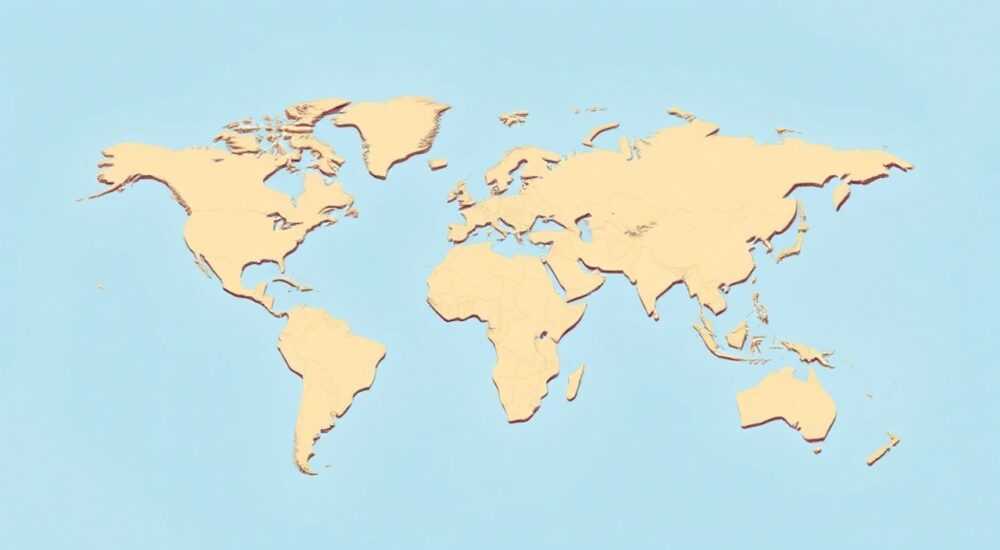
Создание карты в Photoshop — это комбинация художественного видения и технического мастерства. Будь то карта приключений, схема местности или визуализация данных, программа предоставляет мощные инструменты для детальной проработки текстур, форм и цветов. Главное — понимать базовые принципы компоновки, использовать правильные слои и кисти, а также следовать чёткой структуре работы.
Чтобы сделать карту в Photoshop, начните с подготовки холста и наброска контуров, затем добавляйте слои с рельефом, водой, дорогами и подписями. Используйте кисти для текстур и корректирующие слои для цветовой гармонии.
Содержание статьи:
- Подготовка к работе: настройка документа и выбор концепции
- Шаги подготовки
- Создание основы карты: контуры, рельеф и масштаб
- Как добавить глубину рельефу
- Детализация и декоративные элементы: реки, леса, города
- Создание текстур
- Текст и надписи на карте: шрифты, маркеры и легенды
- Правила оформления текста
- Экспорт и использование карты: форматы, разрешение и применение
- Экспертное мнение
- Вопросы и ответы
- Заключение
Подготовка к работе: настройка документа и выбор концепции
Перед тем как открыть Photoshop, важно определиться с типом карты. Это может быть реалистичная географическая карта, фэнтезийная схема мира, туристический путеводитель или абстрактная визуализация маршрутов. От цели зависит разрешение, цветовая модель и подход к дизайну.
Если вы работаете с печатной продукцией, выберите режим CMYK и разрешение 300 ppi. Для цифровых экранов — RGB и 72–150 ppi. Размер холста подбирайте в зависимости от детализации: для подробной карты региона подойдёт 4000×3000 пикселей, для мини-схемы — 1920×1080.
Создайте новый документ через Файл → Создать. Укажите имя, размер, ориентацию (чаще всего — горизонтальную). Назовите слои сразу: например, «Континенты», «Вода», «Леса». Это упростит навигацию по проекту.
Полезно знать: Используйте группировку слоёв (Ctrl+G) для логического разделения: например, группу «Рельеф» с подслоями «Горы», «Холмы», «Низины».
Подумайте о стиле: будет ли карта старинной, выполненной будто пером и чернилами, или современной, с чёткими линиями и плоскими цветами? Подбор стиля влияет на выбор кистей, текстур и шрифтов. Например, для фэнтези-карты подойдут кисти с эффектом потёртости, а для научной — чистые геометрические формы.
Шаги подготовки
- Определите цель и аудиторию карты (путешественники, игроки, учёные).
- Выберите режим цвета (RGB для экрана, CMYK для печати).
- Настройте размер холста и разрешение.
- Создайте базовые группы слоёв: «Континенты», «Вода», «Рельеф», «Текст».
- Подберите или создайте палитру цветов (например, через Adobe Color).
Создание основы карты: контуры, рельеф и масштаб
Основа карты — это её скелет. Начните с создания контуров суши. Используйте инструмент Перо (P) для точных линий или Кисть (B) с мягкими краями для более органичных форм. Рисуйте на отдельном слое, чтобы можно было корректировать без повреждения других элементов.
Для имитации рельефа применяйте корректирующие слои: Кривые, Уровни и Цветовой тон/Насыщенность. Горные области можно выделить более тёмными оттенками, равнины — светлыми. Добавьте эффект объёма через Объёмную заливку или Тень в параметрах слоя.
Масштаб — важный элемент восприятия. Вставьте линейку масштаба в углу карты. Например: «1 см = 100 км». Это делается через инструмент Линия и текстовый слой. Масштаб помогает пользователю ориентироваться в расстояниях.
Элемент |
Инструмент |
Рекомендации |
|---|---|---|
Континенты |
Перо / Кисть |
Используйте жёсткую кисть для чётких границ |
Водоёмы |
Лассо / Пипетка |
Заливайте синие оттенки с градиентом |
Рельеф |
Корректирующие слои |
Применяйте полупрозрачные наложения |
Масштаб |
Линия / Текст |
Размещайте в нижнем правом углу |
«Начинайте с крупных форм, не углубляйтесь в детали на первом этапе. Лучше иметь правильно пропорционированную основу, чем красивый, но искажённый участок.» — Алексей Миронов, картограф-дизайнер, 12 лет опыта
Как добавить глубину рельефу
- Используйте слой с градиентом от светло-коричневого до тёмного для имитации высот.
- Примените фильтр Облака или Размытие по Гауссу для мягких переходов.
- Добавьте штриховку вручную тонкой кистью, чтобы показать склоны.
- Включите режим наложения Затемнение или Умножение для естественного вида.
Детализация и декоративные элементы: реки, леса, города
После завершения основы переходите к детализации. Реки и озёра — ключевые элементы. Рисуйте их с помощью инструмента Перо с последующей заливкой. Примените градиент от светло-голубого к прозрачному, чтобы имитировать прозрачность воды. Добавьте блики белой кистью с низкой непрозрачностью.
Леса и растительность создаются через текстурированные кисти. В Photoshop есть встроенные кисти типа «Leaves» или «Grass». Можно загрузить дополнительные пакеты — например, «Medieval Map Brushes». Наносите зелёные пятна с разной плотностью: густые в тропиках, редкие в степях.
Города и поселения обозначаются символами. Используйте простые фигуры: круги для деревень, квадраты для городов. Добавьте свечение или контур, чтобы они выделялись. Располагайте их логично — чаще у рек, дорог, портов.
Полезно знать: Для создания естественного вида используйте случайное расположение объектов. Избегайте идеальных сеток — природа несимметрична.
Создание текстур
- Загрузите или создайте кисти для травы, песка, камней.
- Создайте отдельный слой с режимом наложения Перекрытие или Мягкий свет.
- Нанесите текстуру поверх основных слоёв, маскируя ненужные участки.
- Отрегулируйте непрозрачность (30–50%), чтобы не перегружать изображение.
Компас и декоративная рамка придадут карте законченный вид. Компас вставляется как векторный элемент — его можно нарисовать самому или вставить PNG-изображение с прозрачным фоном. Рамка может быть старинной (с завитками) или минималистичной (тонкая линия).
Текст и надписи на карте: шрифты, маркеры и легенды
Текст — не просто информация, а часть дизайна. Выбор шрифта зависит от стиля карты. Для исторических или фэнтезийных карт подойдут рукописные шрифты (например, «UnifrakturMaguntia» или «Old English Text MT»). Для современных — чёткие гротески («Roboto», «Open Sans»).
Размер шрифта должен соответствовать значимости объекта. Столицы — крупнее, деревни — мельче. Цвет текста — контрастный к фону: белый на тёмном, чёрный на светлом. Добавьте тень или обводку, если текст «теряется».
Легенда объясняет условные обозначения. Создайте отдельный блок в свободном углу. Перечислите: типы дорог, населённые пункты, природные зоны. Используйте маленькие иконки рядом с пояснениями.
«Не перегружайте карту текстом. Читатель должен быстро находить нужное, а не «читать роман». Оптимально — до 15–20 надписей на среднюю карту.» — Екатерина Волкова, UX-дизайнер интерактивных карт
Правила оформления текста
- Выравнивайте названия параллельно экватору или вдоль объекта (например, название реки — извилисто).
- Избегайте пересечения текста с важными линиями (дороги, границы).
- Используйте слои с эффектами: обводка, тень, наложение цвета.
- Проверяйте читаемость на разных устройствах (экран, печать).
Экспорт и использование карты: форматы, разрешение и применение
Готовую карту нужно правильно экспортировать. Для печати используйте Файл → Сохранить для печати (PDF) с включёнными метками обрезки и цветовыми профилями. Формат TIFF подойдёт для высококачественной полиграфии.
Для веба — Экспорт → Экспорт как. Выберите формат JPEG (для фотографий) или PNG (если нужен прозрачный фон). Установите качество 80–90%, чтобы сохранить детали без огромного размера файла.
Если карта будет использоваться в презентации или игре, экспортируйте в PSD с сохранением слоёв. Это позволит легко вносить изменения позже. Также можно создать версию с уменьшенным разрешением для быстрой загрузки.
Цель использования |
Формат |
Рекомендации |
|---|---|---|
Печать |
PDF, TIFF |
300 ppi, CMYK, векторные шрифты |
Веб-сайт |
PNG, JPEG |
72–150 ppi, RGB, оптимизация размера |
Игры / Приложения |
PSD, PNG |
Слои, прозрачность, анимация (при необходимости) |
Презентации |
PPTX, PDF |
Чёткие надписи, хорошая читаемость |
Экспертное мнение
«Современные карты в Photoshop часто интегрируются с GIS-данными. Я рекомендую использовать экспортированные контуры из QGIS или Google Earth, а затем стилизовать их в Photoshop. Это экономит время и повышает точность.» — Дмитрий Петров, геоинформационный аналитик, кандидат технических наук
Профессионалы всё чаще совмещают точность данных с художественным оформлением. Например, карта климатических зон может быть построена на основе реальных данных, но оформлена в стиле старинного атласа. Такой подход ценится в образовании и журналистике.
Вопросы и ответы
Можно ли сделать интерактивную карту в Photoshop?
Photoshop не поддерживает интерактивность напрямую. Однако вы можете создать макет, а затем передать его в Figma, Webflow или Unity для реализации кликабельных зон. Photoshop — идеален для визуализации, но не для функционала.
Какие кисти лучше использовать для фэнтези-карт?
Популярны пакеты вроде «Inked Maps Brushes» или «Fantasy Cartography Toolkit». Они включают кисти для краёв бумаги, пятен чернил, штриховки. Загрузить их можно через меню Настройки кисти → Загрузить кисти.
Нужно ли знание географии для создания карт?
Базовое понимание полезно, особенно при работе с реальными регионами. Но для фантастических миров главное — логичность. Например, реки должны течь от гор к морю, леса — расти в зонах с осадками.
Как проверить, что карта понятна?
Проведите тест: покажите карту человеку, который не участвовал в создании. Попросите найти объект или маршрут. Если он справляется за 10–15 секунд — карта эффективна.
Заключение
Создание карты в Photoshop — это процесс, сочетающий техническую точность и творческую свободу. От выбора холста до экспортных настроек каждый шаг влияет на конечный результат. Главное — соблюдать структуру: сначала основа, затем детали, потом текст и финальная доводка.
Успешная карта должна быть не только красивой, но и функциональной. Она должна рассказывать историю, направлять взгляд и давать информацию без лишних усилий со стороны пользователя.
- Начинайте с чёткого плана и структуры слоёв.
- Используйте корректирующие слои и кисти для реалистичности.
- Следите за читаемостью текста и логикой размещения объектов.
- Экспортируйте в нужном формате в зависимости от цели.
- Тестируйте карту на реальных пользователях перед финальным использованием.
⚠️ Дисклеймер — нажмите, чтобы развернуть
Материалы, опубликованные в разделе «Блог» на сайте RU DESIGN SHOP (rudesignshop.ru), носят исключительно информационный и ознакомительный характер и не являются руководством к действию, финансовой рекомендацией, медицинской услугой, ветеринарным назначением либо рекламой товаров и услуг, включая азартные игры. Публикации не содержат призывов к участию в азартных играх и не направлены на продвижение соответствующих операторов.
Безопасность применения товаров и веществ: при использовании строительных материалов, бытовой химии, пестицидов и агрохимикатов необходимо строго следовать инструкциям производителя и действующему законодательству Российской Федерации, включая Федеральный закон РФ от 19.07.1997 № 109-ФЗ «О безопасном обращении с пестицидами и агрохимикатами».
Упоминание товарных знаков, брендов и организаций носит исключительно информационный характер и не означает наличие партнёрских отношений или одобрения со стороны правообладателей.
Материалы, содержащие сведения о медицинских, ветеринарных или косметических средствах, представлены в справочных целях и не являются медицинской консультацией или назначением. Перед применением рекомендуется обратиться к врачу, ветеринарному специалисту или иному сертифицированному профессионалу.
Возрастные ограничения: материалы, содержащие сведения о продукции категории 18+, включая алкоголь или азартные игры, предназначены исключительно для совершеннолетней аудитории и публикуются в информационных целях.
Правовая ответственность: решения, принятые на основе опубликованной информации, пользователь принимает самостоятельно и на свой риск; редакция и авторы несут ответственность в пределах, установленных законодательством Российской Федерации.
Редакция не допускает публикаций, содержащих пропаганду экстремизма, терроризма, наркотических средств или суицида; подобные материалы подлежат немедленному удалению.
Упоминание организаций с ограниченным статусом: компания Meta Platforms Inc. (социальные сети Facebook и Instagram) признана экстремистской организацией решением суда РФ, её деятельность запрещена на территории Российской Федерации; любые упоминания приводятся исключительно в информационных целях.
Авторские права и источники: информация собирается из открытых источников; её актуальность указывается на дату публикации и может изменяться.
Изображения и иллюстрации используются на условиях, разрешённых правообладателями. При возникновении претензий редакция готова оперативно рассмотреть обращение и внести необходимые изменения.
Персональные данные и cookies: сайт использует cookies и обрабатывает персональные данные пользователей в соответствии с Федеральным законом № 152-ФЗ «О персональных данных» и Политикой конфиденциальности RU DESIGN SHOP.
Мнения авторов могут не совпадать с позицией государственных органов или коммерческих организаций, упомянутых в материалах.
РЕКОМЕНДУЕМ
Товары от российских производителей




