Скидка 5% на первый заказ — RDS5




Как сделать угол в автокаде
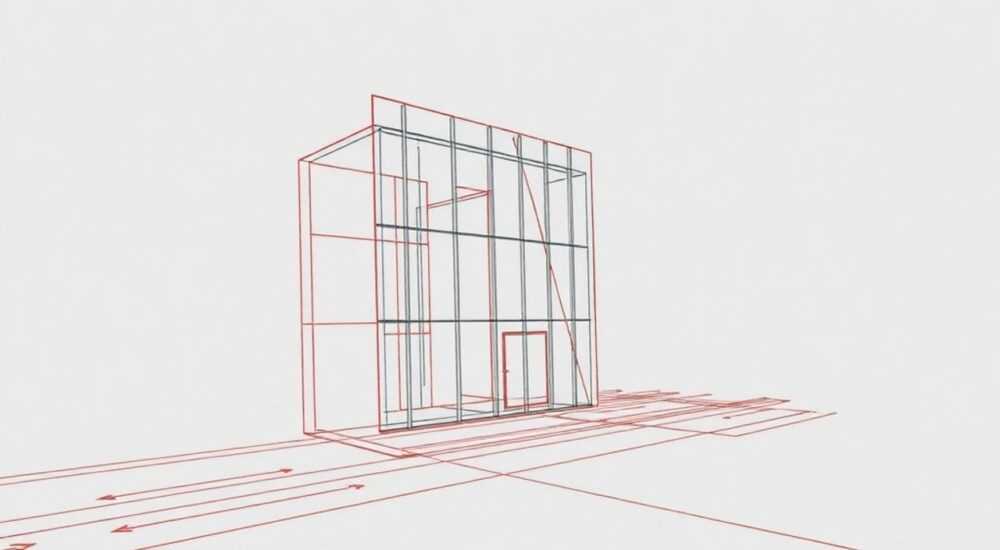
В AutoCAD создание углов — базовая, но критически важная операция при проектировании чертежей любой сложности. Углы используются повсеместно: от простых эскизов до архитектурных и инженерных проектов. Точность их построения напрямую влияет на корректность всей модели. Существует несколько способов задать угол в AutoCAD: через команды построения, параметризацию, привязки или геометрические ограничения. Выбор метода зависит от типа задачи, требуемой точности и предпочтений пользователя.
Чтобы сделать угол в AutoCAD, используйте команду «Отрезок» с вводом угла через динамическое ввода или полярные привязки. Для точного контроля применяйте команду «Угол» в параметрическом режиме или задавайте направление с помощью относительных координат.
Содержание статьи:
- Основные методы построения углов
- Пример пошагового построения угла 60 градусов
- Работа с динамическим вводом и полярными привязками
- Как настроить пользовательские углы
- Использование параметрических ограничений
- Преимущества параметрического подхода
- Создание углов через команду «Угол»
- Построение угла через круговую привязку
- Частые ошибки и как их избежать
- Ошибка 1: Угол строится не от горизонтали, а от последнего отрезка
- Ошибка 2: Полярные привязки не работают
- Ошибка 3: Параметрическое ограничение «Угол» не применяется
- Экспертное мнение
- Вопросы и ответы
- Заключение
Основные методы построения углов
Построение углов в AutoCAD можно реализовать несколькими способами: с помощью графического интерфейса, командной строки, параметрических инструментов или специализированных плагинов. Наиболее распространённый подход — использование команды «Отрезок» (LINE) с последующим указанием направления под нужным углом.
Для этого после запуска команды вы указываете начальную точку, затем вводите длину отрезка и нажимаете клавишу Tab, чтобы переключиться на поле угла. Далее вводите значение угла в градусах (например, 45), и AutoCAD автоматически построит отрезок под этим углом к оси X. Этот метод особенно удобен при использовании динамического ввода, активированного по умолчанию в современных версиях программы.
Альтернативный способ — применение полярных привязок (Polar Tracking). Включив режим F10, вы можете задать предопределённые углы (например, 30°, 45°, 90°), к которым будет привязываться курсор. Это позволяет быстро строить линии под стандартными углами без ручного ввода значений.
- Команда LINE с динамическим вводом — для точного задания угла и длины.
- Полярные привязки — для быстрого черчения под стандартными углами.
- Командная строка — для ввода углов в формате @длина<угол.
- Параметрические ограничения — для создания «умных» чертежей с фиксированными углами.
Полезно знать: Чтобы временно отключить привязки, удерживайте клавишу Shift. Это полезно при необходимости провести линию под нестандартным углом.
Пример пошагового построения угла 60 градусов
- Активируйте команду «Отрезок» (введите LINE в командной строке или выберите на панели).
- Укажите начальную точку щелчком мыши или вводом координат (например, 0,0).
- Переместите курсор в нужном направлении и введите длину отрезка, например, 100.
- Нажмите Tab, введите 60 (угол в градусах), затем Enter.
- Отрезок длиной 100 единиц будет построен под углом 60° к горизонтали.
Работа с динамическим вводом и полярными привязками
Динамический ввод (Dynamic Input) — одна из ключевых функций AutoCAD, позволяющая вводить данные непосредственно рядом с курсором. Он включает три компонента: указатель координат, полярные привязки и командные подсказки. При активации динамического ввода (кнопка DYN на строке состояния) вы можете видеть текущие координаты, угол и длину будущего отрезка в реальном времени.
Полярные привязки дополняют этот механизм, обеспечивая мгновенную привязку курсора к заданным углам. По умолчанию доступны углы 90°, но их можно настроить. Например, добавьте 30°, 45° или 15° в настройках: Параметры → Чертёж → Полярное отслеживание → Угловые меры.
Настройка |
Описание |
Рекомендуемое значение |
|---|---|---|
Угловая мера |
Базовый шаг привязки (например, 30°) |
15° или 30° для архитектуры |
Дополнительные углы |
Пользовательские значения (например, 22.5°) |
По необходимости |
Тип привязки |
Ортогональная или полярная |
Полярная |
«Используйте комбинацию динамического ввода и полярных привязок — это сокращает время построения чертежа на 30–40%. Особенно эффективно при создании рамок, фасадов или технических деталей.» — Алексей Миронов, ведущий CAD-инженер, 12 лет опыта
Как настроить пользовательские углы
- Нажмите правой кнопкой мыши по кнопке DYN на строке состояния.
- Выберите «Параметры чертежа» → вкладка «Чертёж».
- В разделе «Полярное отслеживание» установите нужный угол в поле «Угловая мера».
- Для нестандартных углов добавьте их в «Дополнительные углы».
- Подтвердите OK. Теперь курсор будет привязываться к заданным направлениям.
Использование параметрических ограничений
Параметрическое проектирование — мощный инструмент AutoCAD, позволяющий задавать геометрические и размерные зависимости между объектами. Это особенно важно при создании типовых чертежей, где углы должны сохраняться при изменении других параметров.
Чтобы задать угол с помощью параметрических ограничений:
- Перейдите на вкладку «Параметрические».
- Выберите команду «Угол» в группе «Размерные ограничения».
- Укажите две линии, между которыми нужно задать угол.
- Введите требуемое значение (например, 90) и подтвердите.
После этого при перемещении одной из линий угол между ними останется неизменным. Это полезно при проектировании механизмов, соединений или архитектурных элементов, где соблюдение угла критично.
Полезно знать: Параметрические ограничения можно скрывать для чистоты чертежа. Используйте команду «Показать/скрыть ограничения» на панели.
Преимущества параметрического подхода
- Автоматическое сохранение геометрии при редактировании.
- Возможность быстрой модификации чертежа без потери точности.
- Поддержка «умных» шаблонов для типовых проектов.
- Интеграция с AutoCAD Mechanical и другими расширениями.
Создание углов через команду «Угол»
Хотя в AutoCAD нет отдельной команды для «построения угла» как такового, есть инструменты, которые позволяют измерять и задавать углы между объектами. Команда «Угол» (ANGLE) используется в двух контекстах: как размерное ограничение и как инструмент измерения.
Для измерения угла между двумя линиями:
- Введите в командной строке MEASUREGEOM.
- Выберите опцию «Угол».
- Укажите первую линию (щелчок на сегменте).
- Укажите вторую линию.
- AutoCAD покажет значение угла в командной строке.
Это полезно при проверке корректности чертежа или при работе с импортированными файлами, где углы не заданы явно.
Построение угла через круговую привязку
Ещё один способ — использование окружности и деление её на секторы. Например:
- Постройте окружность произвольного радиуса.
- Используйте команду «Деление» (DIVIDE) или «Меры» (MEASURE), чтобы разбить окружность на N равных частей.
- Через точки деления проведите лучи из центра — получите углы кратные 360/N градусов.
Этот метод часто применяется в учебных целях или при создании диаграмм.
Частые ошибки и как их избежать
Новички AutoCAD часто сталкиваются с неточностями при построении углов. Вот основные ошибки и способы их решения.
Ошибка 1: Угол строится не от горизонтали, а от последнего отрезка
Это происходит при использовании относительных полярных координат без контроля базового направления. Решение — всегда отслеживать систему координат (UCS) и использовать абсолютные углы при необходимости.
Ошибка 2: Полярные привязки не работают
Проверьте, включены ли режимы DYN (динамический ввод) и POLAR (полярное отслеживание). Также убедитесь, что в настройках указан нужный угол привязки.
Ошибка 3: Параметрическое ограничение «Угол» не применяется
Убедитесь, что выбранные объекты — это линии, полилинии или лучи. Дуги и сплайны могут не поддерживаться. Также проверьте, не конфликтуют ли ограничения с другими зависимостями.
Полезно знать: Если угол «скачет» при редактировании, возможно, установлено слишком много конкурирующих ограничений. Упрощайте модель поэтапно.
Экспертное мнение
«Современные проекты требуют не просто построения углов, а управления ими. Я рекомендую использовать параметрические ограничения даже в простых чертежах — это формирует правильную практику. В будущем это сэкономит часы при модификации.» — Екатерина Шульц, BIM-координатор, 15 лет в проектировании
Она также отмечает, что интеграция AutoCAD с программами вроде Civil 3D или Revit делает точность углов критичной: малейшая ошибка может привести к сбоям при обмене данными.
Вопросы и ответы
Как построить угол 180 градусов?
Угол 180° — это прямая линия. Просто продолжите отрезок в противоположном направлении. В системе координат это соответствует углу 180° или -180°.
Можно ли задать угол в радианах?
Да, AutoCAD поддерживает радианы, грады и градусы. Измените единицы измерения в команде UNITS. Однако на практике в России и СНГ используется только градусная мера.
Почему угол показывается с погрешностью?
Это может быть связано с округлением в настройках точности (UNITS → Точность). Установите нужное количество знаков после запятой.
Как повернуть объект на заданный угол?
Используйте команду ROTATE. Укажите базовую точку, затем введите угол поворота (например, 45). Отрицательные значения поворачивают по часовой стрелке.
Можно ли создать шаблон с предустановленными углами?
Да. Сохраните чертёж с настроенными полярными привязками, слоями и ограничениями как .dwt-файл — это будет ваш персональный шаблон.
Заключение
Создание углов в AutoCAD — это не просто техническая операция, а основа точного и эффективного проектирования. Независимо от того, работаете ли вы над архитектурным планом, деталью станка или топографической схемой, правильное построение углов гарантирует соответствие чертежа реальным требованиям. Современные инструменты AutoCAD позволяют реализовать это как вручную, так и с помощью автоматизированных параметрических систем.
Главное — понимать, что за каждым углом стоит геометрическая логика. Используйте сочетание динамического ввода, привязок и параметрических ограничений, чтобы добиться максимальной точности и гибкости. Не бойтесь экспериментировать с настройками — именно они делают AutoCAD мощным инструментом профессионала.
- Для быстрого построения используйте динамический ввод и полярные привязки.
- Для точных проектов применяйте параметрические ограничения.
- Всегда проверяйте единицы измерения и точность в настройках UNITS.
- Избегайте конфликтов ограничений, особенно в сложных чертежах.
- Создавайте шаблоны с предустановленными углами для повышения эффективности.
⚠️ Дисклеймер — нажмите, чтобы развернуть
Материалы, опубликованные в разделе «Блог» на сайте RU DESIGN SHOP (rudesignshop.ru), носят исключительно информационный и ознакомительный характер и не являются руководством к действию, финансовой рекомендацией, медицинской услугой, ветеринарным назначением либо рекламой товаров и услуг, включая азартные игры. Публикации не содержат призывов к участию в азартных играх и не направлены на продвижение соответствующих операторов.
Безопасность применения товаров и веществ: при использовании строительных материалов, бытовой химии, пестицидов и агрохимикатов необходимо строго следовать инструкциям производителя и действующему законодательству Российской Федерации, включая Федеральный закон РФ от 19.07.1997 № 109-ФЗ «О безопасном обращении с пестицидами и агрохимикатами».
Упоминание товарных знаков, брендов и организаций носит исключительно информационный характер и не означает наличие партнёрских отношений или одобрения со стороны правообладателей.
Материалы, содержащие сведения о медицинских, ветеринарных или косметических средствах, представлены в справочных целях и не являются медицинской консультацией или назначением. Перед применением рекомендуется обратиться к врачу, ветеринарному специалисту или иному сертифицированному профессионалу.
Возрастные ограничения: материалы, содержащие сведения о продукции категории 18+, включая алкоголь или азартные игры, предназначены исключительно для совершеннолетней аудитории и публикуются в информационных целях.
Правовая ответственность: решения, принятые на основе опубликованной информации, пользователь принимает самостоятельно и на свой риск; редакция и авторы несут ответственность в пределах, установленных законодательством Российской Федерации.
Редакция не допускает публикаций, содержащих пропаганду экстремизма, терроризма, наркотических средств или суицида; подобные материалы подлежат немедленному удалению.
Упоминание организаций с ограниченным статусом: компания Meta Platforms Inc. (социальные сети Facebook и Instagram) признана экстремистской организацией решением суда РФ, её деятельность запрещена на территории Российской Федерации; любые упоминания приводятся исключительно в информационных целях.
Авторские права и источники: информация собирается из открытых источников; её актуальность указывается на дату публикации и может изменяться.
Изображения и иллюстрации используются на условиях, разрешённых правообладателями. При возникновении претензий редакция готова оперативно рассмотреть обращение и внести необходимые изменения.
Персональные данные и cookies: сайт использует cookies и обрабатывает персональные данные пользователей в соответствии с Федеральным законом № 152-ФЗ «О персональных данных» и Политикой конфиденциальности RU DESIGN SHOP.
Мнения авторов могут не совпадать с позицией государственных органов или коммерческих организаций, упомянутых в материалах.
РЕКОМЕНДУЕМ
Товары от российских производителей


-6%


