Скидка 5% на первый заказ — RDS5




Как сделать книжный лист в повер поинт
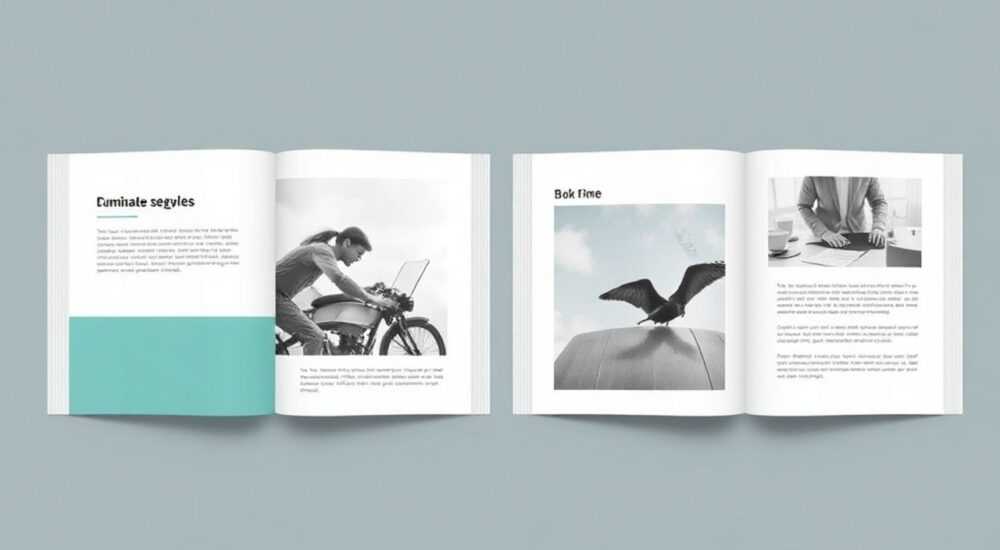
Книжный лист в PowerPoint — это не просто слайд, а полноценная страница презентации, оформленная под печать так, будто она извлечена из книги. Такой формат часто используется для создания раздаточных материалов, учебных пособий, каталогов или профессиональных отчётов, которые нужно распечатать и скрепить в виде брошюры. В отличие от стандартного горизонтального или вертикального слайда, книжный лист имеет особую ориентацию: два слайда размещаются рядом на одном листе А4, имитируя разворот книги. Это позволяет при двусторонней печати получить аккуратную брошюру без необходимости ручной сортировки страниц.
Чтобы сделать книжный лист в PowerPoint, измените ориентацию слайда на «Альбомная», установите размер 29,7 × 21 см (А4) и используйте функцию печати с параметром «Две страницы на листе» и «Книжный разворот». Главное — правильно выставить порядок слайдов и проверить макет перед печатью.
Содержание статьи:
- Формат и размеры: как настроить книжный лист
- Как задать поля и полосу подшивки
- Верстка и дизайн: структура книжного разворота
- Как использовать мастер-слайды для согласованности
- Печать в режиме книжного листа: пошаговая инструкция
- Распространённые ошибки и как их избежать
- Ошибка 1: Слайды не совпадают при двусторонней печати
- Ошибка 2: Текст «уехал» в центр
- Ошибка 3: Неправильный порядок слайдов
- Ошибка 4: Принтер не поддерживает нужный режим
- Альтернативные способы: когда PowerPoint недостаточно
- Adobe InDesign — профессиональная верстка
- Canva — для быстрых решений
- Microsoft Word — неожиданно эффективно
- Экспертное мнение
- Вопросы и ответы
- Заключение
Формат и размеры: как настроить книжный лист
Первый шаг к созданию книжного листа — правильная настройка формата слайда. По умолчанию PowerPoint создаёт слайды 4:3 или 16:9, что не подходит для печати в виде книги. Вам нужен формат А4 в альбомной ориентации, чтобы два слайда поместились рядом.
Откройте вкладку «Дизайн» → «Параметры слайда» → «Размер слайда» → «Другие параметры слайда». Выберите «Альбомная» ориентация. Убедитесь, что ширина установлена на 29,7 см, высота — 21 см. Это стандартный размер листа А4, повернутого по горизонтали. Теперь каждый ваш слайд будет соответствовать половине разворота книги.
Важно понимать: один физический лист бумаги будет содержать два слайда — левый и правый. При этом при двусторонней печати чётные и нечётные страницы должны совпадать по краям, чтобы при складывании получился аккуратный блок. Если вы планируете печатать брошюру, количество слайдов должно быть кратно 4: по два на лицевую и оборотную сторону каждого листа.
Полезно знать: Если вы используете старые версии PowerPoint (например, 2010), убедитесь, что обновили программу до последней версии — новые функции печати и верстки работают стабильнее.
Как задать поля и полосу подшивки
При создании книжного листа важно предусмотреть полосу подшивки — дополнительное пространство по центру, где будут скрепляться листы. Без этого текст может «уехать» в переплёт и стать нечитаемым.
PowerPoint не позволяет напрямую задать «полосу подшивки» в настройках слайда, но вы можете визуально выделить эту зону. Добавьте на каждый слайд прямоугольник шириной 1–1,5 см по центральной линии — он будет служить ориентиром. Затем установите прозрачную заливку и контур серого цвета. Это поможет вам корректно размещать контент.
Рекомендуемые значения:
- Поля слева и справа — 2 см;
- Поля сверху и снизу — 2,5 см;
- Центральная зона (подшивка) — 1,2 см.
Теперь, когда макет настроен, можно переходить к заполнению контента. Но помните: всё, что находится ближе чем на 1 см к краю слайда, может быть обрезано при печати.
Верстка и дизайн: структура книжного разворота
Книжный лист — это не просто два слайда рядом. Это единая композиционная система, где левая и правая части образуют визуальный дуэт. Хороший дизайн учитывает баланс, ритм и читаемость на развороте.
Начните с определения типологии контента. Если это учебное пособие, слева может быть теория, справа — схема или пример. Если это каталог, слева — изображение товара, справа — описание. Используйте сетку 12 колонок (мысленно), чтобы равномерно распределить элементы.
Цветовая схема должна быть единой, но допускается небольшая вариативность: например, заголовок слева — тёмный, справа — светлый фон. Главное — не перегружать разворот. Оптимальный объём текста на пару слайдов — до 500 слов. Шрифт — не менее 18 pt для основного текста, 28 pt — для заголовков.
«Представьте, что читатель открывает книгу. Его взгляд движется по диагонали: от верхнего левого угла к нижнему правому. Размещайте ключевую информацию по этой траектории.» — Алексей Мартынов, дизайнер презентаций, 12 лет опыта
Как использовать мастер-слайды для согласованности
Мастер-слайды — ваш главный инструмент для сохранения единого стиля. Перейдите в «Вид» → «Образец слайдов». Создайте два макета: «Левый слайд» и «Правый слайд». На левом добавьте номер страницы слева внизу, на правом — справа.
Вы можете задать разные фоны, но они должны гармонировать. Например, левый слайд — с логотипом в углу, правый — с водяным знаком. Также в мастер-слайде можно закрепить рамку, чтобы при печати все элементы оставались внутри безопасной зоны.
Полезно знать: Не используйте прозрачные объекты в больших объёмах — при печати они могут давать нежелательные эффекты. Лучше замените их на полупрозрачные заливки с фиксированным значением.
Печать в режиме книжного листа: пошаговая инструкция
Теперь самое важное — корректная печать. Даже идеально свёрстанный документ может испортиться из-за неправильных настроек вывода.
- Проверьте порядок слайдов. Убедитесь, что первый слайд — титульный, второй — пустой или с аннотацией (если нужно). Количество слайдов — кратно 4.
- Откройте меню «Файл» → «Печать». В разделе «Печатать» выберите «Две страницы на листе».
- Установите режим «Книжный разворот». Это ключевой параметр. Он автоматически группирует слайды попарно: 1+2, 3+4 и т.д., располагая их как левый и правый разворот.
- Выберите двустороннюю печать. В настройках принтера активируйте «Печать на обеих сторонах — по короткому краю».
- Протестируйте на одном листе. Распечатайте пробный экземпляр, сложите его пополам и проверьте, совпадают ли страницы.
Если вы видите, что чётные и нечётные слайды «перепутаны», возможно, принтер не поддерживает автоматическую двустороннюю печать. В этом случае:
- Распечатайте сначала нечётные страницы (1, 3, 5…);
- Переверните стопку так, чтобы верхний край остался сверху;
- Загрузите обратно в принтер;
- Распечатайте чётные страницы.
Настройка |
Рекомендуемое значение |
Комментарий |
|---|---|---|
Количество страниц на листе |
2 страницы |
Обязательно для книжного формата |
Размещение |
Книжный разворот |
Группировка слайдов по парам |
Двусторонняя печать |
По короткому краю |
Иначе страницы будут перевёрнуты |
Ориентация |
Альбомная |
Должна совпадать с настройками слайда |
Полезно знать: Некоторые принтеры (особенно бюджетные) не поддерживают режим «книжный разворот». В этом случае используйте PDF-конвертер с поддержкой брошюр, например, Adobe Acrobat.
Распространённые ошибки и как их избежать
Даже опытные пользователи допускают типичные ошибки при создании книжных листов. Вот основные из них и способы их устранения.
Ошибка 1: Слайды не совпадают при двусторонней печати
Причина — неправильный выбор типа двусторонней печати. Если вы выбрали «по длинному краю», вторая сторона будет повёрнута на 180 градусов. Решение — всегда выбирать «по короткому краю».
Ошибка 2: Текст «уехал» в центр
Происходит из-за отсутствия полосы подшивки. Компенсируйте это: при проектировании оставляйте 1,2–1,5 см по центру незаполненными. Можно добавить направляющие в PowerPoint: кликните правой кнопкой по слайду → «Линейки и направляющие» → «Добавить направляющую».
Ошибка 3: Неправильный порядок слайдов
Если вы забыли включить режим «книжный разворот», слайды напечатаются как обычные пары: 1+2 на одной стороне, 3+4 — на другой, но при складывании порядок будет нарушен. Проверяйте настройку в окне печати.
Ошибка 4: Принтер не поддерживает нужный режим
Не все устройства умеют печатать в режиме брошюры. В этом случае конвертируйте презентацию в PDF: «Файл» → «Сохранить как» → PDF → в настройках выберите «Брошюра» и «Книжный разворот».
«Перед массовой печатью сделайте тестовую брошюру из 4 слайдов. Сложите её, прошейте степлером и пролистайте. Это самый надёжный способ проверить качество верстки.» — Екатерина Волкова, технический редактор, 8 лет в издательстве
Альтернативные способы: когда PowerPoint недостаточно
PowerPoint отлично подходит для базовых задач, но если вы создаёте сложные брошюры, каталоги или учебники, стоит рассмотреть специализированные инструменты.
Adobe InDesign — профессиональная верстка
InDesign создан именно для таких задач. Он поддерживает многоколоночные макеты, стили абзацев, автоматическую нумерацию и экспорт в PDF с точной привязкой к печати. Однако порог входа высок — требуется время на изучение.
Canva — для быстрых решений
Canva предлагает шаблоны «брошюра А4» и «книжный разворот». Плюс — простота, минус — ограничения при экспорте и печати. Подходит для внутренних документов, но не для профессиональной полиграфии.
Microsoft Word — неожиданно эффективно
Word позволяет создавать документы в альбомной ориентации и использовать режим «Две страницы на листе». Плюс — встроенная нумерация и автокоррекция. Минус — ограниченные возможности для графики.
Инструмент |
Плюсы |
Минусы |
|---|---|---|
PowerPoint |
Простота, знакомый интерфейс, хорошая графика |
Ограниченная верстка, нет стилей |
InDesign |
Профессиональная верстка, контроль макета |
Сложность, стоимость |
Canva |
Бесплатно, шаблоны, онлайн |
Низкое качество для печати |
Word |
Текстовый контроль, доступность |
Слабая работа с графикой |
Если вы остаётесь в PowerPoint, используйте его как средство визуализации, а финальную сборку выполняйте через PDF-редактор с поддержкой брошюр.
Экспертное мнение
«PowerPoint — это не только про презентации. Его недооценивают как инструмент для подготовки печатных материалов. Да, он не заменит InDesign, но для 80% задач — более чем достаточен. Ключ — в системном подходе: сначала макет, потом контент, потом тестовая печать. Многие спешат с последним шагом и получают брак.» — Дмитрий Романов, IT-тренер и автор методических пособий, 15 лет опыта
По его словам, главное преимущество PowerPoint — наглядность. «Вы видите сразу, как будет выглядеть разворот. В Word вы редактируете текст, а представить финальный вид сложно. В PowerPoint — всё перед глазами. Даже если вы делаете брошюру впервые, вы быстро поймёте, где ошибка».
Он также рекомендует использовать PowerPoint в связке с другими инструментами: «Сделайте макет в PowerPoint, экспортируйте в PDF, а затем в Acrobat настройте параметры брошюры. Это даёт максимальный контроль над результатом».
Вопросы и ответы
Можно ли сделать книжный лист в PowerPoint без двусторонней печати?
Да, но тогда вы получите одностороннюю распечатку. Чтобы собрать брошюру, вам нужно будет вручную складывать листы и подшивать их. Эффективнее использовать двустороннюю печать или конвертировать в PDF с настройками брошюры.
Почему при печати слайды смещаются?
Это происходит из-за неправильной калибровки принтера или сдвига бумаги. Решение — использовать качественную бумагу, не перегружать лоток и выполнить калибровку печатающего устройства. Также проверьте, включена ли опция «Выравнивание страниц».
Как пронумеровать страницы в книжном формате?
Используйте мастер-слайды. На левом макете номер разместите внизу слева, на правом — внизу справа. Убедитесь, что нумерация начинается с 1 и идёт последовательно. При печати в режиме «книжный разворот» номера будут расположены корректно.
Подойдёт ли этот метод для создания буклетов 6-страничников?
Да, но учтите: 6 страниц — это 3 физических листа. Первый лист: слайды 6+1 (с обратной стороны), второй: 2+5, третий: 4+3. PowerPoint сам рассчитывает порядок, если включён режим «брошюра». Для 6 слайдов это работает, но лучше протестировать.
Можно ли добавить поля для заметок при печати?
Нет, в режиме «две страницы на листе» опции «заметки» недоступны. Если нужны заметки — создайте отдельную версию презентации. Либо используйте режим «3 слайда на странице» с комментариями, но это уже не книжный формат.
Заключение
Создание книжного листа в PowerPoint — это простая, но требующая внимания к деталям задача. Главное — правильно настроить размер слайда, использовать режим «книжный разворот» при печати и не забывать про полосу подшивки. Даже небольшая ошибка в настройках может привести к тому, что брошюра будет нечитаемой.
PowerPoint, несмотря на свою основную направленность на экран, отлично справляется с подготовкой печатных материалов, если использовать его осознанно. Применяйте мастер-слайды, тестируйте печать, используйте PDF как промежуточный этап. Это обеспечит профессиональный результат даже без дорогих программ.
Помните: хороший документ — это не только содержание, но и форма. Книжный лист в PowerPoint может стать мощным инструментом для обучения, продаж и презентации идей, если подойти к делу системно.
- Настройте слайд в формате А4 альбомной ориентации — 29,7 × 21 см.
- Используйте режим печати «Две страницы на листе» и «Книжный разворот».
- Оставляйте 1–1,5 см по центру для полосы подшивки.
- Всегда проверяйте порядок страниц на пробной печати.
- Для сложных проектов комбинируйте PowerPoint с PDF-редакторами.
⚠️ Дисклеймер — нажмите, чтобы развернуть
Материалы, опубликованные в разделе «Блог» на сайте RU DESIGN SHOP (rudesignshop.ru), носят исключительно информационный и ознакомительный характер и не являются руководством к действию, финансовой рекомендацией, медицинской услугой, ветеринарным назначением либо рекламой товаров и услуг, включая азартные игры. Публикации не содержат призывов к участию в азартных играх и не направлены на продвижение соответствующих операторов.
Безопасность применения товаров и веществ: при использовании строительных материалов, бытовой химии, пестицидов и агрохимикатов необходимо строго следовать инструкциям производителя и действующему законодательству Российской Федерации, включая Федеральный закон РФ от 19.07.1997 № 109-ФЗ «О безопасном обращении с пестицидами и агрохимикатами».
Упоминание товарных знаков, брендов и организаций носит исключительно информационный характер и не означает наличие партнёрских отношений или одобрения со стороны правообладателей.
Материалы, содержащие сведения о медицинских, ветеринарных или косметических средствах, представлены в справочных целях и не являются медицинской консультацией или назначением. Перед применением рекомендуется обратиться к врачу, ветеринарному специалисту или иному сертифицированному профессионалу.
Возрастные ограничения: материалы, содержащие сведения о продукции категории 18+, включая алкоголь или азартные игры, предназначены исключительно для совершеннолетней аудитории и публикуются в информационных целях.
Правовая ответственность: решения, принятые на основе опубликованной информации, пользователь принимает самостоятельно и на свой риск; редакция и авторы несут ответственность в пределах, установленных законодательством Российской Федерации.
Редакция не допускает публикаций, содержащих пропаганду экстремизма, терроризма, наркотических средств или суицида; подобные материалы подлежат немедленному удалению.
Упоминание организаций с ограниченным статусом: компания Meta Platforms Inc. (социальные сети Facebook и Instagram) признана экстремистской организацией решением суда РФ, её деятельность запрещена на территории Российской Федерации; любые упоминания приводятся исключительно в информационных целях.
Авторские права и источники: информация собирается из открытых источников; её актуальность указывается на дату публикации и может изменяться.
Изображения и иллюстрации используются на условиях, разрешённых правообладателями. При возникновении претензий редакция готова оперативно рассмотреть обращение и внести необходимые изменения.
Персональные данные и cookies: сайт использует cookies и обрабатывает персональные данные пользователей в соответствии с Федеральным законом № 152-ФЗ «О персональных данных» и Политикой конфиденциальности RU DESIGN SHOP.
Мнения авторов могут не совпадать с позицией государственных органов или коммерческих организаций, упомянутых в материалах.
РЕКОМЕНДУЕМ
Товары от российских производителей




