Скидка 5% на первый заказ — RDS5




Как вставить сохраненную презентацию в повер поинт
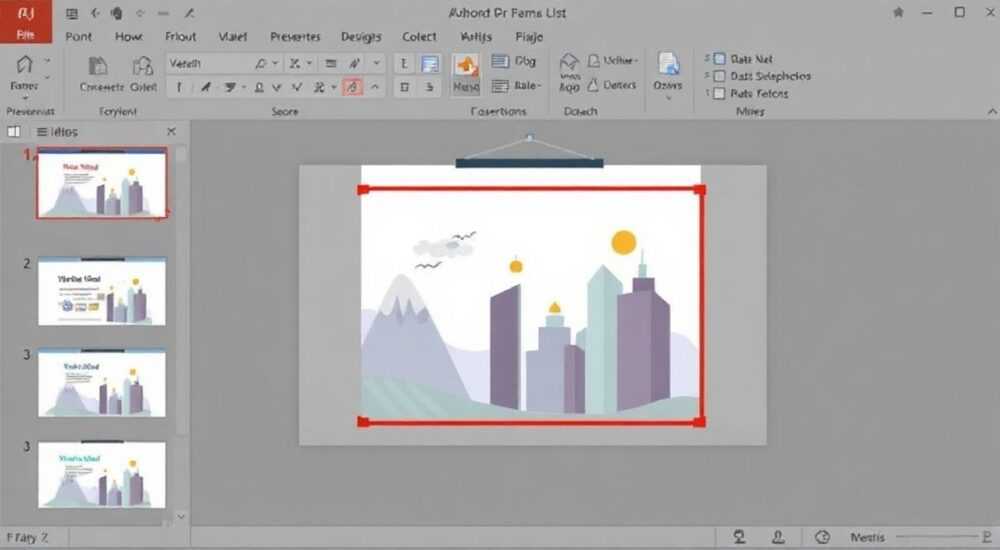
Сохранённая презентация — это готовый контент, который можно эффективно интегрировать в другие проекты. Вставка такой презентации в PowerPoint может потребоваться при создании сводных отчётов, совместной работе с коллегами или подготовке сложных мультимедийных выступлений. Основной способ — использовать функцию «Вставить слайды» из файла, что позволяет сохранить форматирование, анимации и медиаэлементы.
Чтобы вставить сохранённую презентацию в PowerPoint, используйте функцию «Переиспользовать слайды». Откройте пункт меню «Вставка» → «Переиспользовать слайды», укажите файл и выберите нужные слайды. Рекомендуется вставлять с опцией «Сохранить исходное оформление», чтобы не нарушить дизайн.
Содержание статьи:
- Как использовать функцию «Переиспользовать слайды»
- Пошаговый алгоритм вставки
- Опции вставки: когда использовать каждую
- Как выбрать правильную стратегию
- Распространённые ошибки и как их избежать
- Список типичных сбоев
- Продвинутые методы вставки презентаций
- Сравнение методов вставки
- Экспертное мнение
- Вопросы и ответы
- Заключение
Как использовать функцию «Переиспользовать слайды»
PowerPoint предлагает специальный инструмент для импорта слайдов из других файлов — «Переиспользовать слайды». Эта функция доступна во всех современных версиях программы, включая PowerPoint 2016, 2019, 2021, Microsoft 365 и онлайн-версию.
Для начала работы откройте целевую презентацию — ту, куда вы хотите вставить слайды. Перейдите на вкладку «Вставка» в верхнем меню. Среди прочих опций найдите кнопку «Переиспользовать слайды». При клике по ней справа откроется боковая панель с соответствующим названием.
В этой панели нажмите «Обзор» → «Выбрать презентацию». Найдите на своём компьютере нужный файл. После выбора система автоматически загрузит миниатюры всех слайдов из этого файла. Теперь вы можете щёлкнуть по любому слайду, чтобы вставить его в текущую презентацию.
Пошаговый алгоритм вставки
- Откройте основную презентацию в PowerPoint.
- Перейдите на вкладку Вставка.
- Нажмите кнопку Переиспользовать слайды.
- В открывшейся панели выберите Обзор → Выбрать презентацию.
- Укажите путь к файлу и подтвердите выбор.
- Щёлкните по нужным слайдам для вставки.
Полезно знать: Если вы работаете с облачными файлами (OneDrive, SharePoint), PowerPoint автоматически подтянет их при наличии интернет-соединения. Достаточно указать путь к файлу в облаке.
Вставленные слайды появляются в нужном месте текущей презентации. Вы можете перетаскивать их, редактировать содержимое или изменять порядок. Все исходные эффекты — анимации, переходы, шрифты — остаются нетронутыми, если не указано иное.
Опции вставки: когда использовать каждую
После добавления файла в панель «Переиспользовать слайды» появляется важная настройка: флажок «Сохранить исходное оформление». Его состояние напрямую влияет на внешний вид вставленных слайдов.
Если галочка активна, PowerPoint оставляет оригинальный дизайн, мастер-слайды и цветовую схему из исходного файла. Это полезно, когда вы вставляете слайды с фирменным стилем, например, корпоративную презентацию в общий отчёт.
Если галочка снята, вставленные слайды адаптируются под тему текущей презентации. Шрифты, цвета фона и стили заголовков заменяются на те, что используются в основном документе. Такой подход уместен при создании единого визуального стиля.
Опция |
Когда использовать |
Преимущества |
Риски |
|---|---|---|---|
Сохранить исходное оформление |
Вставка корпоративных слайдов, чужих презентаций, дизайнерских работ |
Сохраняется брендбук, анимации, макеты |
Может нарушиться единый стиль презентации |
Не сохранять оформление |
Интеграция в уже начатый проект с установленной темой |
Единый визуал, согласованность |
Теряются уникальные эффекты исходного файла |
Как выбрать правильную стратегию
- Если цель — показать чужую работу без изменений (например, кейс клиента), выбирайте «Сохранить оформление».
- Если вы собираете сборную презентацию из нескольких источников под один стиль — снимайте галочку.
- Для частичного редактирования лучше сначала вставить с сохранением стиля, а затем вручную адаптировать проблемные слайды.
«Всегда проверяйте, как выглядят первые и последние слайды после вставки. Иногда фоновые изображения или прозрачные элементы конфликтуют с новой темой. Лучше сделать тестовую вставку одного слайда перед массовым импортом.» — Анна Ковалёва, ведущий UX-дизайнер презентаций, 8 лет опыта
Распространённые ошибки и как их избежать
Даже опытные пользователи сталкиваются с нюансами при вставке сохранённых презентаций. Знание типичных ошибок помогает сэкономить время и избежать разочарований.
Одна из самых частых проблем — потеря шрифтов. Если в исходной презентации использовались нестандартные шрифты (например, Gotham или Proxima Nova), а на вашем компьютере они не установлены, PowerPoint заменяет их на стандартные. Это может нарушить компоновку текста и визуальную гармонию.
Ещё одна ошибка — сбой анимаций. Некоторые сложные эффекты, особенно цепочки триггеров или анимированные графики, могут работать некорректно после вставки. Причина — различия в версиях PowerPoint или повреждение временных данных.
Список типичных сбоев
- Слайды вставляются с другим масштабом (например, 4:3 вместо 16:9).
- Гиперссылки и кнопки навигации перестают работать.
- Аудио- и видеофайлы становятся «отсутствующими» — PowerPoint не может найти исходные медиа.
- Форматирование таблиц и SmartArt меняется из-за конфликта тем.
Полезно знать: Чтобы избежать проблем с медиа, рекомендуется встраивать аудио и видео прямо в файл презентации. Для этого в настройках PowerPoint выберите «Встроить все объекты» при сохранении исходного файла.
Для предотвращения ошибок действуйте по чек-листу:
- Перед вставкой откройте исходную презентацию и убедитесь, что она корректно отображается.
- Проверьте, установлены ли требуемые шрифты на вашем устройстве.
- Сделайте резервную копию целевой презентации перед импортом.
- Вставьте один слайд в тестовом режиме, проверьте анимации и оформление.
- Только после успешной проверки вставляйте остальные слайды.
Продвинутые методы вставки презентаций
Помимо стандартного способа, существуют альтернативные подходы, которые полезны в особых ситуациях. Они позволяют достичь большего контроля над процессом и результатом.
Один из них — вставка как объект. Вы можете вставить всю презентацию как единый вложенный файл. Для этого перейдите на вкладку «Вставка» → «Объект» → «Создать из файла». Укажите путь к PPTX-файлу и отметьте «Связать» или «Отображать как значок».
Такой метод удобен, если вы хотите, чтобы презентация оставалась отдельным блоком — например, как приложение к основному докладу. При двойном клике она откроется в отдельном окне PowerPoint. Плюс в том, что изменения в исходном файле (если выбрана связь) будут автоматически отражаться в главной презентации.
Сравнение методов вставки
Метод |
Контроль над слайдами |
Объём файла |
Автоматическое обновление |
Удобство редактирования |
|---|---|---|---|---|
Переиспользовать слайды |
Высокий — каждый слайд доступен |
Средний — зависит от числа слайдов |
Нет |
Высокое |
Вставка как объект (связанная) |
Низкий — редактируется как единое целое |
Минимальный — хранится ссылка |
Да, при обновлении исходника |
Низкое |
Вставка как изображение |
Нулевой — только визуальное отображение |
Высокий — каждый слайд = картинка |
Нет |
Нет |
Ещё один продвинутый способ — использование VBA-макросов для автоматической вставки нескольких презентаций. Это актуально для регулярной генерации отчётов, когда нужно объединять данные из разных источников.
Например, скрипт может последовательно открывать файлы из папки, извлекать нужные слайды и вставлять их в шаблон. Такой подход экономит часы ручной работы, особенно в корпоративной среде.
Полезно знать: Макросы требуют включённой поддержки в PowerPoint («Центр управления безопасностью» → «Параметры макросов»). Используйте только проверенные скрипты, чтобы избежать рисков безопасности.
Экспертное мнение
«Сегодня многие заблуждаются, думая, что вставка презентации — это просто копирование слайдов. На самом деле, ключевая задача — сохранить целостность сообщения. Я всегда рекомендую не просто вставлять, а адаптировать. Даже если вы используете “сохранить оформление”, проверьте логическую связку между слайдами. Переход от одного блока к другому должен быть плавным, а не механическим.» — Дмитрий Фролов, эксперт по бизнес-коммуникациям, автор курсов Skillbox, 12 лет в индустрии
Он также отмечает важность контекста: «Если вы вставляете презентацию коллеги в свой доклад, уточните, можно ли изменять содержание. Иногда достаточно взять идею, но переписать текст под свою аудиторию. Уважение к авторству — часть профессиональной этики.»
Вопросы и ответы
Можно ли вставить слайды из презентации, защищённой паролем?
Нет, если файл зашифрован паролем, PowerPoint не сможет его открыть для импорта. Вам нужно сначала вручную открыть файл, ввести пароль, а затем использовать его в качестве источника. Однако редактирование таких слайдов может быть ограничено, если включена защита от изменений.
Что делать, если после вставки слайды выглядят размытыми?
Это происходит, когда исходная презентация создана в другом соотношении сторон. Например, 4:3 вставляется в 16:9. PowerPoint растягивает изображение, теряя качество. Решение — вручную изменить макет слайда на совместимый или преобразовать всю целевую презентацию под тот же формат.
Как вставить только определённые слайды, не всю презентацию?
Функция «Переиспользовать слайды» позволяет выбирать слайды по одному. Просто щёлкайте по нужным миниатюрам. Также можно удерживать Ctrl и выделять несколько слайдов, но вставляться они будут по отдельности, а не группой.
Можно ли вставить презентацию из Google Slides в PowerPoint?
Да, но сначала файл нужно экспортировать из Google Slides в формате .pptx. Перейдите в «Файл» → «Скачать» → «Презентация PowerPoint (.pptx)». После этого вставляйте как обычный файл.
Будут ли работать гиперссылки после вставки?
Внутренние ссылки (например, «перейти к слайду 5») могут перестать работать, так как нумерация слайдов меняется. Внешние ссылки (на сайты) обычно остаются активными. Рекомендуется проверить все кликабельные элементы после импорта и при необходимости перенастроить.
Заключение
Вставка сохранённой презентации в PowerPoint — это стандартная, но технически тонкая операция. Успешный результат зависит не только от знания кнопок, но и от понимания форматов, тем и возможных конфликтов. Главное — действовать осознанно, проверять результат и учитывать контекст использования.
Используйте функцию «Переиспользовать слайды» как основной инструмент, настраивайте опцию «Сохранить оформление» в зависимости от задачи, проверяйте шрифты и медиа, а в сложных случаях применяйте альтернативные методы — вставку как объект или автоматизацию через макросы.
- Основной способ — «Вставка» → «Переиспользовать слайды».
- Флажок «Сохранить исходное оформление» решает вопрос стилей.
- Проверяйте шрифты, анимации и соотношение сторон после вставки.
- Для автоматизации подойдут макросы и облачные интеграции.
- Всегда делайте резервную копию перед массовыми изменениями.
⚠️ Дисклеймер — нажмите, чтобы развернуть
Материалы, опубликованные в разделе «Блог» на сайте RU DESIGN SHOP (rudesignshop.ru), носят исключительно информационный и ознакомительный характер и не являются руководством к действию, финансовой рекомендацией, медицинской услугой, ветеринарным назначением либо рекламой товаров и услуг, включая азартные игры. Публикации не содержат призывов к участию в азартных играх и не направлены на продвижение соответствующих операторов.
Безопасность применения товаров и веществ: при использовании строительных материалов, бытовой химии, пестицидов и агрохимикатов необходимо строго следовать инструкциям производителя и действующему законодательству Российской Федерации, включая Федеральный закон РФ от 19.07.1997 № 109-ФЗ «О безопасном обращении с пестицидами и агрохимикатами».
Упоминание товарных знаков, брендов и организаций носит исключительно информационный характер и не означает наличие партнёрских отношений или одобрения со стороны правообладателей.
Материалы, содержащие сведения о медицинских, ветеринарных или косметических средствах, представлены в справочных целях и не являются медицинской консультацией или назначением. Перед применением рекомендуется обратиться к врачу, ветеринарному специалисту или иному сертифицированному профессионалу.
Возрастные ограничения: материалы, содержащие сведения о продукции категории 18+, включая алкоголь или азартные игры, предназначены исключительно для совершеннолетней аудитории и публикуются в информационных целях.
Правовая ответственность: решения, принятые на основе опубликованной информации, пользователь принимает самостоятельно и на свой риск; редакция и авторы несут ответственность в пределах, установленных законодательством Российской Федерации.
Редакция не допускает публикаций, содержащих пропаганду экстремизма, терроризма, наркотических средств или суицида; подобные материалы подлежат немедленному удалению.
Упоминание организаций с ограниченным статусом: компания Meta Platforms Inc. (социальные сети Facebook и Instagram) признана экстремистской организацией решением суда РФ, её деятельность запрещена на территории Российской Федерации; любые упоминания приводятся исключительно в информационных целях.
Авторские права и источники: информация собирается из открытых источников; её актуальность указывается на дату публикации и может изменяться.
Изображения и иллюстрации используются на условиях, разрешённых правообладателями. При возникновении претензий редакция готова оперативно рассмотреть обращение и внести необходимые изменения.
Персональные данные и cookies: сайт использует cookies и обрабатывает персональные данные пользователей в соответствии с Федеральным законом № 152-ФЗ «О персональных данных» и Политикой конфиденциальности RU DESIGN SHOP.
Мнения авторов могут не совпадать с позицией государственных органов или коммерческих организаций, упомянутых в материалах.
РЕКОМЕНДУЕМ
Товары от российских производителей

Светильник ROTER LC Forstlight
12640 руб.


