Скидка 5% на первый заказ — RDS5




Как сделать коллаж в фотошопе из нескольких фотографий
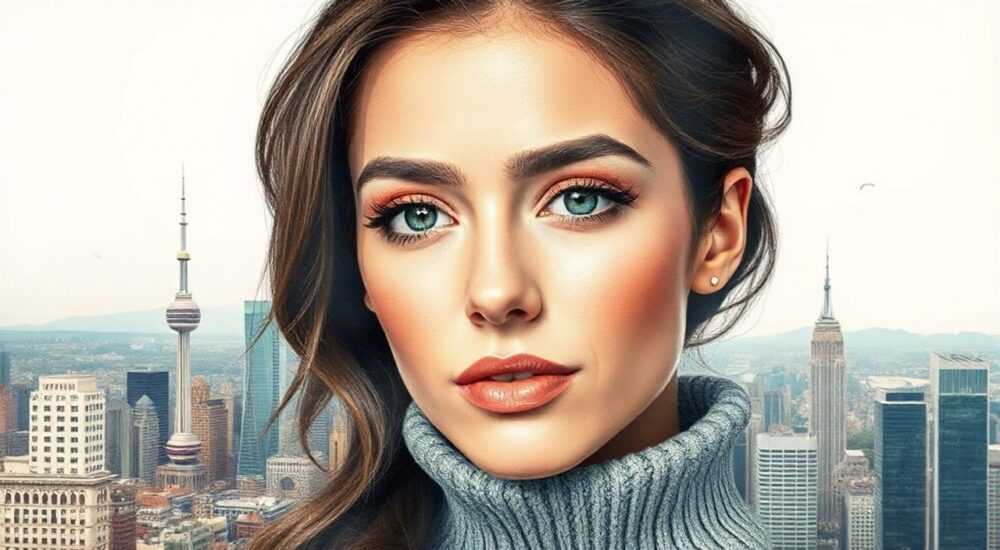
Создание коллажа из нескольких фотографий в Photoshop — это мощный способ визуальной коммуникации, позволяющий объединить идеи, эмоции и образы в единую композицию. Независимо от того, работаете ли вы над личным проектом, рекламной кампанией или цифровым искусством, умение грамотно собирать коллаж открывает широкие творческие возможности. Процесс включает не только технические навыки работы с инструментами, но и понимание композиции, цвета, перспективы и стилистики.
Чтобы сделать коллаж в Photoshop, начните с подготовки исходных изображений, затем объедините их на одном холсте с помощью слоёв и масок. Используйте коррекцию цвета, прозрачность и эффекты наложения для гармоничного слияния элементов.
Содержание статьи:
- Подготовка к работе: что нужно знать перед началом
- Создание проекта и импорт фотографий
- Работа со слоями и масками: основа коллажа
- Пошаговый пример: создание плавного перехода
- Техники композиции и выравнивания элементов
- Ошибки новичков
- Коррекция цвета и применение эффектов
- Шаги создания тени
- Дополнительные инструменты для продвинутого монтажа
- Экспертное мнение
- Вопросы и ответы
- Заключение
Подготовка к работе: что нужно знать перед началом
Перед тем как открыть Photoshop, важно чётко определить цель коллажа. Это может быть художественная интерпретация, рекламный баннер, памятная композиция или концепт-арт. От цели зависит стиль, формат, количество изображений и подход к обработке. Подбор фото должен быть осознанным: все элементы должны соответствовать по свету, цветовой температуре и перспективе, чтобы избежать визуального диссонанса.
Не менее важен выбор разрешения и размера холста. Если коллаж предназначен для печати, рекомендуется использовать разрешение 300 ppi (точек на дюйм). Для веб-публикаций достаточно 72–150 ppi. Размер холста можно задать заранее или изменить позже, но лучше сразу ориентироваться на конечное использование — например, Instagram (1080×1350 px), сайт (1920×1080 px) или A4 при печати.
Полезно знать: Сохраняйте оригиналы всех изображений в отдельной папке. Работайте с копиями, чтобы иметь возможность вернуться к исходным данным.
Оцените качество исходников. Фотографии должны быть резкими, без сильного шума и артефактов сжатия. Если одно из изображений имеет низкое разрешение, оно может испортить общее впечатление. В крайнем случае, используйте функцию «Увеличение изображения с улучшением качества» (Enhance > Super Zoom) в новых версиях Photoshop, основанную на ИИ.
Создание проекта и импорт фотографий
Запустите Adobe Photoshop и создайте новый документ через Файл → Создать (Ctrl+N). Укажите нужные параметры: ширину, высоту, разрешение и цветовой режим (RGB для экрана, CMYK для печати). Название документа лучше задать информативное, например, «Коллаж_свадьба_2026».
Для добавления фотографий есть несколько способов:
- Перетаскивание файлов прямо в окно Photoshop.
- Использование команды Файл → Поместить вложенный (Place Embedded), которая позволяет вставить изображение как объект со свободной трансформацией.
- Открытие фото через Файл → Открыть, а затем перетаскивание их между документами с помощью Move Tool (V).
Каждая добавленная фотография становится отдельным слоем. Слои — это фундамент работы в Photoshop. Они позволяют редактировать каждый элемент независимо, не затрагивая остальные. Панель слоёв (F7) показывает всю структуру проекта: порядок, видимость, прозрачность и режимы наложения.
«Всегда называйте слои. Вместо «Слой 1» пишите «Фон», «Модель», «Город». Это спасёт вас в сложных проектах с десятками элементов.» — Алексей Миронов, графический дизайнер, 12 лет опыта
После импорта изображений может потребоваться их трансформация. Нажмите Ctrl+T для активации свободной трансформации. Вы можете масштабировать, поворачивать, искажать или перспективно деформировать изображение. Удерживайте Shift при масштабировании, чтобы сохранить пропорции. Завершайте трансформацию Enter, отменяйте — Esc.
Работа со слоями и масками: основа коллажа
Слои — это не просто контейнеры для изображений, а инструмент управления композицией. Каждый слой можно перемещать, скрывать, блокировать, группировать и изменять его прозрачность. Группировка слоёв (Ctrl+G) помогает организовать проект: например, создать папку «Фоновые элементы» или «Основная фигура».
Маски слоёв — один из самых важных инструментов. Они позволяют скрывать части изображения без удаления пикселей. Чтобы добавить маску, выберите слой и нажмите на значок «Добавить маску» внизу панели слоёв. Черная кисть на маске скрывает, белая — восстанавливает, серый — делает полупрозрачным.
Пошаговый пример: создание плавного перехода
- Добавьте второе изображение поверх первого.
- Примените маску к верхнему слою.
- Выберите мягкую кисть (размытые края, непрозрачность 20–30%).
- Закрасьте края черным цветом, чтобы создать эффект растворения.
Полезно знать: Маски работают только с бело-черной градацией. Цвет заливки зависит от текущих цветов Foreground/Background в палитре.
Для точного выделения сложных объектов (например, волос, деревьев) используйте инструмент Выделение и маска (Select and Mask). Он предлагает продвинутые алгоритмы ИИ для анализа краёв, особенно эффективен в версиях Photoshop CC 2020 и новее.
Техники композиции и выравнивания элементов
Хороший коллаж — это не просто набор картинок, а сбалансированная композиция. Основные принципы визуальной гармонии включают правило третей, золотое сечение, контраст и ритм. Размещайте ключевые элементы в точках пересечения сетки, чтобы направлять взгляд зрителя.
Photoshop предлагает встроенные направляющие:
- Включите линейки (Ctrl+R).
- Щёлкните по линейке и перетащите направляющую на холст.
- Используйте Вид → Направляющие → Новая направляющая для точного позиционирования.
Для автоматического выравнивания используйте инструмент Перемещение (V) и панель параметров сверху. Выберите несколько слоёв и нажмите кнопки «Выровнять по левому краю», «По центру» и т.д. Также доступна функция Авто-выравнивание слоёв (Edit → Auto-Align Layers), полезная при создании панорам.
Тип композиции |
Описание |
Когда использовать |
|---|---|---|
Линейная |
Элементы выстроены в ряд, часто по горизонтали или вертикали |
Истории, хронология, сравнение |
Центрированная |
Главный объект в центре, остальные — вокруг |
Акцент на одном элементе (портрет, продукт) |
Грид (сетка) |
Фотографии одинакового размера, выстроены в таблицу |
Галереи, модные посты, каталоги |
Свободная |
Неструктурированное размещение, с наложением и поворотами |
Арт-проекты, абстракция, эмоциональные коллажи |
Ошибки новичков
- Слишком много элементов — коллаж теряет фокус.
- Разный угол освещения — создаёт ощущение «неестественности».
- Игнорирование масштаба — человек не может быть выше здания без причины.
- Отсутствие единой цветовой гаммы — хаотичные тона отвлекают.
«Перед финальной сборкой сделайте миниатюрный скетч на бумаге. Это поможет визуализировать структуру и избежать ошибок композиции.» — Дарья Костина, художник-коллажист, автор курсов по цифровому искусству
Коррекция цвета и применение эффектов
После размещения всех элементов необходимо добиться визуальной целостности. Даже если фото сделаны в разных условиях, они должны выглядеть как часть одной сцены. Для этого используются корректирующие слои:
- Кривые (Curves) — точная регулировка яркости и контраста.
- Баланс цветов (Color Balance) — устранение цветовых дисбалансов.
- Цветовой тон/Насыщенность (Hue/Saturation) — единый колорит.
- Уровни (Levels) — контроль теней, средних тонов и светов.
Корректирующие слои применяются не к одному изображению, а ко всей группе. Например, создайте группу из всех слоёв коллажа и добавьте корректирующий слой сверху — он будет влиять на всё содержимое группы.
Режимы наложения (Blending Modes) — мощный инструмент для создания атмосферы. Например:
- «Умножение» (Multiply) — затемняет изображение, подходит для теней.
- «Экран» (Screen) — осветляет, идеально для световых эффектов.
- «Мягкий свет» (Soft Light) — добавляет контраст и глубину.
Тени и блики придают объём. Используйте слой с мягкой кистью (черный цвет, низкая непрозрачность) в режиме «Умножение», чтобы имитировать тень под объектом. Для этого:
Шаги создания тени
- Создайте новый слой под нужным объектом.
- Выберите мягкую кисть, цвет — тёмно-серый.
- Закрасьте область под объектом.
- Размойте (Filter → Blur → Gaussian Blur) на 5–15 пикселей.
- При необходимости наклоните тень с помощью трансформации.
Дополнительные инструменты для продвинутого монтажа
В современных версиях Photoshop появилось множество функций на основе искусственного интеллекта. Они значительно ускоряют работу и повышают качество результата.
Content-Aware Fill — позволяет удалять лишние объекты и заполнять пространство логичными текстурами. Выделите ненужную область и выберите Редактирование → Заполнить → Умное заполнение.
Neural Filters — набор фильтров на базе ИИ: от старения кожи до изменения выражения лица. Полезны для творческих коллажей, где требуется стилизация.
Generative Fill (в версиях 2023–2026) — революционный инструмент, который создаёт контент по текстовому описанию. Например, выделите пустое пространство и введите «лес», «облака» или «город». Photoshop сгенерирует соответствующее изображение, которое органично впишется в композицию.
Полезно знать: Generative Fill требует подключения к интернету и подписки на Creative Cloud. Результат зависит от точности описания.
Для сложных коллажей полезны смарт-объекты. Преобразуйте слой в смарт-объект (правый клик → Преобразовать в смарт-объект). Это позволяет применять неограниченные трансформации без потери качества, а также встраивать внешние файлы, которые обновляются автоматически.
Экспертное мнение
«Сегодня граница между фотографией и цифровым искусством стирается. Коллаж — не просто монтаж, а рассказ, построенный визуально. Главное — не техника, а смысл. Даже самая совершенная композиция провалится, если в ней нет истории.» — Марина Лебедева, куратор выставок цифрового искусства, Adobe MAX Russia 2025
Марина отмечает, что в 2026 году особенно востребованы коллажи с социальным подтекстом, экологической тематикой и ностальгическими отсылками. «Зритель ищет эмоции. Техническое мастерство — основа, но без концепции это просто красивая картинка».
Вопросы и ответы
Как сделать так, чтобы фотографии в коллаже выглядели естественно?
Совместите освещение, цветовую температуру и направление света. Используйте корректирующие слои и добавьте тени под объектами. Примените одинаковое размытие в движении или глубину резкости, если это уместно.
Можно ли сделать коллаж на телефоне в Photoshop?
Да, мобильная версия Photoshop Express и Photoshop Mix позволяют создавать простые коллажи. Однако функционал ограничен. Для профессиональной работы необходим десктопный Photoshop с полным набором инструментов.
Как сохранить коллаж без потерь?
Для дальнейшего редактирования сохраните файл в формате PSD (со всеми слоями). Для публикации используйте «Сохранить для веб» (Save for Web) в формате JPEG (качество 80–100%) или PNG (если нужна прозрачность).
Что делать, если изображения разных размеров?
Масштабируйте их пропорционально. Используйте команду «Свободная трансформация» (Ctrl+T). Для сохранения качества преобразуйте слои в смарт-объекты перед масштабированием.
Заключение
Создание коллажа в Photoshop — это сочетание технических навыков и художественного чутья. От правильной подготовки до финальной коррекции каждый этап влияет на результат. Современные инструменты, особенно на основе ИИ, делают процесс быстрее и доступнее, но ключевую роль играет замысел и внимание к деталям.
Чтобы ваш коллаж был успешным, помните: композиция важнее количества элементов, а единая цветовая гамма создаёт целостность. Практикуйтесь, анализируйте работы мастеров, экспериментируйте с эффектами и не бойтесь пересоздавать проекты.
- Всегда планируйте коллаж перед началом работы.
- Используйте слои и маски для гибкого редактирования.
- Применяйте корректирующие слои для визуального единства.
- Осваивайте новые функции ИИ — они экономят время и усилия.
- Сохраняйте PSD-файл для будущих правок.
⚠️ Дисклеймер — нажмите, чтобы развернуть
Материалы, опубликованные в разделе «Блог» на сайте RU DESIGN SHOP (rudesignshop.ru), носят исключительно информационный и ознакомительный характер и не являются руководством к действию, финансовой рекомендацией, медицинской услугой, ветеринарным назначением либо рекламой товаров и услуг, включая азартные игры. Публикации не содержат призывов к участию в азартных играх и не направлены на продвижение соответствующих операторов.
Безопасность применения товаров и веществ: при использовании строительных материалов, бытовой химии, пестицидов и агрохимикатов необходимо строго следовать инструкциям производителя и действующему законодательству Российской Федерации, включая Федеральный закон РФ от 19.07.1997 № 109-ФЗ «О безопасном обращении с пестицидами и агрохимикатами».
Упоминание товарных знаков, брендов и организаций носит исключительно информационный характер и не означает наличие партнёрских отношений или одобрения со стороны правообладателей.
Материалы, содержащие сведения о медицинских, ветеринарных или косметических средствах, представлены в справочных целях и не являются медицинской консультацией или назначением. Перед применением рекомендуется обратиться к врачу, ветеринарному специалисту или иному сертифицированному профессионалу.
Возрастные ограничения: материалы, содержащие сведения о продукции категории 18+, включая алкоголь или азартные игры, предназначены исключительно для совершеннолетней аудитории и публикуются в информационных целях.
Правовая ответственность: решения, принятые на основе опубликованной информации, пользователь принимает самостоятельно и на свой риск; редакция и авторы несут ответственность в пределах, установленных законодательством Российской Федерации.
Редакция не допускает публикаций, содержащих пропаганду экстремизма, терроризма, наркотических средств или суицида; подобные материалы подлежат немедленному удалению.
Упоминание организаций с ограниченным статусом: компания Meta Platforms Inc. (социальные сети Facebook и Instagram) признана экстремистской организацией решением суда РФ, её деятельность запрещена на территории Российской Федерации; любые упоминания приводятся исключительно в информационных целях.
Авторские права и источники: информация собирается из открытых источников; её актуальность указывается на дату публикации и может изменяться.
Изображения и иллюстрации используются на условиях, разрешённых правообладателями. При возникновении претензий редакция готова оперативно рассмотреть обращение и внести необходимые изменения.
Персональные данные и cookies: сайт использует cookies и обрабатывает персональные данные пользователей в соответствии с Федеральным законом № 152-ФЗ «О персональных данных» и Политикой конфиденциальности RU DESIGN SHOP.
Мнения авторов могут не совпадать с позицией государственных органов или коммерческих организаций, упомянутых в материалах.
РЕКОМЕНДУЕМ
Товары от российских производителей




