Скидка 5% на первый заказ — RDS5




Как сделать содержание в презентации powerpoint
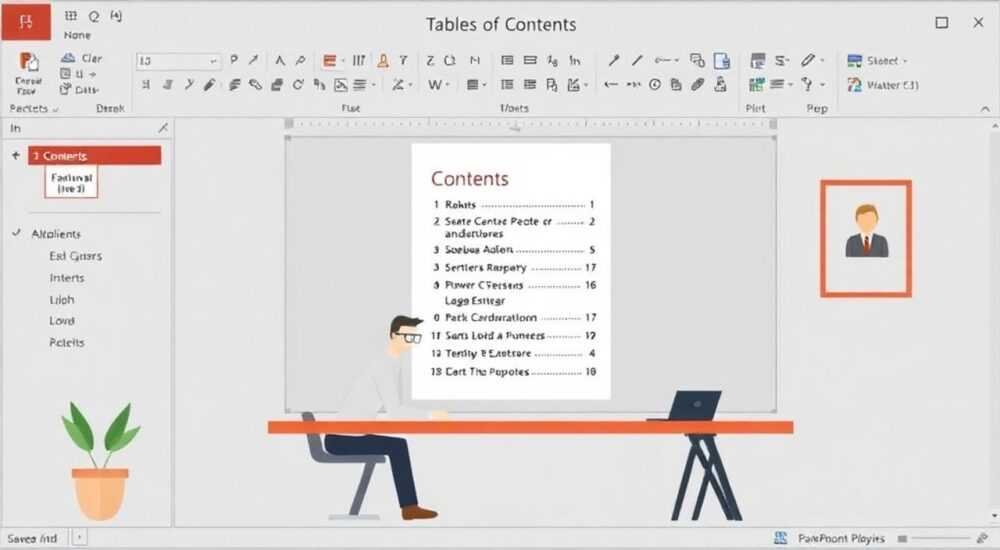
Создание эффективной презентации в PowerPoint начинается не с выбора дизайна или подбора изображений, а с чёткой структуры. Содержание — это каркас выступления, который помогает аудитории следовать за логикой докладчика, удерживать внимание и запоминать ключевые идеи. Многие пользователи пренебрегают этим этапом, в результате теряется ясность, растягивается время выступления, а сообщение доходит фрагментарно. Правильно оформленное содержание делает презентацию профессиональной, последовательной и ориентированной на результат.
Чтобы сделать содержание в PowerPoint, создайте отдельный слайд после титульного, используя заголовки основных разделов вашей презентации. Сделайте его визуально лёгким, но информативным — с чёткими пунктами, логической последовательностью и возможными гиперссылками для навигации.
Содержание статьи:
- Почему структура решает всё
- Когда содержание обязательно
- Как создать слайд с содержанием вручную
- Пошаговая инструкция
- Автоматическая генерация оглавления: реальность и ограничения
- Навигация по презентации: как сделать переходы кликабельными
- Советы по настройке гиперссылок
- Дизайн содержания: правила оформления и типичные ошибки
- Распространённые ошибки
- Экспертные рекомендации по построению структуры
- Шаблоны эффективных структур
- Вопросы и ответы
- Заключение
Почему структура решает всё
Любая презентация — это не просто набор слайдов, а рассказ, построенный по определённой логике. Без чёткой структуры даже самая яркая визуализация не спасёт от хаоса. Слайд с содержанием выполняет функцию «дорожной карты»: он показывает аудитории, какие темы будут раскрыты, в каком порядке и сколько времени займёт каждый блок. Это особенно важно при долгих выступлениях, защитах проектов или образовательных лекциях.
Исследования когнитивной психологии показывают, что люди лучше воспринимают информацию, если заранее знают её структуру. Мозг активирует «схемы ожидания», что ускоряет обработку данных. Проще говоря, когда зритель видит три пункта на слайде с содержанием, он уже готовится к трём блокам информации — это снижает когнитивную нагрузку.
Содержание также помогает самому докладчику не сбиться с пути. В момент стресса легко упустить важный тезис или перескочить между разделами. Наличие оглавления на экране служит напоминанием о плане, позволяя контролировать ход выступления.
Полезно знать: Слайд с содержанием размещается сразу после титульного, но перед введением. Он должен быть простым, без лишних деталей — только основные разделы.
Когда содержание обязательно
- Презентации длиннее 10 слайдов. Чем больше информации, тем выше риск потерять аудиторию.
- Технические, научные или бизнес-отчёты. Здесь важна точность и последовательность.
- Выступления с несколькими докладчиками. Оглавление помогает каждому понять свою часть.
- Обучение или инструктаж. Учащиеся должны видеть, что уже пройдено, а что предстоит.
Как создать слайд с содержанием вручную
PowerPoint не предлагает встроенного автогенератора оглавления, как Word, поэтому содержание приходится создавать вручную. Это даёт полный контроль над дизайном и структурой, но требует внимательности.
Начните с добавления нового слайда после титульного. Выберите макет «Заголовок и контент» или «Только заголовок». В заголовке напишите «Содержание» или «Оглавление». Ниже разместите список основных разделов. Каждый пункт должен быть кратким, ёмким и отражать суть последующего блока.
Если презентация большая, можно использовать многоуровневую структуру: главные разделы — жирным шрифтом, подпункты — с отступом. Однако не углубляйтесь слишком: более двух уровней усложняют восприятие. Оптимально — 3–5 основных пунктов.
Пошаговая инструкция
- Откройте PowerPoint и перейдите на второй слайд (после титульного).
- Выберите подходящий макет через вкладку «Главная» → «Макет».
- Введите заголовок: «Содержание».
- Добавьте маркированный список с основными разделами вашей презентации.
- Настройте шрифт, цвет и выравнивание для единообразия с общим стилем.
- Проверьте, соответствуют ли пункты содержания фактическим слайдам.
«Содержание должно быть зеркалом вашей презентации. Если вы позже меняете структуру, не забудьте обновить оглавление.» — Елена Миронова, ведущий UX-дизайнер презентаций, компания SlideCraft
Автоматическая генерация оглавления: реальность и ограничения
Многие пользователи ищут способ автоматически создать содержание в PowerPoint, как в Word. К сожалению, нативной функции нет. Однако существуют обходные пути, которые частично решают задачу.
Один из методов — использование режима «Структура» в боковой панели. Если вы применяете стили заголовков (например, «Заголовок 1», «Заголовок 2») на слайдах, PowerPoint может сгенерировать текстовый каркас. Его можно скопировать на отдельный слайд и оформить как содержание. Но это всё равно полуручной процесс.
Альтернатива — сторонние надстройки. Например, плагины iSlide, Office Timeline или Think-Cell позволяют автоматизировать создание оглавления на основе структуры слайдов. Они анализируют заголовки и формируют профессиональный слайд с содержанием, который можно обновлять при изменениях.
Способ |
Преимущества |
Недостатки |
|---|---|---|
Ручное создание |
Полный контроль, совместимость со всеми версиями |
Требует времени, нужно обновлять вручную |
Копирование из структуры |
Быстрее, чем полностью вручную |
Нужно следить за стилями заголовков |
Надстройки (iSlide и др.) |
Автоматизация, стиль, обновление |
Платные, требуют установки |
Полезно знать: Даже при использовании плагинов проверяйте корректность оглавления после каждого редактирования. Автоматика может не уловить смысловые изменения.
Навигация по презентации: как сделать переходы кликабельными
Одно дело — просто показать содержание, другое — превратить его в интерактивный элемент. В PowerPoint можно сделать пункты оглавления кликабельными, чтобы при демонстрации быстро переходить к нужному разделу.
Для этого выделите текст пункта содержания, щёлкните правой кнопкой мыши и выберите «Гиперссылка». В открывшемся окне укажите «Место в документе» и выберите слайд, на который должна вести ссылка. После этого при презентации клик по пункту переведёт вас сразу к нужному блоку.
Это особенно полезно при вопросах из зала: «Вы упомянули KPI, можете вернуться к этому разделу?» — вы нажимаете на соответствующий пункт в содержании и мгновенно возвращаетесь. Такая навигация производит впечатление подготовленности и контроля.
Советы по настройке гиперссылок
- Проверяйте все ссылки перед выступлением в режиме просмотра.
- Используйте одинаковый стиль для всех кликабельных элементов (например, подчёркивание или цвет).
- Не перегружайте содержание ссылками — только на основные разделы.
- Учитывайте, что при печати гиперссылки могут не отображаться корректно.
«Интерактивное содержание — это не просто удобство, это инструмент управления вниманием. Вы задаёте ритм и направление, а не зависите от случайного порядка.» — Дмитрий Лебедев, коуч по публичным выступлениям, аккредитован ICF
Дизайн содержания: правила оформления и типичные ошибки
Слайд с содержанием должен быть минималистичным, но не скучным. Он не должен отвлекать, но и не теряться на фоне остальных. Главное правило: меньше текста, больше пространства.
Шрифт выбирайте тот же, что и во всей презентации. Размер — не менее 24 pt для основных пунктов, 20 pt — для подпунктов. Интерлиньяж (межстрочный интервал) — 1.3–1.5 для лучшей читаемости. Цвет текста — контрастный по отношению к фону. Избегайте красного, оранжевого или светло-серого — они плохо воспринимаются.
Фон слайда с содержанием лучше оставить простым: однотонный или с очень лёгким градиентом. Можно добавить логотип компании в угол, но не более того. Не стоит использовать фотографии или сложные узоры — они мешают фокусировке.
Распространённые ошибки
- Слишком много пунктов. Более 6–7 строк перегружают зрительное восприятие.
- Слишком длинные формулировки. «Анализ рыночной конъюнктуры по сегменту B2B в условиях экономической нестабильности» → лучше «Рынок B2B: текущая ситуация».
- Несоответствие реальной структуре. Если в презентации поменялись разделы, а содержание не обновилось — это подрывает доверие.
- Отсутствие визуального выделения. Все пункты одного размера и цвета — сложно ориентироваться.
Полезно знать: Используйте жирный шрифт для основных разделов и обычный — для подпунктов. Это создаёт иерархию и улучшает сканирование.
Экспертные рекомендации по построению структуры
Профессионалы советуют подходить к содержанию как к части стратегии коммуникации. Оно не просто перечисляет слайды — оно формирует ожидания.
Начните с ответа на вопрос: «Что я хочу, чтобы аудитория узнала, почувствовала или сделала после презентации?» От этого зависит структура. Например, если цель — получить одобрение проекта, логично построить содержание по модели: проблема → решение → выгоды → реализация → бюджет.
Многие эксперты рекомендуют использовать «реверсивное проектирование»: сначала определите финальный слайд (призыв к действию), затем — предпоследний (аргументы), и так далее, вплоть до начала. Так вы гарантируете, что каждый раздел ведёт к цели.
«Хорошее содержание можно прочитать за 10 секунд и понять, о чём будет презентация. Если это не так — упрощайте.» — Анна Ковалёва, эксперт по корпоративным коммуникациям, автор курса «Storytelling for Business»
Шаблоны эффективных структур
- Проблема – Решение – Преимущества. Универсальный формат для продаж и предложений.
- Прошлое – Настоящее – Будущее. Подходит для стратегических планов.
- Что? Зачем? Как? Кто? Когда? Чёткая повестка для операционных отчётов.
- Hero’s Journey. Сторителлинг-подход: герой сталкивается с вызовом, преодолевает трудности, достигает цели.
Вопросы и ответы
Можно ли делать содержание не на втором слайде?
Да, в некоторых случаях. Например, если вы начинаете с короткого вступления или видео, содержание можно разместить после него. Главное — до начала основной части. Исключение — неформальные встречи, где структура менее важна.
Нужно ли включать содержание в короткие презентации (до 5 минут)?
Не обязательно. Если презентация короткая и линейная, оглавление может замедлить начало. Но если есть несколько чётких блоков, слайд с содержанием всё равно поможет аудитории ориентироваться.
Как быть, если презентация постоянно меняется?
Используйте шаблон с автоматическим обновлением (через iSlide или аналоги). Альтернатива — регулярная проверка. Заведите привычку: перед каждой демонстрацией сверяйте содержание с реальным порядком слайдов.
Можно ли использовать анимацию в содержании?
Осторожно. Анимация появления пунктов по одному может усилить эффект, но избыток движений отвлекает. Лучше — плавное появление всего списка или построчное без звуков и резких эффектов.
Что делать, если разделы неравномерные по объёму?
Не пытайтесь компенсировать это в содержании. Оно отражает структуру, а не длительность. Если один блок занимает 80% времени, лучше визуально выделить его на слайде или упомянуть устно: «Основной фокус — на третьем разделе».
Заключение
Слайд с содержанием — это не формальность, а мощный инструмент управления вниманием, логикой и восприятием. Он помогает аудитории быстрее включиться в процесс, а докладчику — сохранять контроль над выступлением. Несмотря на отсутствие встроенной автоматизации в PowerPoint, создание оглавления остаётся обязательным этапом подготовки качественной презентации.
Важно помнить: содержание должно быть актуальным, простым и визуально согласованным с общим стилем. Использование гиперссылок, правильная иерархия и чёткая формулировка пунктов превращают его из пассивного списка в активный элемент коммуникации.
Правильно построенное содержание — это инвестиция в ясность, уверенность и эффективность вашего выступления. Оно работает на вас до, во время и после презентации.
- Слайд с содержанием размещается после титульного и содержит 3–7 основных разделов.
- Создавайте оглавление вручную или с помощью надстроек, но всегда проверяйте актуальность.
- Используйте гиперссылки для интерактивной навигации во время демонстрации.
- Оформляйте содержание в едином стиле, с акцентом на читаемость и пространство.
- Строите структуру вокруг цели презентации, а не просто перечисляйте слайды.
⚠️ Дисклеймер — нажмите, чтобы развернуть
Материалы, опубликованные в разделе «Блог» на сайте RU DESIGN SHOP (rudesignshop.ru), носят исключительно информационный и ознакомительный характер и не являются руководством к действию, финансовой рекомендацией, медицинской услугой, ветеринарным назначением либо рекламой товаров и услуг, включая азартные игры. Публикации не содержат призывов к участию в азартных играх и не направлены на продвижение соответствующих операторов.
Безопасность применения товаров и веществ: при использовании строительных материалов, бытовой химии, пестицидов и агрохимикатов необходимо строго следовать инструкциям производителя и действующему законодательству Российской Федерации, включая Федеральный закон РФ от 19.07.1997 № 109-ФЗ «О безопасном обращении с пестицидами и агрохимикатами».
Упоминание товарных знаков, брендов и организаций носит исключительно информационный характер и не означает наличие партнёрских отношений или одобрения со стороны правообладателей.
Материалы, содержащие сведения о медицинских, ветеринарных или косметических средствах, представлены в справочных целях и не являются медицинской консультацией или назначением. Перед применением рекомендуется обратиться к врачу, ветеринарному специалисту или иному сертифицированному профессионалу.
Возрастные ограничения: материалы, содержащие сведения о продукции категории 18+, включая алкоголь или азартные игры, предназначены исключительно для совершеннолетней аудитории и публикуются в информационных целях.
Правовая ответственность: решения, принятые на основе опубликованной информации, пользователь принимает самостоятельно и на свой риск; редакция и авторы несут ответственность в пределах, установленных законодательством Российской Федерации.
Редакция не допускает публикаций, содержащих пропаганду экстремизма, терроризма, наркотических средств или суицида; подобные материалы подлежат немедленному удалению.
Упоминание организаций с ограниченным статусом: компания Meta Platforms Inc. (социальные сети Facebook и Instagram) признана экстремистской организацией решением суда РФ, её деятельность запрещена на территории Российской Федерации; любые упоминания приводятся исключительно в информационных целях.
Авторские права и источники: информация собирается из открытых источников; её актуальность указывается на дату публикации и может изменяться.
Изображения и иллюстрации используются на условиях, разрешённых правообладателями. При возникновении претензий редакция готова оперативно рассмотреть обращение и внести необходимые изменения.
Персональные данные и cookies: сайт использует cookies и обрабатывает персональные данные пользователей в соответствии с Федеральным законом № 152-ФЗ «О персональных данных» и Политикой конфиденциальности RU DESIGN SHOP.
Мнения авторов могут не совпадать с позицией государственных органов или коммерческих организаций, упомянутых в материалах.
РЕКОМЕНДУЕМ
Товары от российских производителей




