Скидка 5% на первый заказ — RDS5




Как сделать комнату в blender
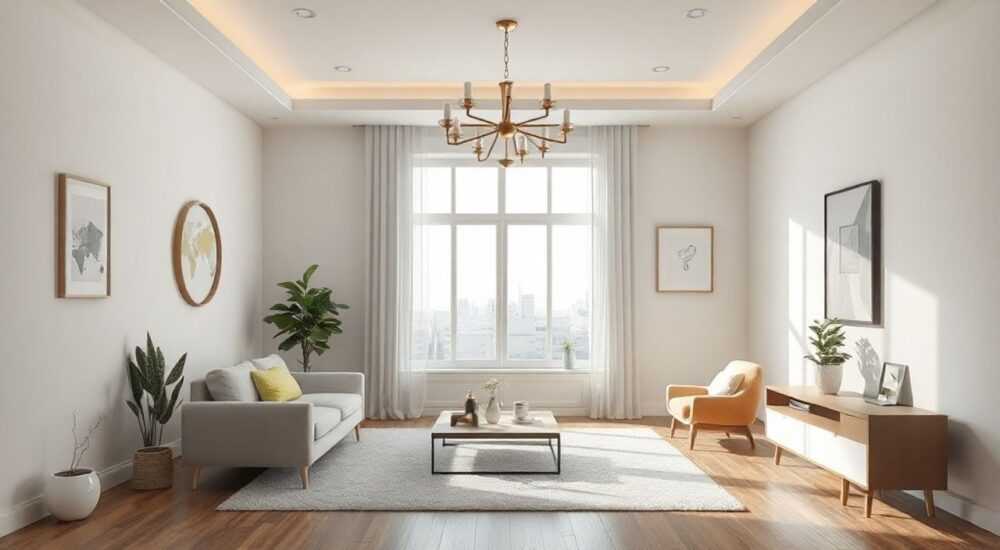
Создание реалистичной комнаты в Blender — это фундаментальный навык для 3D-художников, архитекторов и визуализаторов интерьеров. Программа предоставляет мощный инструментарий для моделирования, текстурирования, освещения и рендеринга помещений любой сложности. Начиная с пустого пространства, можно построить детализированную сцену, используя геометрию, материалы и свет, соответствующие реальным условиям.
Чтобы сделать комнату в Blender, начните с точного чертежа планировки, затем создайте стены, пол и потолок с помощью модификаторов и булевых операций. Используйте PBR-материалы и HDRI-освещение для реалистичного рендера.
Содержание статьи:
- Планирование и подготовка: от эскиза к цифровой модели
- Моделирование комнаты: стены, пол, потолок
- Добавление деталей: двери, окна, ниши
- Создание окна с рамой
- Работа с материалами и текстурами
- Освещение интерьера: естественный и искусственный свет
- Ошибки освещения и как их избежать
- Расстановка мебели и аксессуаров
- Настройка рендера: камера, параметры вывода
- Параметры вывода
- Оптимизация сцены и устранение ошибок
- Экспертное мнение
- Вопросы и ответы
- Заключение
Планирование и подготовка: от эскиза к цифровой модели
Перед тем как открывать Blender, важно чётко понимать, как будет выглядеть комната. Это может быть реальное помещение или концептуальный дизайн. В любом случае необходимы размеры: длина, ширина, высота потолков. Для этого подойдут как эскизы от руки, так и CAD-чертежи в формате DXF или SVG.
Точность замеров критически важна. Ошибка даже в 10 см может привести к несоответствию масштаба при добавлении мебели. Если вы работаете по реальному проекту, используйте лазерную рулетку и фиксируйте все ниши, выступы и углы. Виртуальные проекты также требуют соблюдения пропорций — например, стандартная высота потолка в жилом доме составляет 2.7–3 метра.
Для удобства можно импортировать фоновый чертёж в Blender. Перейдите в *View > Background Images*, загрузите изображение плана и установите его как прозрачный слой в ортографической проекции (вид спереди или сверху). Это позволит точно следовать заданным размерам при моделировании.
Полезно знать: Включите привязку (Snap) в режиме Grid или Vertex, чтобы объекты точно совмещались. Это особенно важно при соединении стен и установке дверных проёмов.
Моделирование комнаты: стены, пол, потолок
Начните с создания основных элементов: пола, стен и потолка. Лучший способ — использовать один экструдированный объект вместо отдельных граней. Так вы получите цельную геометрию, что упрощает текстурирование и предотвращает щели при рендере.
Создайте плоскость (Shift+A → Mesh → Plane), перейдите в вид сверху (Numpad 7) и масштабируйте её под размеры комнаты. Затем примените модификатор *Solidify* (Удлиннение), чтобы придать толщину стенам. Установите значение, соответствующее реальной толщине — обычно 15–20 см для кирпичных или гипсокартонных конструкций.
Альтернативный метод — ручное моделирование. Выделите грани плоскости, экструдируйте их вверх (E + Z), затем выберите верхние рёбра и экструдируйте внутрь, чтобы сформировать внутренний контур. Закройте верхнюю часть — это будет потолок. Этот способ даёт больше контроля над формой, особенно если комната не прямоугольная.
- Используйте модификатор *Bevel* на углах для имитации скруглённых стыков.
- Примените *Edge Split* для корректного затенения рёбер.
- Не забывайте применять масштаб (Ctrl+A → Scale) после изменения размеров, чтобы избежать проблем с модификаторами.
Добавление деталей: двери, окна, ниши
Дверные и оконные проёмы можно создать двумя способами: булевыми операциями или ручным вырезанием. Первый способ быстрее: создайте куб нужного размера, расположите его там, где должен быть проём, и примените модификатор *Boolean* с операцией Difference (Разность).
Важно: перед применением булевой операции убедитесь, что оба объекта имеют корректную ориентацию нормалей. Иногда после вычитания остаются внутренние грани — проверьте это в режиме редактирования и удалите лишнее.
Создание окна с рамой
- Вырежьте проём в стене с помощью Boolean.
- Создайте отдельный объект — раму. Она может состоять из нескольких частей: внешняя и внутренняя откосы, стеклопакет.
- Для стекла используйте материал с высокой прозрачностью и IOR около 1.45.
- Добавьте тонкий объём (Volumetric Absorption) для имитации глубины стекла.
«При моделировании окон всегда оставляйте зазор между рамой и стеной — в реальности он заполняется монтажной пеной. Это добавит реализма при ближайшем рассмотрении.» — Алексей Миронов, 3D-визуализатор, 12 лет опыта
Работа с материалами и текстурами
Реалистичность комнаты во многом зависит от качества материалов. Современные PBR-текстуры (Physically Based Rendering) позволяют добиться фотореалистичного вида. Используйте набор карт: Albedo (цвет), Roughness (шероховатость), Normal (детализация поверхности), Displacement (глубина).
Для стен подойдёт материал штукатурки: матовая поверхность с небольшими неровностями. Пол может быть деревянным, ламинированным или плиточным. Каждый тип требует своих настроек. Например, ламинат имеет выраженную текстуру древесины и умеренный блеск, тогда как кафель более гладкий и отражающий.
Тип поверхности |
Roughness |
IOR |
Особенности |
|---|---|---|---|
Штукатурка |
0.7–0.9 |
1.5 |
Использовать Normal Map для микронеровностей |
Ламинат |
0.3–0.5 |
1.45 |
Добавить Anisotropy для эффекта шлифовки |
Кафель |
0.1–0.3 |
1.55 |
Использовать Displacement для швов |
Стекло |
0.05 |
1.45 |
Включить Transmission и Caustics |
Полезно знать: Подключайте UV-развёртку правильно. Для стен используйте проекцию «From View», для пола — «Box Mapping» через модификатор *UV Project*.
Освещение интерьера: естественный и искусственный свет
Освещение — ключ к реалистичной визуализации. Начните с HDRI-карты, которая обеспечит естественное окружающее освещение. Импортируйте HDRI в World Shader через Environment Texture. Хорошие бесплатные источники: Poly Haven, HDRI Haven.
Для дневного света разместите Sun Lamp с интенсивностью 3–5, направив его под углом, имитирующим положение солнца. Чтобы свет проникал через окно, используйте Mesh Light — создайте плоскость внутри оконного проёма и назначьте ей эмиссионный материал (Emission Strength 5–10).
Искусственный свет добавляется через источники типа Area, Point или Spot. Подвесные светильники — Area Lights в форме квадрата или круга. Бра — Spot Lights с мягким конусом. Не забудьте включить *Multiple Importance Sampling* для всех источников света.
Ошибки освещения и как их избежать
- Чёрные участки на полу — увеличьте силу Mesh Light или добавьте вторичные отражения в Cycles.
- Шум в тенях — повысьте количество сэмплов или используйте Denoising (OptiX или OpenImageDenoise).
- Слишком яркие окна — уменьшите экспозицию камеры или используйте Filmic-цветовой профиль.
Расстановка мебели и аксессуаров
Мебель можно моделировать самостоятельно, импортировать из библиотек или использовать готовые модели. Популярные источники: Blend Swap, Sketchfab, CGTrader. При импорте проверяйте масштаб и центр масс объектов.
Для гармоничной компоновки следуйте правилам дизайна интерьеров:
- Оставляйте минимум 60 см свободного пространства для прохода.
- Центральная зона (например, диван) должна быть направлена к фокусной точке (окну, камину).
- Избегайте симметрии — она выглядит неестественно.
Добавьте аксессуары: книги, вазы, картины. Даже мелкие детали, такие как провода от лампы или складки на покрывале, повышают достоверность. Используйте модификатор *Cloth* для текстиля.
Полезно знать: Группируйте объекты (Ctrl+G), чтобы легко перемещать целые композиции — например, рабочее место с креслом, столом и лампой.
Настройка рендера: камера, параметры вывода
Выберите точку съёмки, которая лучше всего раскрывает пространство. Обычно это угол комнаты на высоте 1.5–1.7 метра. Настройте камеру: Field of View 35–50 мм, Focal Length 50 мм для нейтрального восприятия.
В Render Properties установите движок Cycles для максимального качества. Количество сэмплов — от 256 до 1024, в зависимости от требований к шуму. Включите *Adaptive Sampling* и *Denoising*. Формат вывода — EXR (для постобработки) или PNG (для финального изображения).
Параметры вывода
- Разрешение: 1920×1080 (минимум), лучше 3840×2160.
- Цветовой профиль: Filmic, High Contrast.
- Фон: Transparent (если нужна альфа-канва).
Оптимизация сцены и устранение ошибок
Большая сцена может тормозить. Чтобы ускорить работу:
- Используйте *Proxy* для сложных объектов при редактировании.
- Замените мебель на упрощённые прокси-кубы во время моделирования.
- Применяйте *Level of Detail (LOD)* — разные версии объектов в зависимости от расстояния.
Проверьте нормали (Mesh > Normals > Recalculate Outside), удалите неиспользуемые данные (Outliner > Orphan Data), очистите кэш. Регулярно сохраняйте версии файла (File > Save As… с суффиксом _v01, _v02).
Проблема |
Причина |
Решение |
|---|---|---|
Щели между стенами |
Несовпадение вершин |
Использовать Merge by Distance |
Текстуры не отображаются |
Неправильная UV-развёртка |
Пересоздать UV или изменить проекцию |
Долгий рендер |
Много полигонов или световых источников |
Оптимизировать геометрию, уменьшить сэмплы |
Экспертное мнение
«Секрет хорошей визуализации — не в количестве деталей, а в их правдоподобии. Одна хорошо проработанная тень стоит десяти идеально текстурированных стен. Всегда проверяйте, как свет падает на объекты, и сравнивайте с референсами.» — Екатерина Лебедева, архитектурный визуализатор, руководитель студии ArchViz Studio
Вопросы и ответы
Как сделать, чтобы стены выглядели как настоящие?
Используйте PBR-текстуры с картами Roughness и Normal. Добавьте небольшие дефекты — трещины, пятна, разводы — через микромаски в шейдере. Реальные стены никогда не бывают идеально ровными.
Почему в рендере появляются артефакты на стыках?
Часто это происходит из-за перекрывающейся геометрии. Убедитесь, что объекты не проходят друг сквозь друга. Используйте X-Ray-режим, чтобы проверить пересечения.
Как быстро добавить много одинаковых объектов (например, книги)?
Используйте модификатор *Array* или *Collection Instance*. Для случайного расположения добавьте *Noise Modifier* к перемещению через Geometry Nodes.
Нужно ли моделировать всё в масштабе 1:1?
Да, это обязательно. Blender корректно рассчитывает физику света, тени и материалы только при реальных размерах. Использование условных единиц приведёт к нереалистичному виду.
Какой движок выбрать — Eevee или Cycles?
Eevee подходит для быстрых превью и анимации, но Cycles необходим для фотореалистичного рендера благодаря точному трассированию лучей и глобальному освещению.
Заключение
Создание комнаты в Blender — это комплексный процесс, сочетающий техническое моделирование и художественное чутьё. От точного планирования до финального рендера каждый этап влияет на итоговый результат. Главное — соблюдать масштаб, использовать качественные материалы и правильно настраивать освещение.
Успешная визуализация начинается с внимания к деталям. Даже маленькая тень от карниза или блик на полу могут сделать сцену живой. Регулярная практика, использование референсов и анализ работ профессионалов помогут быстрее освоить навык.
- Всегда работайте в реальном масштабе (1 единица = 1 метр).
- Используйте PBR-материалы и HDRI для естественного освещения.
- Оптимизируйте сцену для быстрой работы и рендера.
- Проверяйте нормали, UV-развёртки и пересечения геометрии.
- Добавляйте мелкие детали — они повышают достоверность сцены.
⚠️ Дисклеймер — нажмите, чтобы развернуть
Материалы, опубликованные в разделе «Блог» на сайте RU DESIGN SHOP (rudesignshop.ru), носят исключительно информационный и ознакомительный характер и не являются руководством к действию, финансовой рекомендацией, медицинской услугой, ветеринарным назначением либо рекламой товаров и услуг, включая азартные игры. Публикации не содержат призывов к участию в азартных играх и не направлены на продвижение соответствующих операторов.
Безопасность применения товаров и веществ: при использовании строительных материалов, бытовой химии, пестицидов и агрохимикатов необходимо строго следовать инструкциям производителя и действующему законодательству Российской Федерации, включая Федеральный закон РФ от 19.07.1997 № 109-ФЗ «О безопасном обращении с пестицидами и агрохимикатами».
Упоминание товарных знаков, брендов и организаций носит исключительно информационный характер и не означает наличие партнёрских отношений или одобрения со стороны правообладателей.
Материалы, содержащие сведения о медицинских, ветеринарных или косметических средствах, представлены в справочных целях и не являются медицинской консультацией или назначением. Перед применением рекомендуется обратиться к врачу, ветеринарному специалисту или иному сертифицированному профессионалу.
Возрастные ограничения: материалы, содержащие сведения о продукции категории 18+, включая алкоголь или азартные игры, предназначены исключительно для совершеннолетней аудитории и публикуются в информационных целях.
Правовая ответственность: решения, принятые на основе опубликованной информации, пользователь принимает самостоятельно и на свой риск; редакция и авторы несут ответственность в пределах, установленных законодательством Российской Федерации.
Редакция не допускает публикаций, содержащих пропаганду экстремизма, терроризма, наркотических средств или суицида; подобные материалы подлежат немедленному удалению.
Упоминание организаций с ограниченным статусом: компания Meta Platforms Inc. (социальные сети Facebook и Instagram) признана экстремистской организацией решением суда РФ, её деятельность запрещена на территории Российской Федерации; любые упоминания приводятся исключительно в информационных целях.
Авторские права и источники: информация собирается из открытых источников; её актуальность указывается на дату публикации и может изменяться.
Изображения и иллюстрации используются на условиях, разрешённых правообладателями. При возникновении претензий редакция готова оперативно рассмотреть обращение и внести необходимые изменения.
Персональные данные и cookies: сайт использует cookies и обрабатывает персональные данные пользователей в соответствии с Федеральным законом № 152-ФЗ «О персональных данных» и Политикой конфиденциальности RU DESIGN SHOP.
Мнения авторов могут не совпадать с позицией государственных органов или коммерческих организаций, упомянутых в материалах.
РЕКОМЕНДУЕМ
Товары от российских производителей

-3%
Встраиваемый светильник QUASAR 80 SN035
Первоначальная цена составляла 2950 руб..2860 руб.Текущая цена: 2860 руб..
Люстра Anake Ring GLODE
33000 руб.
-5%
