Скидка 5% на первый заказ — RDS5




Как сделать снимок в автокаде
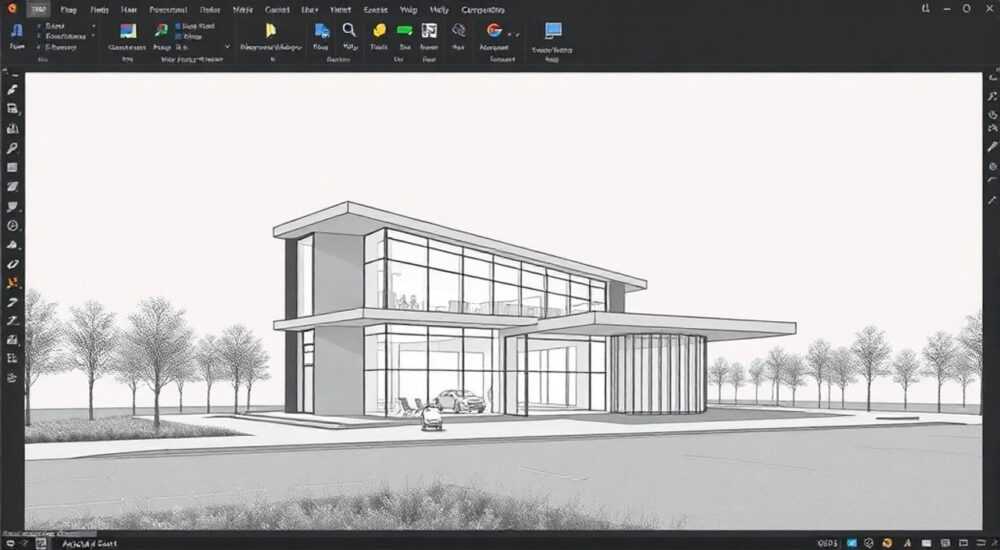
Создание снимка в AutoCAD — это процесс экспорта чертежа или его части в растровое изображение, пригодное для вставки в документы, презентации или обмена. Основная рекомендация: используйте команду PLOT или функцию EXPORT с правильными настройками плоттера и формата файла, чтобы получить чёткий и масштабируемый результат.
Чтобы сделать снимок в AutoCAD, воспользуйтесь командой EXPORT или настройте печать через PLOT с выбором виртуального плоттера, например, DWG To PDF.pc3, а затем конвертируйте в нужный графический формат. Убедитесь, что выбран правильный вид, масштаб и качество вывода.
AutoCAD — мощная система автоматизированного проектирования, применяемая в архитектуре, машиностроении, строительстве и других технических областях. Помимо создания и редактирования чертежей, важной задачей является их визуализация и экспорт в форматы, понятные неспециалистам. Часто возникает необходимость сделать «снимок» — то есть получить изображение чертежа для вставки в отчёты, пояснительные записки, презентации или отправку заказчику. Однако новички сталкиваются с трудностями: низкое качество картинки, обрезанные границы, размытые линии или неправильные цвета. В этой статье мы детально разберём, как правильно делать снимки в AutoCAD, какие инструменты использовать, на что обращать внимание и как избежать типичных ошибок.
Содержание статьи:
- Методы экспорта снимков в AutoCAD
- Когда использовать PLOT, а когда — EXPORT?
- Экспорт через функцию PLOT: пошаговая инструкция
- Как настроить плоттер для растрового вывода?
- Использование команды EXPORT
- Ограничения команды EXPORT
- Форматы файлов для снимков: плюсы и минусы
- Настройка качества и разрешения изображения
- Как проверить качество снимка?
- Распространённые ошибки и способы их устранения
- Снимок обрезан или показывает не тот участок
- Линии размыты или текст нечитаем
- Цвета отличаются от экрана
- Фон не белый, а серый или чёрный
- Экспертное мнение
- Вопросы и ответы
- Заключение
Методы экспорта снимков в AutoCAD
В AutoCAD существует несколько способов получения снимка чертежа. Выбор метода зависит от требуемого формата, целей использования изображения и уровня контроля над параметрами вывода. Наиболее распространённые подходы — это использование команды PLOT (печать) с виртуальным плоттером и прямой экспорт через команду EXPORT.
Первый метод имитирует печать чертежа на принтер, но вместо бумаги выбирается виртуальное устройство, которое сохраняет изображение в файл. Это даёт гибкость в настройке масштаба, ориентации, полей и стилей печати. Второй способ — команда EXPORT — позволяет быстро сохранить текущий вид в популярные графические форматы, такие как BMP, PNG, JPG, TIFF.
Оба метода имеют свои преимущества. PLOT подходит, когда нужно точное соответствие масштаба и компоновки, особенно для листовых пространств (Layout). Команда EXPORT удобна для быстрого получения снимка модели (Model Space), особенно если требуется просто зафиксировать текущий вид.
Полезно знать: Если вы работаете в пространстве листа (Layout), всегда проверяйте, активен ли нужный видовой экран перед экспортом. Иначе можно случайно сохранить не тот фрагмент чертежа.
Когда использовать PLOT, а когда — EXPORT?
- PLOT — выбирайте, если нужен высокоточный снимок с заданным масштабом, например 1:50, или если чертёж содержит аннотации, рамки, штампы. Подходит для официальной документации.
- EXPORT — оптимален для оперативного сохранения вида модели, например, для демонстрации коллеге или вставки в электронное письмо. Быстрее, но менее гибкий.
Для достижения наилучшего результата важно понимать различия между пространством модели и листа. Пространство модели — это рабочая зона, где создаётся геометрия. Пространство листа — это «бумага», где компонуется чертёж с видовыми экранами, текстом, легендами. Снимки из листового пространства обычно выглядят профессиональнее и готовы к использованию.
Экспорт через функцию PLOT: пошаговая инструкция
Один из самых надёжных способов сделать качественный снимок — использовать диалоговое окно печати (PLOT). Этот метод позволяет контролировать каждый параметр вывода.
- Откройте чертёж и перейдите в пространство листа (Layout), если оно используется. Если нет — создайте новый лист через вкладку внизу экрана.
- Активируйте команду PLOT — можно через меню «Файл → Печать» или сочетанием клавиш Ctrl+P.
- В открывшемся окне выберите в качестве устройства печати виртуальный плоттер, например, DWG To PDF.pc3 или Microsoft Print to PDF. Для растровых форматов потребуется установка дополнительного плоттера, например, AutoCAD PDF (High Quality Print).pc3, который можно настроить на вывод в изображение.
- Установите область печати: Model (для модели) или Layout (для листа). Рекомендуется использовать Layout, если вы хотите сохранить всю компоновку.
- Выберите ориентацию — книжную или альбомную — в зависимости от формата чертежа.
- Задайте масштаб. Для точного соответствия используйте стандартные значения, например, 1:1, 1:50, 1:100. Можно выбрать «Масштабировать к границам», но тогда возможны искажения.
- Укажите имя выходного файла и папку для сохранения.
- Нажмите «Печать» — AutoCAD создаст PDF-файл, который затем можно конвертировать в PNG, JPG или другой графический формат с помощью графического редактора или онлайн-конвертера.
«Используйте виртуальные плоттеры с высоким DPI (300–600) для получения чётких снимков, особенно если изображение будет печататься или вставляться в презентации.» — Алексей Морозов, инженер-проектировщик, 12 лет опыта в AutoCAD
Как настроить плоттер для растрового вывода?
Если вам нужно сразу получить изображение без промежуточного PDF, можно настроить плоттер для экспорта в растровый формат. Для этого:
- Перейдите в «Менеджер плоттеров» (PLOTTER MANAGER).
- Запустите «мастер настройки плоттера» (Add-A-Plotter Wizard).
- Выберите «Местоположение моего плоттера» — «Мой компьютер».
- На шаге выбора плоттера выберите «Растровый файл» (Raster File Formats).
- Укажите формат: PNG, JPG, BMP, TIFF.
- Настройте разрешение (например, 300 dpi) и цветовую модель (RGB или CMYK).
- Сохраните конфигурацию, например, как «PNG High Quality».
Теперь этот плоттер будет доступен в списке устройств при вызове команды PLOT.
Полезно знать: После настройки растрового плоттера он появится в списке устройств и может использоваться повторно. Сохраните его с понятным именем, чтобы не настраивать каждый раз.
Использование команды EXPORT
Команда EXPORT предоставляет более быстрый, но менее гибкий способ сохранения снимка. Она идеально подходит для ситуаций, когда нужно оперативно зафиксировать текущий вид модели.
- Перейдите в пространство модели (Model Space).
- Установите нужный вид — поверните, приблизьте или измените стиль визуализации (2D Wireframe, Conceptual и т. д.).
- Введите в командной строке EXPORT или выберите «Файл → Экспорт → Другие форматы».
- В диалоговом окне выберите место сохранения и формат файла: BMP, JPG, PNG, TIF, EPS.
- Нажмите «Сохранить». AutoCAD запросит область экспорта — выберите «Окно» и укажите границы снимка.
- Подтвердите действия. Файл будет сохранён.
Важно помнить, что команда EXPORT не учитывает настройки слоёв, цвета печати или стили аннотаций так же точно, как PLOT. Также она не работает с содержимым листового пространства напрямую.
Ограничения команды EXPORT
- Не поддерживает экспорт всего листа целиком, если на нём есть несколько видовых экранов.
- Не позволяет задать масштаб в метрических единицах.
- Качество изображения ограничено разрешением экрана, если не используются специальные настройки.
- Цвета могут отличаться от того, что вы видите на экране, особенно при экспорте в JPG.
Поэтому EXPORT лучше использовать для черновых снимков, презентаций или внутреннего обмена, а не для официальных документов.
Форматы файлов для снимков: плюсы и минусы
Выбор формата влияет на качество, размер файла и совместимость. Ниже приведена таблица сравнения наиболее популярных форматов.
Формат |
Плюсы |
Минусы |
Рекомендуемое использование |
|---|---|---|---|
PNG |
Поддержка прозрачности, высокое качество без потерь, широкая совместимость |
Большой размер файла при высоком разрешении |
Презентации, веб-сайты, вставка в документы Word/PowerPoint |
JPG |
Маленький размер, универсальность |
Потери качества, нет прозрачности, сжатие искажает линии |
Электронная переписка, предварительные версии |
BMP |
Не сжимается, максимальное качество |
Очень большой объём, не подходит для интернета |
Локальное хранение, дальнейшая обработка в графических редакторах |
TIF |
Поддержка слоёв, высокое качество, используется в полиграфии |
Тяжёлый формат, не все программы открывают |
Печать, архивирование, профессиональная вёрстка |
PDF |
Векторное качество, масштабируется без потерь, поддерживает многостраничность |
Не является растровым изображением (если не экспортирован как растровый PDF) |
Официальная документация, отправка заказчикам, архив |
«Для презентаций и отчётов я всегда использую PNG — он сохраняет чёткость линий и поддерживает прозрачный фон, что удобно при наложении на слайды.» — Екатерина Волкова, архитектор, BIM-координатор
Настройка качества и разрешения изображения
Качество снимка напрямую зависит от разрешения (DPI — точек на дюйм). Чем выше DPI, тем чётче изображение, особенно при увеличении или печати.
Стандартные значения:
- 72–96 DPI — для экрана (мониторы, проекторы).
- 150 DPI — минимальное качество для печати.
- 300 DPI — стандарт для профессиональной печати.
- 600 DPI и выше — для крупноформатной печати или высокодетализированных чертежей.
Чтобы задать высокое разрешение при экспорте:
- Используйте виртуальный плоттер с настройкой DPI (через Plotter Configuration Editor).
- В окне PLOT нажмите «Свойства плоттера» и найдите параметр Custom Properties или Graphics.
- Установите разрешение, например, 300 dpi.
- Убедитесь, что в настройках печати выбран режим «Высокое качество».
Как проверить качество снимка?
После экспорта откройте изображение в графическом редакторе (например, Photoshop или GIMP) и увеличьте его до 400%. Линии должны оставаться чёткими, без пикселизации. Текст — легко читаемым. Если буквы «расплываются», значит, разрешение было недостаточным.
Полезно знать: При экспорте в PDF с высоким DPI вы получаете векторное качество. Конвертируя такой PDF в PNG с помощью профессиональных инструментов (например, Adobe Acrobat), можно сохранить максимальную детализацию.
Распространённые ошибки и способы их устранения
Даже опытные пользователи AutoCAD сталкиваются с проблемами при экспорте снимков. Ниже — частые ошибки и решения.
Снимок обрезан или показывает не тот участок
- Причина: Неправильно выбрана область печати (например, Window вместо Layout).
- Решение: В окне PLOT выберите «Расположение» → «Лист» или «Границы», если работаете в Layout. Убедитесь, что видовой экран активен.
Линии размыты или текст нечитаем
- Причина: Низкое разрешение или сжатие (особенно в JPG).
- Решение: Используйте PNG или TIF с DPI 300 и выше. Избегайте многократного пересохранения в JPG.
Цвета отличаются от экрана
- Причина: Цветовая модель (RGB vs CMYK) или настройки стиля печати.
- Решение: Проверьте стиль печати (CTB/STB). Используйте RGB для экрана, CMYK — для полиграфии.
Фон не белый, а серый или чёрный
- Причина: Цвет фона в AutoCAD не установлен на белый.
- Решение: Перейдите в «Инструменты → Параметры → Дисплей → Цвета» и установите фон в пространстве листа на белый.
Полезно знать: Если вы часто делаете снимки, создайте шаблон чертежа (.dwt) с уже настроенными параметрами печати, цветами и плоттерами. Это сэкономит время.
Экспертное мнение
«Многие пользователи не осознают, насколько важна настройка плоттера. Я рекомендую один раз настроить шаблон с двумя профилями: один для быстрых PNG-снимков, второй — для высококачественных PDF. Это повышает производительность и стандартизирует документооборот.» — Дмитрий Петров, руководитель CAD-отдела в проектной компании «СтройИнжиниринг»
Дмитрий также отмечает, что современные версии AutoCAD (2023–2026) поддерживают облачный экспорт через Autodesk Drive. Это позволяет делиться ссылками на снимки напрямую из интерфейса, минуя этап сохранения на диск.
Вопросы и ответы
Можно ли сделать снимок только части чертежа?
Да. В команде EXPORT выберите «Окно» и укажите границы. В PLOT — задайте область «Окно» или настройте видовой экран в Layout.
Как сохранить снимок с прозрачным фоном?
Используйте формат PNG и установите фон AutoCAD на прозрачный (в настройках цвета дисплея выберите «Фон» → «Прозрачный»). Однако учтите, что в AutoCAD прозрачность фона работает только при экспорте из Model Space.
Почему после экспорта текст выглядит как контуры?
Это происходит, если шрифты не встроены. В настройках плоттера включите опцию «Векторные шрифты» или экспортируйте в PDF с встраиванием шрифтов.
Как сделать снимок 3D-модели с тенями?
Переключитесь в визуальный стиль «Концептуальный» или «Реалистичный», затем используйте EXPORT. Убедитесь, что источник света настроен.
Можно ли автоматизировать экспорт нескольких листов?
Да. Используйте команду PUBLISH или сторонние инструменты, такие как AutoLISP-скрипты или Autodesk Script Generator, для массового экспорта в PDF или изображения.
Заключение
Создание снимка в AutoCAD — это не просто «сохранение картинки», а процесс, требующий понимания различий между пространствами, форматами и настройками вывода. Ключ к успеху — правильный выбор метода: PLOT для точных, официальных снимков и EXPORT для оперативной работы. Не менее важно учитывать целевое назначение изображения: для печати нужен высокий DPI и формат PNG или TIF, для презентаций — прозрачность и совместимость.
Независимо от задачи, всегда проверяйте результат: откройте файл отдельно, увеличьте его и убедитесь в чёткости линий и текста. Настройка шаблонов и профилей печати однажды избавит вас от повторяющихся действий в будущем.
- Для точного снимка используйте команду PLOT с виртуальным плоттером.
- Выбирайте формат PNG для баланса качества и размера.
- Устанавливайте разрешение не ниже 300 DPI для печати.
- Настройте фон и цвета перед экспортом, чтобы избежать лишних исправлений.
- Автоматизируйте процесс через шаблоны и скрипты при массовом экспорте.
⚠️ Дисклеймер — нажмите, чтобы развернуть
Материалы, опубликованные в разделе «Блог» на сайте RU DESIGN SHOP (rudesignshop.ru), носят исключительно информационный и ознакомительный характер и не являются руководством к действию, финансовой рекомендацией, медицинской услугой, ветеринарным назначением либо рекламой товаров и услуг, включая азартные игры. Публикации не содержат призывов к участию в азартных играх и не направлены на продвижение соответствующих операторов.
Безопасность применения товаров и веществ: при использовании строительных материалов, бытовой химии, пестицидов и агрохимикатов необходимо строго следовать инструкциям производителя и действующему законодательству Российской Федерации, включая Федеральный закон РФ от 19.07.1997 № 109-ФЗ «О безопасном обращении с пестицидами и агрохимикатами».
Упоминание товарных знаков, брендов и организаций носит исключительно информационный характер и не означает наличие партнёрских отношений или одобрения со стороны правообладателей.
Материалы, содержащие сведения о медицинских, ветеринарных или косметических средствах, представлены в справочных целях и не являются медицинской консультацией или назначением. Перед применением рекомендуется обратиться к врачу, ветеринарному специалисту или иному сертифицированному профессионалу.
Возрастные ограничения: материалы, содержащие сведения о продукции категории 18+, включая алкоголь или азартные игры, предназначены исключительно для совершеннолетней аудитории и публикуются в информационных целях.
Правовая ответственность: решения, принятые на основе опубликованной информации, пользователь принимает самостоятельно и на свой риск; редакция и авторы несут ответственность в пределах, установленных законодательством Российской Федерации.
Редакция не допускает публикаций, содержащих пропаганду экстремизма, терроризма, наркотических средств или суицида; подобные материалы подлежат немедленному удалению.
Упоминание организаций с ограниченным статусом: компания Meta Platforms Inc. (социальные сети Facebook и Instagram) признана экстремистской организацией решением суда РФ, её деятельность запрещена на территории Российской Федерации; любые упоминания приводятся исключительно в информационных целях.
Авторские права и источники: информация собирается из открытых источников; её актуальность указывается на дату публикации и может изменяться.
Изображения и иллюстрации используются на условиях, разрешённых правообладателями. При возникновении претензий редакция готова оперативно рассмотреть обращение и внести необходимые изменения.
Персональные данные и cookies: сайт использует cookies и обрабатывает персональные данные пользователей в соответствии с Федеральным законом № 152-ФЗ «О персональных данных» и Политикой конфиденциальности RU DESIGN SHOP.
Мнения авторов могут не совпадать с позицией государственных органов или коммерческих организаций, упомянутых в материалах.
РЕКОМЕНДУЕМ
Товары от российских производителей

Бра 44° — 1° OYSTER
53156 руб.
-5%
Светильник WAVE Forstlight
Диапазон цен: 31680 руб. – 34860 руб.
-3%
