Скидка 5% на первый заказ — RDS5




Как сделать контур фигуры в повер поинте
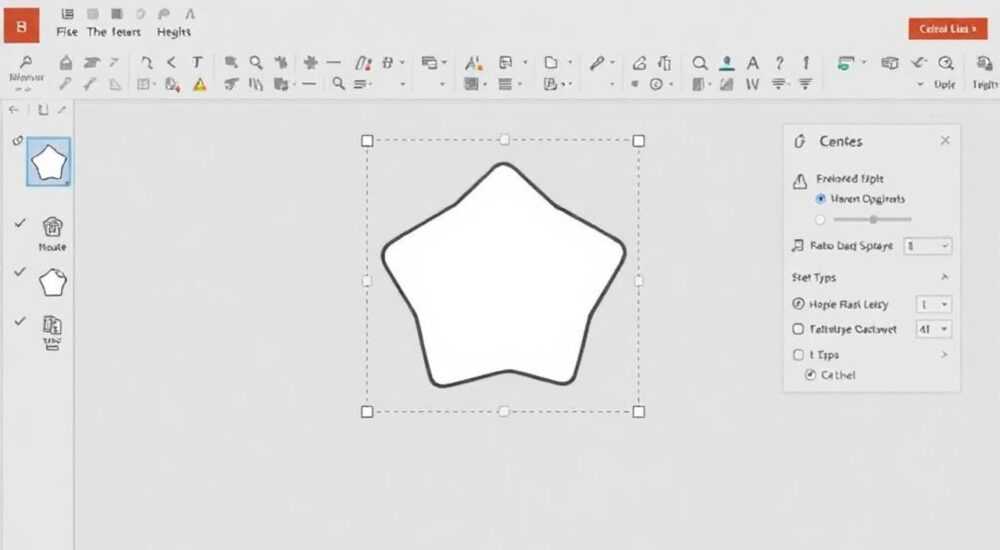
Контур фигуры в PowerPoint — это линия, которая определяет внешние границы объекта: прямоугольника, круга, стрелки, текстового блока или пользовательской формы. Умение настраивать контур позволяет сделать презентацию визуально выразительной, подчеркнуть важные элементы и обеспечить единый стиль слайдов. Контур можно изменять по цвету, толщине, стилю (сплошная, пунктирная, стрелка), а также добавлять его к тексту, изображениям и SmartArt.
Чтобы создать или изменить контур фигуры в PowerPoint, выделите объект и перейдите на вкладку «Формат», затем используйте инструмент «Контур фигуры». Выберите цвет, толщину и стиль линии. Для текста сначала преобразуйте его в фигуру.
Содержание статьи:
- Что такое контур фигуры в PowerPoint
- Как добавить контур к фигуре: пошаговая инструкция
- Настройка стиля контура
- Как сделать контур текста в PowerPoint
- Альтернативные методы
- Расширенные настройки контура: градиенты, прозрачность и художественные эффекты
- Художественные контуры
- Типичные ошибки и как их избежать
- Экспертное мнение
- Вопросы и ответы
- Заключение
Что такое контур фигуры в PowerPoint
Контур в PowerPoint — это не просто рамка. Это полноценный графический элемент, который может быть частью дизайнерского решения. Он помогает отделить объект от фона, усилить акцент или создать эффект наведения (например, при анимации). В отличие от заливки, контур не влияет на внутреннее пространство фигуры, но играет ключевую роль в её восприятии.
PowerPoint поддерживает несколько типов фигур: стандартные (прямоугольники, стрелки, звёзды), свободные формы, текстовые блоки, SmartArt и импортированные изображения. Для всех них доступно форматирование контура, хотя алгоритмы могут различаться. Например, у SmartArt контур настраивается через отдельную панель, а для изображений — только после преобразования в фигуру.
Контур можно настроить по трём основным параметрам: цвет, ширина (толщина) и состав (сплошная линия, пунктир, точечный, стрелка). Дополнительно доступны эффекты: тень, свечение, сглаживание, градиентный контур и даже рисованная линия. Эти возможности особенно полезны при создании профессиональных презентаций для бизнеса, образования или дизайна.
Полезно знать: Контур не отображается на черно-белой печати, если не задана достаточная толщина. Рекомендуется использовать линии толще 1.5 пт для презентаций, которые будут распечатаны.
Как добавить контур к фигуре: пошаговая инструкция
Добавление контура — базовый навык работы с графикой в PowerPoint. Процесс занимает несколько кликов, но требует понимания интерфейса.
- Выделите нужную фигуру на слайде. Кликните по ней один раз левой кнопкой мыши.
- Перейдите на вкладку «Формат», которая появляется в верхнем меню при выделении объекта. Если вы работаете с текстовым блоком, вкладка может называться «Формат фигуры».
- Найдите группу инструментов «Контур фигуры». Обычно она находится в правой части ленты.
- Нажмите на стрелку раскрывающегося списка, чтобы выбрать цвет контура. По умолчанию доступны стандартные цвета темы и дополнительные цвета.
- Установите толщину линии через пункт «Толщина». Можно выбрать от 0.25 пт до 6 пт или задать произвольное значение.
- При необходимости измените стиль линии: сплошная, пунктирная, точечная или комбинированная.
Если контур не отображается, проверьте, не установлен ли цвет «Нет заливки контура». Это частая ошибка новичков. Также убедитесь, что фигура не полностью прозрачная или не скрыта за другим объектом.
Настройка стиля контура
PowerPoint предлагает широкий выбор стилей контура. Помимо стандартных, можно использовать:
- Стрелки на концах линии — полезно для диаграмм процессов.
- Художественные линии — имитация карандаша, кисти, фломастера.
- Градиентный контур — когда цвет линии меняется по длине.
- Прозрачность — позволяет сделать контур полупрозрачным.
Для доступа к расширенным настройкам щелкните правой кнопкой мыши по фигуре → «Формат фигуры» → «Контур фигуры». Здесь можно задать точные значения прозрачности, типа соединения линий (скруглённые, скошенные) и начертания концов.
Полезно знать: Стиль контура сохраняется в теме презентации. Если вы часто используете одинаковые настройки, сохраните их как часть пользовательской темы.
Как сделать контур текста в PowerPoint
Текст в PowerPoint по умолчанию не имеет контура. Чтобы добавить обводку, нужно преобразовать текст в фигуру. Этот процесс называется «конвертация текста в кривые».
- Введите текст в текстовое поле. Отформатируйте шрифт, размер и начертание.
- Выделите текстовое поле и перейдите на вкладку «Формат».
- Нажмите «Преобразовать» → «Преобразовать в фигуру». Теперь текст становится графическим объектом.
- Теперь можно применить «Контур фигуры» так же, как к любой другой фигуре.
После преобразования текст теряет возможность редактирования как обычный текст. Изменить буквы можно будет только через контурные точки (как в векторном редакторе). Поэтому рекомендуется делать это на финальном этапе.
Метод |
Плюсы |
Минусы |
|---|---|---|
Преобразование в фигуру |
Полный контроль над контуром, совместимость с эффектами |
Теряется редактируемость текста |
Эффект «Объём» + контур |
Можно редактировать текст |
Ограниченные возможности стилизации |
Использование WordArt |
Быстро, много предустановленных стилей |
Менее гибко, чем ручная настройка |
Если вам нужно временно подчеркнуть текст, лучше использовать WordArt. Выделите текст → вкладка «Вставка» → «WordArt» → выберите стиль с обводкой. Затем при необходимости отредактируйте контур через «Формат фигуры».
Альтернативные методы
Если нельзя преобразовывать текст, используйте наложение. Создайте копию текстового поля, установите у верхнего белый фон и чёрный контур, а нижний сделайте заполненным цветом. При точном наложении создаётся эффект обводки. Метод трудоёмкий, но позволяет сохранить редактируемость.
«Для заголовков на тёмном фоне всегда добавляйте контур. Это повышает читаемость на 40%, особенно при проекции в светлых помещениях.» — Александра Лебедева, UX-дизайнер презентаций, 8 лет опыта
Расширенные настройки контура: градиенты, прозрачность и художественные эффекты
PowerPoint 2019, 2021 и Microsoft 365 поддерживают продвинутые графические эффекты, недоступные в более старых версиях. Это открывает новые возможности для дизайна.
Чтобы задать градиентный контур:
- Выделите фигуру.
- Откройте «Формат фигуры» → «Контур фигуры» → «Градиентная линия».
- Настройте количество цветовых точек, их расположение и прозрачность.
- Выберите направление градиента: линейное, радиальное, угловое.
Градиентный контур идеален для современных минималистичных презентаций. Например, переход от синего к прозрачному создаёт эффект «исчезающей» линии.
Художественные контуры
PowerPoint позволяет имитировать ручную отрисовку. В разделе «Контур фигуры» выберите «Художественная линия». Доступны варианты:
- Карандаш
- Фломастер
- Кисть
- Тушь
Эти стили хорошо работают в образовательных и креативных презентациях. Однако будьте осторожны: избыток художественных эффектов снижает воспринимаемую серьёзность материала.
Полезно знать: Художественные линии могут не корректно отображаться на устройствах без установленных шрифтов. Всегда проверяйте презентацию на целевой платформе.
Типичные ошибки и как их избежать
Новички часто допускают ошибки при работе с контурами, которые портят общий вид презентации.
- Слишком толстый контур. Линия толще 3 пт на мелких фигурах выглядит громоздко. Оптимально: 0.75–1.5 пт.
- Контрастный контур на контрастном фоне. Чёрный контур на тёмном фоне теряется. Используйте контрастный цвет или добавьте тень.
- Избыток контуров. Не все элементы должны быть обведены. Контур — акцент, а не правило.
- Несогласованные стили. Разные толщины и типы линий в одной презентации нарушают визуальную гармонию.
Для проверки согласованности дизайна создайте слайд-шаблон с основными стилями. Сохраните его как образец и применяйте ко всему документу.
«Перед финальной демонстрацией уменьшите масштаб до 75%. Если контуры «прыгают» или сливаются — они слишком тонкие или слишком яркие.» — Дмитрий Ковалёв, ведущий специалист по корпоративным презентациям, Microsoft Partner
Экспертное мнение
«Контур — это невербальный сигнал внимания. Он работает как визуальный маркер: глаз зрителя сразу попадает на обведённый объект. В моих презентациях я использую контур по принципу 80/20: 80% фигур без контура, 20% — с акцентным. Чаще всего — синий или оранжевый, в зависимости от темы. Толщина 1.25 пт, стиль — сплошная линия. Исключение — детские и креативные проекты, где уместны пунктир и стрелки.»— Елена Миронова, директор по дизайну коммуникаций, агентство «Visual Edge»
Она также отмечает, что в 2025 году наблюдается тренд на «невидимые контуры»
Вопросы и ответы
Можно ли добавить контур к изображению?Да, но косвенно. Выделите изображение → «Формат» → «Обрезка по фигуре» → выберите форму. После этого станет доступен инструмент «Контур фигуры». Альтернатива — наложить поверх фигуру с прозрачной заливкой и нужным контуром.Почему контур не отображается после печати?Вероятно, используется слишком тонкая линия (менее 0.75 пт) или цвет с низкой плотностью (например, жёлтый на светлом фоне). Перед печатью проверьте презентацию в режиме «Черно-белый» (вкладка «Вид»).Как сохранить стиль контура для повторного использования?Создайте пользовательскую тему: настройте контур, затем «Дизайн» → «Темы» → «Сохранить текущую тему». Также можно сохранить фигуру в коллекцию «Мой контент».Работает ли контур в PowerPoint Online?Да, но с ограничениями. Доступны цвет, толщина и базовые стили. Градиентные и художественные контуры могут не отображаться или редактироваться.Можно ли анимировать контур?Косвенно — да. Через эффекты «Линия рисуется» (анимация пути) или «Свечение». Прямой анимации изменения толщины или цвета контура нет, но можно заменить одну фигуру на другую с помощью перехода.Заключение
Контур фигуры в PowerPoint — это мощный, но недооценённый инструмент визуальной коммуникации. Правильно настроенный контур усиливает акценты, улучшает читаемость и придаёт презентации профессиональный вид. Главное — соблюдать меру и согласованность стиля.
Используйте контур осознанно: как графический акцент, а не обязательный элемент. Настройте единую систему стилей для всей презентации и протестируйте её на разных устройствах и в режиме печати.
- Контур добавляется через вкладку «Формат» → «Контур фигуры».
- Текст нужно преобразовать в фигуру, чтобы добавить контур.
- Градиентные и художественные контуры доступны в новых версиях PowerPoint.
- Избегайте слишком толстых или ярких линий — они отвлекают.
- Сохраняйте стили контуров в темах для повторного использования.
⚠️ Дисклеймер — нажмите, чтобы развернуть
Материалы, опубликованные в разделе «Блог» на сайте RU DESIGN SHOP (rudesignshop.ru), носят исключительно информационный и ознакомительный характер и не являются руководством к действию, финансовой рекомендацией, медицинской услугой, ветеринарным назначением либо рекламой товаров и услуг, включая азартные игры. Публикации не содержат призывов к участию в азартных играх и не направлены на продвижение соответствующих операторов.
Безопасность применения товаров и веществ: при использовании строительных материалов, бытовой химии, пестицидов и агрохимикатов необходимо строго следовать инструкциям производителя и действующему законодательству Российской Федерации, включая Федеральный закон РФ от 19.07.1997 № 109-ФЗ «О безопасном обращении с пестицидами и агрохимикатами».
Упоминание товарных знаков, брендов и организаций носит исключительно информационный характер и не означает наличие партнёрских отношений или одобрения со стороны правообладателей.
Материалы, содержащие сведения о медицинских, ветеринарных или косметических средствах, представлены в справочных целях и не являются медицинской консультацией или назначением. Перед применением рекомендуется обратиться к врачу, ветеринарному специалисту или иному сертифицированному профессионалу.
Возрастные ограничения: материалы, содержащие сведения о продукции категории 18+, включая алкоголь или азартные игры, предназначены исключительно для совершеннолетней аудитории и публикуются в информационных целях.
Правовая ответственность: решения, принятые на основе опубликованной информации, пользователь принимает самостоятельно и на свой риск; редакция и авторы несут ответственность в пределах, установленных законодательством Российской Федерации.
Редакция не допускает публикаций, содержащих пропаганду экстремизма, терроризма, наркотических средств или суицида; подобные материалы подлежат немедленному удалению.
Упоминание организаций с ограниченным статусом: компания Meta Platforms Inc. (социальные сети Facebook и Instagram) признана экстремистской организацией решением суда РФ, её деятельность запрещена на территории Российской Федерации; любые упоминания приводятся исключительно в информационных целях.
Авторские права и источники: информация собирается из открытых источников; её актуальность указывается на дату публикации и может изменяться.
Изображения и иллюстрации используются на условиях, разрешённых правообладателями. При возникновении претензий редакция готова оперативно рассмотреть обращение и внести необходимые изменения.
Персональные данные и cookies: сайт использует cookies и обрабатывает персональные данные пользователей в соответствии с Федеральным законом № 152-ФЗ «О персональных данных» и Политикой конфиденциальности RU DESIGN SHOP.
Мнения авторов могут не совпадать с позицией государственных органов или коммерческих организаций, упомянутых в материалах.
РЕКОМЕНДУЕМ
Товары от российских производителей

Светильник DUKE Forstlight
Диапазон цен: 26440 руб. – 29080 руб.


