Скидка 5% на первый заказ — RDS5




Как поменять фоновый рисунок в powerpoint
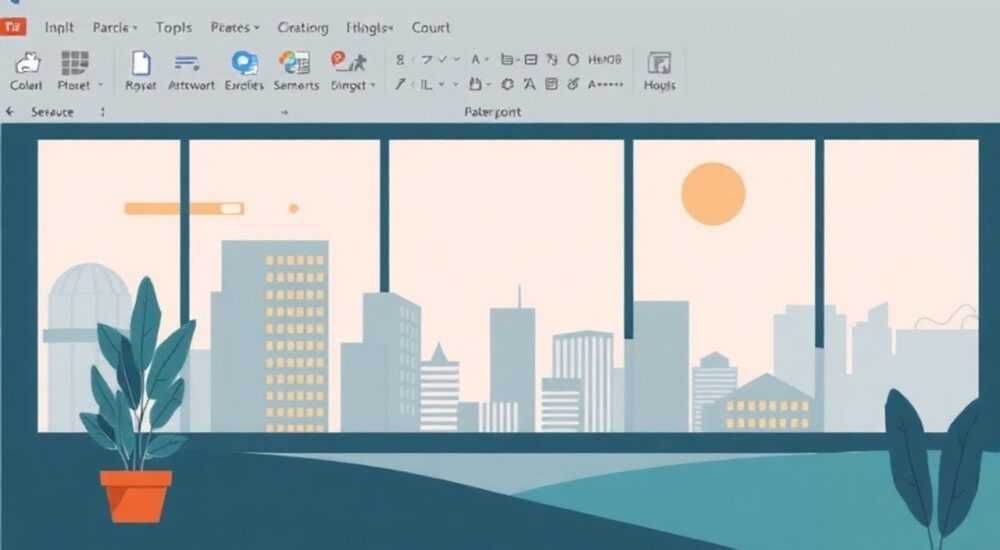
Каждый, кто работает с PowerPoint, сталкивался с необходимостью обновить внешний вид презентации. Фоновый рисунок — один из ключевых элементов дизайна, влияющих на восприятие контента. Его можно изменить как для одного слайда, так и для всей презентации, используя встроенные инструменты Microsoft PowerPoint. Важно понимать, что корректная настройка фона не только улучшает визуальную привлекательность, но и помогает выделить текст и графику.
Чтобы быстро поменять фоновый рисунок в PowerPoint, щелкните правой кнопкой по слайду, выберите «Формат фона», затем «Заливка» → «Рисунок или текстура». Загрузите нужное изображение и примените изменения ко всем слайдам при необходимости.
Содержание статьи:
- Зачем менять фон в презентации: влияние на восприятие
- Основные способы смены фонового рисунка
- Шаг 1: Открытие панели форматирования
- Шаг 2: Выбор типа заливки
- Шаг 3: Применение изменений
- Как применить фон ко всем слайдам: мастер слайдов и шаблоны
- Открытие мастера слайдов
- Настройка главного образца
- Создание шаблона с новым фоном
- Настройка изображения: масштабирование, расположение, прозрачность
- Масштабирование и расположение
- Прозрачность и наложение
- Частые ошибки и как их избежать
- Совет от профессионального дизайнера
- Как создать фон, который работает на вас
- Вопросы и ответы
- Заключение
Зачем менять фон в презентации: влияние на восприятие
Фон слайда — это не просто декорация. Он формирует первое впечатление, задаёт тон выступлению и влияет на концентрацию аудитории. Слишком яркий или перегруженный рисунок может отвлекать от основного сообщения, тогда как слишком скучный фон — вызывать сонливость. Идеальный фон подчёркивает структуру, усиливает тему и делает текст читаемым.
Исследования в области когнитивной психологии показывают, что люди запоминают информацию лучше, когда она подаётся с визуальной опорой. Однако если фон мешает восприятию, эффект снижается на 30–40%. Например, использование фотографии с доминирующим объектом в центре может затруднить размещение заголовков. Поэтому важно не просто поменять картинку, а продумать её роль.
Представьте, что вы готовите презентацию о климате. Логично использовать фон с изображением природы — леса, океана, неба. Но если картинка содержит резкие цветовые переходы или движущиеся элементы (например, водопад), внимание будет рассеиваться. Вместо этого лучше выбрать размытое фото или текстуру с низкой насыщенностью.
Полезно знать: Для бизнес-презентаций рекомендуется использовать однотонные фоны с легкой текстурой. Это обеспечивает максимальную читаемость и профессиональный вид.
Основные способы смены фонового рисунка
PowerPoint предлагает несколько путей изменения фона. Выбор зависит от масштаба задачи: нужно ли обновить один слайд, группу или всю презентацию. Ниже — пошаговое руководство по каждому методу.
Шаг 1: Открытие панели форматирования
Щёлкните правой кнопкой мыши по пустому месту на слайде и выберите пункт «Формат фона» (или «Настроить фон»). Появится боковая панель с настройками заливки.
Шаг 2: Выбор типа заливки
В разделе «Заливка» активируйте опцию «Рисунок или текстура». Теперь можно загрузить изображение:
- Нажмите «Вставить» → «Из файла» — чтобы использовать своё изображение;
- Выберите «Онлайн-изображения» — для поиска через Bing или OneDrive;
- Используйте «Текстуры» — встроенные варианты (бумага, камень, ткань).
Шаг 3: Применение изменений
После выбора изображения оно автоматически отобразится на слайде. Чтобы сохранить изменения:
- Для одного слайда — просто закройте панель;
- Для всех слайдов — нажмите кнопку «Применить ко всем» внизу панели.
«Если вы работаете с клиентской презентацией, всегда сохраняйте копию оригинала перед массовым изменением фона. Это защитит от случайных ошибок.» — Алексей Миронов, ведущий UX-дизайнер, 12 лет в digital-индустрии
Как применить фон ко всем слайдам: мастер слайдов и шаблоны
Изменение фона через контекстное меню удобно, но не всегда эффективно. Если вы применяете фон к каждому слайду вручную, есть риск непоследовательности. Более надёжный способ — работа с мастером слайдов.
Открытие мастера слайдов
Перейдите на вкладку «Вид» → «Образец» → «Образец слайдов». Перед вами откроется иерархия: главный образец и набор дочерних макетов.
Настройка главного образца
Выберите верхний слайд (главный образец) и выполните те же действия: «Формат фона» → «Рисунок или текстура». После загрузки изображения все слайды, основанные на этом образце, автоматически получат новый фон.
Полезно знать: Изменения в главном образце распространяются на все макеты. Если нужно исключение — настройте отдельный макет без фона.
Создание шаблона с новым фоном
Чтобы не повторять процесс каждый раз:
- Настройте фон в мастере слайдов;
- Сохраните презентацию как шаблон: «Файл» → «Сохранить как» → тип файла «Шаблон PowerPoint (*.potx)»;
- Дайте имя, например, «Корпоративный стиль_фон.potx».
Теперь этот шаблон можно использовать в будущих проектах. Это особенно полезно для команд, где важна единая визуальная идентичность.
Настройка изображения: масштабирование, расположение, прозрачность
Простая вставка картинки — только начало. Качественная интеграция требует точной настройки параметров.
Масштабирование и расположение
По умолчанию изображение может растягиваться или обрезаться. В разделе «Рисунок или текстура» доступны следующие режимы:
- Растянуть — изображение заполняет весь слайд (может искажаться);
- Мозаика — картинка повторяется по всей площади (подходит для текстур);
- Центрировать — изображение остаётся в центре без масштабирования;
- Заполнить — сохраняется пропорция, обрезаются края (рекомендуется для фото).
Прозрачность и наложение
Если фон слишком яркий, он может мешать чтению текста. Решение — добавить прозрачность:
- После вставки изображения найдите ползунок «Прозрачность» (обычно 0–100%);
- Установите значение 60–80%, чтобы фон стал «подложкой»;
- Дополнительно можно наложить полупрозрачный цветной слой сверху.
Режим заливки |
Когда использовать |
Рекомендации |
|---|---|---|
Растянуть |
Логотипы, простые формы |
Подходит для векторных изображений без деталей |
Заполнить |
Фотографии, пейзажи |
Автоматически обрезает лишнее, сохраняет качество |
Мозаика |
Текстуры (бумага, дерево) |
Используйте маленькие изображения (50×50 px) |
Центрировать |
Логотипы, значки |
Не меняет размер, подходит для акцентов |
«Всегда проверяйте, как фон выглядит на проекторе. То, что хорошо на мониторе, может теряться на большом экране из-за яркости.» — Екатерина Лебедева, технический директор студии визуализации SlidePro
Частые ошибки и как их избежать
Даже опытные пользователи допускают типичные ошибки при работе с фонами. Вот основные из них и пути решения.
- Ошибка 1: Несоответствие фона теме
Использование случайной картинки «просто чтобы было» снижает доверие к презентации. Решение — подбирать изображения, связанные с содержанием: например, для IT-проекта — абстрактные технологии, для образования — книги, свет. - Ошибка 2: Слишком высокая детализация
Фотографии с множеством мелких объектов создают визуальный шум. Лучше использовать размытые или монохромные версии. Можно применить фильтр «Гауссово размытие» в графическом редакторе перед вставкой. - Ошибка 3: Игнорирование адаптивности
Фон, идеально смотрящийся на 16:9, может обрезаться на старых устройствах 4:3. Проверяйте совместимость: во вкладке «Дизайн» → «Размер слайда» → «Параметры страницы» установите нужный формат. - Ошибка 4: Нарушение читаемости текста
Если текст сливается с фоном, его не прочитают. Тест: зажмите глаза и посмотрите на слайд. Если очертания блоков текста не различимы — фон слишком активный. Добавьте полупрозрачный прямоугольник под текст.
Полезно знать: В PowerPoint 365 доступен инструмент «Проверка контрастности». Он анализирует сочетание цвета текста и фона и предлагает корректировки для доступности.
Совет от профессионального дизайнера
Как создать фон, который работает на вас
Андрей Костин, дизайнер с 15-летним опытом создания презентаций для Fortune 500 компаний, делится стратегией:
- Шаг 1: Определите цель — Что должен вызвать фон? Доверие? Энергию? Спокойствие? Выберите цветовую гамму и стиль соответственно.
- Шаг 2: Используйте бренд-буки — Если презентация корпоративная, возьмите изображения из официальных источников компании. Это гарантирует согласованность.
- Шаг 3: Тестируйте на разных устройствах — Проверьте, как фон выглядит на ноутбуке, планшете и проекторе. Уровень яркости и цветопередачи отличается.
- Шаг 4: Оставьте место для контента — Не покрывайте фоном 100% слайда. Оставьте «чистые» зоны для заголовков и списков.
«Лучший фон — тот, которого почти не замечают. Он не кричит, а поддерживает. Ваша презентация — это рассказ, а фон — сцена, на которой он происходит.» — Андрей Костин, арт-директор студии VisualMind
Вопросы и ответы
Можно ли использовать анимированный фон?
Технически — да, через вставку видео на задний план. Однако это не рекомендуется: анимация отвлекает, увеличивает размер файла и может не работать на всех устройствах. Исключение — короткие видео-заставки в начале презентации.
Как убрать фон с одного слайда, если он есть у всех?
Перейдите в режим редактирования этого слайда, откройте «Формат фона», выберите «Сплошная заливка» и установите белый (или другой) цвет. Затем нажмите «Применить» — изменения затронут только текущий слайд.
Почему изображение фона стало размытым?
Это происходит при растяжении низкокачественного изображения. Используйте файлы с разрешением не менее 1920×1080 px. Лучше — в формате PNG или JPG с высоким качеством.
Можно ли сделать прозрачный фон для экспорта в PDF или видео?
PowerPoint не поддерживает прозрачность фона при экспорте. Все фоны становятся непрозрачными. Для прозрачных слоёв используйте специализированные программы — например, Adobe After Effects.
Как быстро сменить фон во всём шаблоне?
Откройте мастер слайдов, измените фон в главном образце, сохраните как шаблон (.potx). Все новые презентации на его основе будут иметь обновлённый фон.
Заключение
Изменение фонового рисунка в PowerPoint — простая, но мощная возможность улучшить презентацию. Главное — подходить к задаче осознанно. Фон должен служить содержанию, а не противостоять ему. Используя мастер слайдов, правильно масштабируя изображения и проверяя читаемость, вы создаёте профессиональные слайды, которые запоминаются.
Не стремитесь к перегруженности. Чистота, согласованность и внимание к деталям — вот формула успешного фона. Помните: даже самая сильная идея теряется, если её невозможно прочитать.
- Фон влияет на восприятие и запоминаемость — выбирайте его осознанно.
- Для массового применения используйте мастер слайдов, а не ручную настройку.
- Настройте масштабирование и прозрачность, чтобы изображение не мешало тексту.
- Избегайте частых ошибок: перегруженности, несоответствия теме и плохой читаемости.
- Создавайте шаблоны — это экономит время и обеспечивает единый стиль.
⚠️ Дисклеймер — нажмите, чтобы развернуть
Материалы, опубликованные в разделе «Блог» на сайте RU DESIGN SHOP (rudesignshop.ru), носят исключительно информационный и ознакомительный характер и не являются руководством к действию, финансовой рекомендацией, медицинской услугой, ветеринарным назначением либо рекламой товаров и услуг, включая азартные игры. Публикации не содержат призывов к участию в азартных играх и не направлены на продвижение соответствующих операторов.
Безопасность применения товаров и веществ: при использовании строительных материалов, бытовой химии, пестицидов и агрохимикатов необходимо строго следовать инструкциям производителя и действующему законодательству Российской Федерации, включая Федеральный закон РФ от 19.07.1997 № 109-ФЗ «О безопасном обращении с пестицидами и агрохимикатами».
Упоминание товарных знаков, брендов и организаций носит исключительно информационный характер и не означает наличие партнёрских отношений или одобрения со стороны правообладателей.
Материалы, содержащие сведения о медицинских, ветеринарных или косметических средствах, представлены в справочных целях и не являются медицинской консультацией или назначением. Перед применением рекомендуется обратиться к врачу, ветеринарному специалисту или иному сертифицированному профессионалу.
Возрастные ограничения: материалы, содержащие сведения о продукции категории 18+, включая алкоголь или азартные игры, предназначены исключительно для совершеннолетней аудитории и публикуются в информационных целях.
Правовая ответственность: решения, принятые на основе опубликованной информации, пользователь принимает самостоятельно и на свой риск; редакция и авторы несут ответственность в пределах, установленных законодательством Российской Федерации.
Редакция не допускает публикаций, содержащих пропаганду экстремизма, терроризма, наркотических средств или суицида; подобные материалы подлежат немедленному удалению.
Упоминание организаций с ограниченным статусом: компания Meta Platforms Inc. (социальные сети Facebook и Instagram) признана экстремистской организацией решением суда РФ, её деятельность запрещена на территории Российской Федерации; любые упоминания приводятся исключительно в информационных целях.
Авторские права и источники: информация собирается из открытых источников; её актуальность указывается на дату публикации и может изменяться.
Изображения и иллюстрации используются на условиях, разрешённых правообладателями. При возникновении претензий редакция готова оперативно рассмотреть обращение и внести необходимые изменения.
Персональные данные и cookies: сайт использует cookies и обрабатывает персональные данные пользователей в соответствии с Федеральным законом № 152-ФЗ «О персональных данных» и Политикой конфиденциальности RU DESIGN SHOP.
Мнения авторов могут не совпадать с позицией государственных органов или коммерческих организаций, упомянутых в материалах.
РЕКОМЕНДУЕМ
Товары от российских производителей



Профильное освещение SABER 60.1 SN321
2300 руб.
