Скидка 5% на первый заказ — RDS5




Как сделать контурный рисунок из фотографии в фотошопе
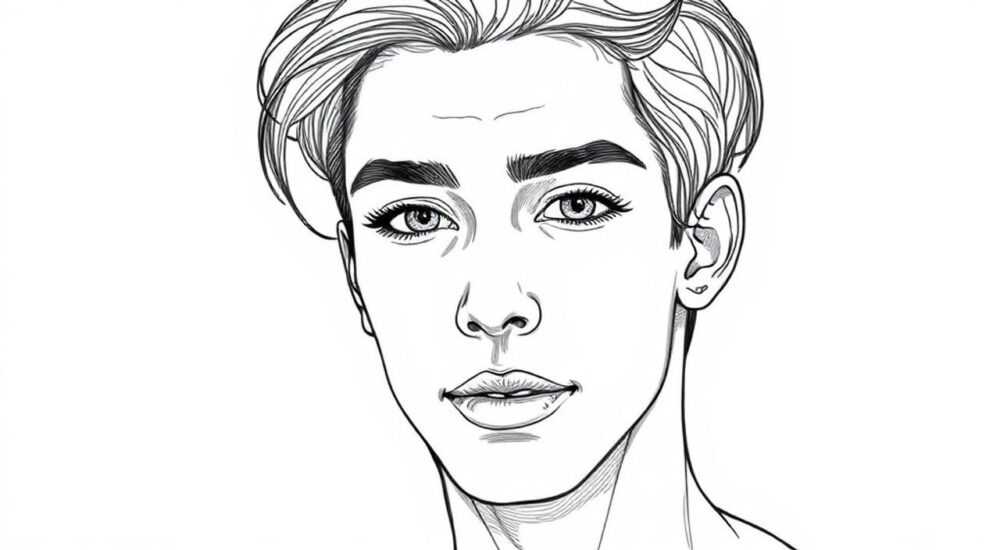
Контурный рисунок из фотографии — это мощный инструмент для дизайнеров, иллюстраторов и даже маркетологов, желающих создать стилизованный, минималистичный визуал без потери узнаваемости. Такой эффект часто используется в логотипах, значках, постерах, а также для подготовки изображений к печати на ткани, вырезке на лазере или векторной иллюстрации. Adobe Photoshop предлагает гибкие, хотя и не всегда очевидные методы для превращения фотографии в чёткий контурный эскиз. Главное — не просто применить фильтр, а понять логику преобразования светотени в линии, чтобы сохранить детали и избежать «мусора».
Чтобы сделать контурный рисунок из фотографии в Photoshop, используйте комбинацию фильтра «Повышение контраста» + «Негатив» + «Контурная фильтрация» с последующей настройкой уровня и маскированием. Оптимальный результат достигается при работе с высококонтрастными изображениями и ручной коррекции краёв на отдельном слое.
Содержание статьи:
Зачем нужен контурный рисунок и где он применяется
Контурный рисунок — это упрощённая визуальная интерпретация объекта, где сохраняются только его внешние и внутренние границы. Такой подход убирает текстуры, цвет и объём, оставляя чистую форму. Это особенно ценно, когда нужно добиться максимальной читаемости: например, в логотипах, иконках, схемах, тату-дизайне или при подготовке изображений для резки на станках с ЧПУ. В маркетинге контурные изображения используются в рекламных материалах, чтобы выделить продукт без отвлекающих деталей.
В современной веб-дизайне контуры часто применяются в hero-баннерах и мобильных приложениях — они хорошо смотрятся на фоне градиентов, текстур или анимаций. Кроме того, контурные изображения легко масштабируются, не теряя качества, если экспортировать их в вектор (например, в SVG). Это делает их идеальными для адаптивной верстки.
Полезно знать: Исследования Nielsen Norman Group показывают, что пользователи быстрее распознают изображения с чёткими контурами — на 37% быстрее, чем с детализированными фото.
Представьте, что вы создаёте сайт для бренда одежды. Фотография модели в полный рост — красивая, но перегружена деталями. Контурный вариант — чистый, лаконичный, идеально вписывается в минималистичный дизайн и не требует дополнительной обработки под разные экраны.
Как подготовить фотографию для преобразования
Первое правило успешного преобразования — не пытаться сделать контур из плохой фотографии. Качество исходного изображения напрямую влияет на точность контура. Лучше всего подходят фото с высоким контрастом: объект на однородном фоне, хорошо освещённый, без бликов и теней, перекрывающих форму. Например, портрет с фронтальным светом и тёмным фоном — идеален.
Если у вас есть только «плохая» фотография — не отчаивайтесь. Сначала улучшите её базовые параметры: откройте изображение в Photoshop, перейдите в меню Изображение → Коррекция → Яркость/Контраст. Увеличьте контраст на 20–40 пунктов. Затем используйте Изображение → Коррекция → Уровни (Ctrl+L), чтобы выжать чёрный и белый пиксели, сдвинув ползунки к центру до тех пор, пока детали не станут чёткими, но не перегруженными.
Не забудьте удалить фон, если он неоднородный. Для этого используйте инструмент Быстрое выделение или Выбор по цвету. Затем нажмите Shift+Ctrl+I, чтобы инвертировать выделение, и удалите фон. Это снизит количество ложных контуров, возникающих из-за фона.
Полезно знать: Если вы работаете с портретами — избегайте фотографий с тенью от носа или подбородка, идущей на щёку. Такие переходы создают «ложные» контуры, которые потом придётся удалять вручную.
Также рекомендуется работать с изображениями в режиме 8-бит RGB, а не 16-бит — это ускоряет обработку и снижает риск артефактов при применении фильтров.
Пошаговое создание контура в Photoshop
Один из самых надёжных и понятных способов — комбинация стандартных фильтров и ручной доработки. Вот пошаговая инструкция:
- Откройте фотографию в Photoshop. Убедитесь, что фон удалён или заменён на чёрный/белый (лучше — чёрный).
- Создайте дубликат слоя: Ctrl+J.
- Перейдите в Фильтр → Стилизация → Найти края. Это выделит все границы между светом и тенью белыми линиями на чёрном фоне.
- Сразу после применения фильтра нажмите Ctrl+I — инвертируйте цвета. Теперь контуры станут чёрными на белом фоне.
- Создайте новый слой поверх. Перейдите в Изображение → Коррекция → Уровни (Ctrl+L). Сдвиньте левый ползунок (чёрный) вправо до тех пор, пока фон не станет полностью белым, а контуры — чёткими и толстыми.
- Если контуры слишком тонкие — примените Фильтр → Размытие → Размытие по Гауссу с радиусом 0,5–1 пиксель, затем снова инвертируйте цвета (Ctrl+I) и снова настройте уровни.
- Создайте маску слоя (кнопка «Добавить маску» в панели слоёв). Возьмите чёрную кисть (B) с жёсткостью 100% и удалите лишние артефакты — например, шумы, мелкие точки, остатки фона.
- Сохраните результат как PNG с прозрачным фоном или экспортируйте в SVG через Файл → Экспортировать → Сохранить для веб → выберите SVG.
Этот метод работает для большинства изображений — от портретов до объектов. Он не требует сложных плагинов и подходит даже новичкам. Главное — не спешить с фильтрами. Иногда достаточно 2–3 итераций «Найти края» + «Уровни», чтобы получить идеальный результат.
Продвинутые методы: фильтры, маски и каналы
Для более точного и детализированного контура, особенно при работе с волосами, прозрачными объектами или сложными формами, используйте метод на основе каналов.
- Откройте панель «Каналы» (Window → Channels).
- Посмотрите на три канала: Red, Green, Blue. Выберите тот, где контраст между объектом и фоном максимальный — часто это Blue или Green.
- Сделайте дубликат этого канала: перетащите его на значок «Создать новый канал».
- Примените Изображение → Коррекция → Инверсия (Ctrl+I).
- Затем Изображение → Коррекция → Уровни. Сдвиньте чёрный и белый ползунки, чтобы получить чёткое чёрно-белое изображение без полутонов.
- Зажмите Ctrl и кликните по миниатюре канала — выделится объект.
- Перейдите на вкладку «Слои», создайте новый слой и залейте выделение чёрным цветом (Alt+Backspace).
- Примените Фильтр → Другие → Минимум с радиусом 1–2 пикселя — это утолщает контур.
- С помощью кисти и маски удалите артефакты.
Такой метод особенно эффективен для фотографий с высоким разрешением и сложными переходами. Он даёт более точный результат, чем «Найти края», потому что работает не с цветом, а с яркостной разницей.
«Каналы — это скрытый ключ к точным контурам. Большинство дизайнеров не знают, как их использовать, но именно они позволяют сохранить тонкие детали, которые фильтры уничтожают.» — Анна Кузнецова, ведущий дизайнер в Studio Pixel, 12 лет опыта в векторной иллюстрации.
Также можно попробовать фильтр Фильтр → Повышение контраста (в новых версиях Photoshop — «Усиление контраста»), который выделяет границы с минимальным шумом. Комбинируйте его с маской и ручной доработкой — результат будет близок к ручному рисованию.
Частые ошибки и как их исправить
Даже опытные пользователи допускают типичные ошибки, которые превращают красивый контур в «мусор». Вот основные из них:
- Использование «Найти края» без предварительной коррекции контраста — фильтр выделяет всё: шум, пятна, текстуры. Решение: сначала улучшите контраст, затем применяйте фильтр.
- Слишком высокий радиус размытия — контуры становятся толстыми и теряют форму. Лучше использовать радиус 0,3–1 пиксель.
- Игнорирование маски слоя — артефакты остаются на изображении. Решение: всегда используйте маску и удаляйте лишнее чёрной кистью.
- Работа с JPEG в высоком разрешении — артефакты сжатия превращаются в «зубчатые» линии. Используйте TIFF или PNG.
- Попытка создать контур из цветного изображения — цвет мешает выделению границ. Сначала переведите изображение в градации серого: Изображение → Коррекция → Обесцветить.
Если контур выглядит «размытым» или «прыгающим» — проверьте, не включён ли режим сглаживания. Перейдите в Окно → Параметры (для кисти) и убедитесь, что «Сглаживание» выключено. Также отключите «Устойчивость» и «Динамику».
Экспертное мнение: как профессионалы работают с контурами
Многие профессиональные иллюстраторы и дизайнеры не ограничиваются только Photoshop. Они используют комбинацию программ: сначала создают контур в Photoshop, затем импортируют его в Illustrator для векторизации.
«Я всегда делаю два варианта: один — в Photoshop для быстрой вёрстки, второй — в Illustrator с помощью трассировки. Но если вы работаете в рамках одного проекта и не планируете масштабировать изображение в 10 раз, Photoshop с масками — идеальный баланс скорости и качества», — рассказывает Максим Волков, креативный директор агентства «Forma».
Он также советует использовать режим «Просмотр через контур»: создайте новый слой, заполните его чёрным, затем наложите поверх контурный слой с режимом наложения «Умножение». Это позволяет увидеть, как контур будет смотреться на любом фоне — особенно полезно при работе с брендами.
Если вы делаете контур для печати — всегда проверяйте его в режиме «Просмотр в реальном размере» (Ctrl+1). Тонкие линии могут исчезнуть при печати, если их толщина меньше 0,5 мм.
Часто задаваемые вопросы
Можно ли сделать контурный рисунок без Photoshop?
Да, но с ограничениями. Онлайн-сервисы типа Photopea, Remove.bg илиVectorizer.ai позволяют быстро создать контур, но качество часто ниже. Для профессиональной работы — только Photoshop или Illustrator.
Почему контур получается слишком толстым?
Слишком высокий радиус размытия или неправильные уровни. Уменьшите радиус до 0,5 пикселя и перенастройте уровни — сдвиньте белый ползунок влево.
Как сохранить контур в векторе?
После создания контура в Photoshop, выделите его (Ctrl+клик по слою), скопируйте (Ctrl+C), откройте Illustrator, вставьте (Ctrl+V) и выберите «Трассировка изображения». Настройте параметры на «Контур» и «Удалить фон».
Можно ли сделать контур для волос?
Да, но это требует ручной работы. Используйте метод каналов, затем кистью с малой жёсткостью дорисуйте пряди. Не полагайтесь только на фильтры — они не справляются с тонкими, неравномерными линиями.
Сколько времени занимает создание контура?
От 2 до 15 минут в зависимости от сложности. Простой объект — 2–5 минут. Портрет с волосами — 8–15 минут с доработкой.
Заключение
Создание контурного рисунка из фотографии — это не просто применение фильтра. Это процесс, требующий понимания светотени, контраста и структуры формы. Photoshop предоставляет мощные инструменты, но их эффективность зависит от правильной последовательности действий. От подготовки изображения до финальной доработки маской — каждый шаг влияет на результат.
Главное — не стремиться к автоматизации, если вы хотите качественный контур. Даже если вы используете продвинутые методы с каналами, всегда оставляйте место для ручной коррекции. Контур — это не просто линия. Это интерпретация формы, и именно в деталях рождается профессионализм.
Контурный рисунок — это не просто графический эффект, а инструмент коммуникации. Он убирает лишнее, оставляя суть. Используйте его не для красоты, а для ясности — и ваш дизайн станет не просто красивым, но и эффективным.
- Всегда начинайте с высококонтрастного изображения и удалённым фоном.
- Лучший метод — комбинация «Найти края» + «Уровни» + маска слоя.
- Для сложных форм (волосы, прозрачные объекты) используйте каналы.
- Никогда не пропускайте ручную доработку — даже 5 минут кистью улучшат результат в 10 раз.
- Экспортируйте в PNG или SVG, чтобы сохранить качество при масштабировании.
⚠️ Дисклеймер — нажмите, чтобы развернуть
Материалы, опубликованные в разделе «Блог» на сайте RU DESIGN SHOP (rudesignshop.ru), носят исключительно информационный и ознакомительный характер и не являются руководством к действию, финансовой рекомендацией, медицинской услугой, ветеринарным назначением либо рекламой товаров и услуг, включая азартные игры. Публикации не содержат призывов к участию в азартных играх и не направлены на продвижение соответствующих операторов.
Безопасность применения товаров и веществ: при использовании строительных материалов, бытовой химии, пестицидов и агрохимикатов необходимо строго следовать инструкциям производителя и действующему законодательству Российской Федерации, включая Федеральный закон РФ от 19.07.1997 № 109-ФЗ «О безопасном обращении с пестицидами и агрохимикатами».
Упоминание товарных знаков, брендов и организаций носит исключительно информационный характер и не означает наличие партнёрских отношений или одобрения со стороны правообладателей.
Материалы, содержащие сведения о медицинских, ветеринарных или косметических средствах, представлены в справочных целях и не являются медицинской консультацией или назначением. Перед применением рекомендуется обратиться к врачу, ветеринарному специалисту или иному сертифицированному профессионалу.
Возрастные ограничения: материалы, содержащие сведения о продукции категории 18+, включая алкоголь или азартные игры, предназначены исключительно для совершеннолетней аудитории и публикуются в информационных целях.
Правовая ответственность: решения, принятые на основе опубликованной информации, пользователь принимает самостоятельно и на свой риск; редакция и авторы несут ответственность в пределах, установленных законодательством Российской Федерации.
Редакция не допускает публикаций, содержащих пропаганду экстремизма, терроризма, наркотических средств или суицида; подобные материалы подлежат немедленному удалению.
Упоминание организаций с ограниченным статусом: компания Meta Platforms Inc. (социальные сети Facebook и Instagram) признана экстремистской организацией решением суда РФ, её деятельность запрещена на территории Российской Федерации; любые упоминания приводятся исключительно в информационных целях.
Авторские права и источники: информация собирается из открытых источников; её актуальность указывается на дату публикации и может изменяться.
Изображения и иллюстрации используются на условиях, разрешённых правообладателями. При возникновении претензий редакция готова оперативно рассмотреть обращение и внести необходимые изменения.
Персональные данные и cookies: сайт использует cookies и обрабатывает персональные данные пользователей в соответствии с Федеральным законом № 152-ФЗ «О персональных данных» и Политикой конфиденциальности RU DESIGN SHOP.
Мнения авторов могут не совпадать с позицией государственных органов или коммерческих организаций, упомянутых в материалах.
РЕКОМЕНДУЕМ
Товары от российских производителей




