Скидка 5% на первый заказ — RDS5




Как установить мокап в фотошопе
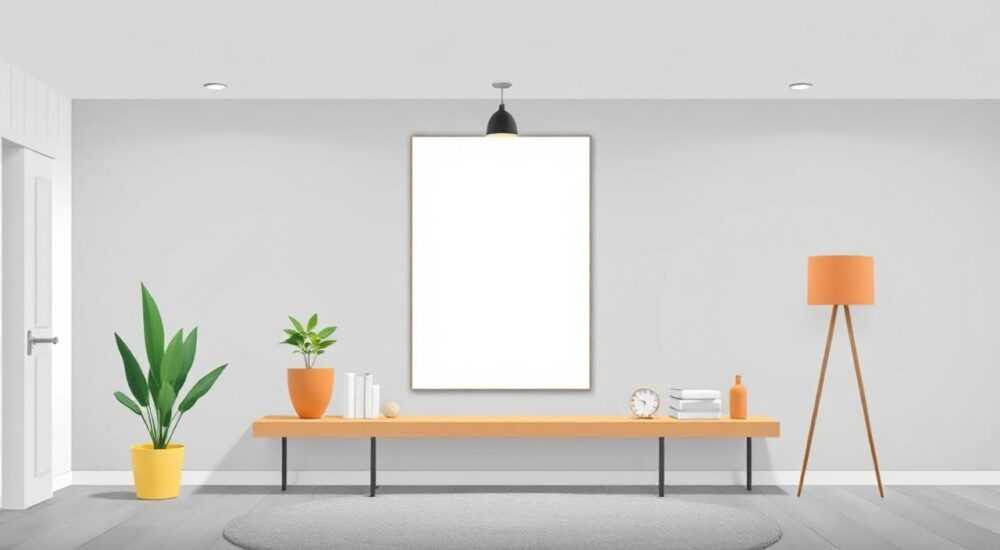
Мокапы в графическом дизайне — это готовые шаблоны, позволяющие демонстрировать макеты на реалистичных поверхностях: от футболок и упаковки до смартфонов и интерьеров. Установка мокапа в Photoshop — ключевой этап для презентации работ заказчикам, портфолио или соцсетям. Основная сложность заключается не столько в техническом добавлении файла, сколько в правильной интеграции изображения в 3D-подобную среду с сохранением перспективы, освещения и теней.
Чтобы установить мокап в Photoshop, достаточно открыть файл .PSD, найти слой с надписью «Вставьте изображение» или «Your Design Here», поместить туда свой макет и активировать Smart Object. Главное — использовать именно Smart Object, чтобы дизайн корректно адаптировался под форму поверхности.
Содержание статьи:
- Что такое мокап и зачем он нужен
- Подготовка к работе: требования и форматы
- Как установить мокап в Photoshop: пошаговая инструкция
- Работа со Smart Object: основа успешного монтажа
- Типичные ошибки и как их исправить
- Ошибка 1: Изображение не появляется после вставки
- Ошибка 2: Дизайн искажён или размыт
- Ошибка 3: Прозрачный фон стал белым
- Ошибка 4: Не удается отредактировать Smart Object
- Дополнительные эффекты: тени, блики, текстуры
- Экспертное мнение
- Интервью с Дмитрием Смирновым, главным дизайнером агентства «VisualLab»
- Вопросы и ответы
- Заключение
Что такое мокап и зачем он нужен
Мокап (от англ. mockup — макет) — это визуализированный шаблон продукта, в который можно вставить собственный дизайн. Он позволяет показать, как будет выглядеть логотип, этикетка или обложка в реальных условиях. Например, вместо простого PNG-изображения упаковки напитка вы можете представить её на полке магазина, держащейся в руках покупателя.
Использование мокапов особенно важно при презентации проектов клиентам. Графические макеты на белом фоне часто воспринимаются абстрактно. Мокап добавляет контекст, эмоциональную связь и профессионализм. Дизайнер, использующий качественные визуализации, вызывает больше доверия.
Мокапы бывают разных типов: плоские (2D), перспективные (с наклоном), реалистичные (с тенями, отражениями) и интерактивные (вращаемые). В Photoshop чаще всего используются PSD-файлы с функцией Smart Objects, которые автоматически применяют ваш дизайн к заданной поверхности.
Полезно знать: Мокапы не заменяют полноценный 3D-рендеринг, но позволяют быстро получить фотореалистичный результат без знания программ вроде Blender или Cinema 4D.
Подготовка к работе: требования и форматы
Прежде чем приступить к установке мокапа, убедитесь, что у вас есть всё необходимое. Во-первых, скачайте мокап в формате .PSD — это единственный формат, поддерживающий слои и Smart Objects в Photoshop. Файлы в JPG или PNG не подойдут, так как они уже «запечены» и не редактируются.
Во-вторых, проверьте версию Photoshop. Рекомендуется использовать Adobe Photoshop CC 2018 или новее. Более старые версии могут некорректно открывать современные мокапы из-за изменений в системе управления слоями и фильтрами. Также убедитесь, что установлены все необходимые шрифты — некоторые мокапы содержат текстовые слои, и при их отсутствии появятся предупреждения.
В-третьих, подготовьте свой макет. Он должен быть:
- Высокого разрешения (минимум 300 DPI для печати);
- В цветовой модели CMYK (если для печати) или RGB (для цифрового использования);
- Без лишних полей, обрезанный по контуру;
- Желательно в формате PNG с прозрачным фоном, если требуется точное позиционирование.
Формат |
Назначение |
Подходит для мокапа? |
|---|---|---|
.PSD |
Редактируемый файл с слоями |
Да — идеально |
.TIFF |
Высокое качество, поддержка слоёв |
Частично — зависит от структуры |
.PNG |
Прозрачность, хорошее качество |
Только как исходный макет |
.JPG |
Компрессия, потеря качества |
Нет — не подходит |
.AI / .EPS |
Векторные форматы |
Только после экспорта в PSD |
Как установить мокап в Photoshop: пошаговая инструкция
Процесс установки мокапа прост, если следовать чёткой последовательности. Ниже — подробный алгоритм, подходящий даже для новичков.
- Откройте мокап в Photoshop. Запустите Adobe Photoshop, выберите «Файл → Открыть» и укажите путь к скачанному .PSD-файлу.
- Найдите слой Smart Object. В панели «Слои» (F7) ищите слой с названием вроде «Replace Me», «Double-click to edit», «Your Design Here» или значком двойного стрелочного курсора.
- Дважды щёлкните по слою. Это откроет вложенный Smart Object в новом окне. Если система предлагает выбрать программу — укажите Photoshop.
- Вставьте свой макет. Перейдите в файл с вашим дизайном, выделите его (Ctrl+A), скопируйте (Ctrl+C) и вставьте (Ctrl+V) в открытое окно Smart Object.
- Отрегулируйте положение. Используйте инструмент «Перемещение» (V) или «Трансформация» (Ctrl+T), чтобы центрировать изображение. Убедитесь, что оно не выходит за границы видимой области.
- Сохраните Smart Object. Нажмите Ctrl+S, чтобы сохранить изменения. Закройте вкладку — изменения автоматически применятся к основному мокапу.
- Оцените результат. Ваш дизайн теперь интегрирован в мокап с учётом перспективы, теней и текстур.
«Никогда не редактируйте Smart Object напрямую через копирование пикселей — всегда используйте двойной клик. Это сохраняет целостность структуры и позволяет легко менять макет в будущем.» — Алексей Ковалёв, арт-директор студии BrandMock, 12 лет в графическом дизайне
Работа со Smart Object: основа успешного монтажа
Smart Object — это ключевая технология, делающая мокапы удобными. Это специальный тип слоя, который хранит изображение как ссылку, а не как набор пикселей. Благодаря этому вы можете масштабировать, поворачивать и редактировать содержимое без потери качества.
Когда вы дважды щёлкаете по Smart Object, открывается отдельный .PSB-файл (Photoshop Large Document Format). Все изменения, внесённые в него, автоматически синхронизируются с основным документом. Это особенно полезно, если вы работаете с несколькими вариантами дизайна — просто меняете содержимое Smart Object и сохраняете, не пересоздавая весь мокап.
Smart Object также поддерживает:
- Векторные данные (логотипы, иконки);
- Слои и группы;
- Эффекты вроде теней и обводок;
- Анимацию (в случае видеомокапов).
Если вы случайно «разрушили» Smart Object (растрировали его), восстановить его можно только из резервной копии. Поэтому рекомендуется перед началом работы дублировать слой: кликните правой кнопкой и выберите «Дублировать слой».
Полезно знать: Если мокап не содержит Smart Object, значит, он устаревший или низкого качества. Такие файлы требуют ручной вставки через трансформацию и маскирование — процесс сложнее и менее точный.
Типичные ошибки и как их исправить
Даже опытные дизайнеры сталкиваются с проблемами при работе с мокапами. Ниже — самые частые ошибки и способы их решения.
Ошибка 1: Изображение не появляется после вставки
Часто возникает, если вы вставили макет, но не сохранили Smart Object. После вставки обязательно нажмите Ctrl+S. Также проверьте, не находится ли изображение за пределами холста — используйте «Выделение → Все» (Ctrl+A) и «Изображение → Утвердить холст».
Ошибка 2: Дизайн искажён или размыт
Это происходит при неправильном разрешении. Убедитесь, что ваш макет имеет то же разрешение, что и оригинальный Smart Object. Если вы увеличили изображение более чем на 150%, качество может упасть. В таком случае лучше создать макет в большем размере заранее.
Ошибка 3: Прозрачный фон стал белым
Если ваш PNG-файл с прозрачностью отображается с белым фоном, проверьте режим наложения и наличие масок. Возможно, в мокапе используется слой-подложка. Отключите его временно или используйте режим наложения «Нормальный» с коррекцией прозрачности.
Ошибка 4: Не удается отредактировать Smart Object
Иногда Photoshop блокирует редактирование. Причина — повреждённый кэш или конфликт версий. Попробуйте:
- Перезапустить Photoshop;
- Открыть мокап в другом аккаунте;
- Обновить программу до последней версии;
- Скачать мокап заново — возможно, файл был повреждён при загрузке.
«Если мокап не работает, попробуйте создать свой Smart Object вручную: выделите область, нажмите ПКМ → “Преобразовать в Smart Object”, затем вставьте туда макет. Так вы сможете адаптировать любой шаблон под современные стандарты.” — Марина Петрова, UX/UI-дизайнер, преподаватель Photoshop в Школе Дизайна
Дополнительные эффекты: тени, блики, текстуры
Готовый мокап можно улучшить, добавив дополнительные визуальные эффекты. Это делает изображение ещё более реалистичным.
Например, если мокап — это футболка на вешалке, можно:
- Добавить мягкую тень под вешалкой с помощью инструмента «Кисть» с низкой непрозрачностью (10–15%);
- Усилить блики на ткани, создав новый слой в режиме «Осветление» и аккуратно прорисовав светлые участки;
- Добавить зернистость (зерно), имитирующую тканевую текстуру, через «Фильтр → Шум → Добавить шум».
Также можно корректировать общее освещение:
- Создайте корректирующий слой «Цветовой тон/Насыщенность» — приглушите или усиливайте цвета.
- Добавьте «Уровни» или «Кривые», чтобы подстроить контраст под реальную фотографию.
- Используйте «Градиентный слой» сверху с режимом «Перекрытие» для имитации рассеянного света.
Полезно знать: Чтобы мокап выглядел естественно, сравнивайте его с референсными фото. Например, найдите в Google Images «white t-shirt mockup» и сопоставьте тени, блики и текстуру.
Экспертное мнение
Интервью с Дмитрием Смирновым, главным дизайнером агентства «VisualLab»
— Дмитрий, как правильно выбирать мокапы?
«Я рекомендую ориентироваться не на количество деталей, а на качество реализации. Хороший мокап должен иметь:
- Чётко обозначенную зону для вставки (через Smart Object);
- Реалистичные тени и отражения;
- Опцию включения/выключения эффектов (например, царапин или пыли);
- Хорошее разрешение — минимум 2000×2000 пикселей.
Также важно, чтобы мокап был универсальным — например, позволял менять фон или угол камеры.»
— Какие ресурсы вы считаете лучшими?
«Бесплатные: Pixeden, Mockup World, Behance (по тегу #free-mockup). Платные: Placeit, Artboard Studio, Smartmockups. Последние предлагают облачные решения с живыми предпросмотрами — очень удобно для быстрой демонстрации.»
— Есть ли тренды в использовании мокапов?
«Да. Сейчас в тренде “живые” мокапы: например, рука держит телефон, и на экране — ваш дизайн. Также популярны интерактивные презентации, где мокап встроен в сайт или PDF с эффектом параллакса.»
«Не экономьте на времени — качественный мокап ускоряет согласование проекта в 2–3 раза. Клиент видит “себя” с продуктом, и это мощный психологический триггер.»
Вопросы и ответы
Можно ли использовать мокапы бесплатно?
Да, множество сайтов предлагают бесплатные мокапы с коммерческим использованием. Однако внимательно читайте лицензию. Некоторые требуют указания авторства или запрещают использование в массовых продажах. Лучшие источники: FreePik (с подпиской), MockupZone, GraphicBurger.
Как сделать мокап самому?
Создайте фотографию реального объекта (например, чашки) с нейтральным фоном. В Photoshop удалите оригинальный принт с помощью клонирующей штампы, выделите область и преобразуйте её в Smart Object. Сохраните как .PSD — готово! Для сложных форм (например, кроссовки) потребуется работа с масками и искажением.
Почему мой макет выглядит плоско в мокапе?
Возможно, недостаточно настроена перспектива или отсутствуют объёмные эффекты. Добавьте лёгкое искажение (Edit → Transform → Warp), имитирующее изгиб поверхности. Также используйте слои с низкой непрозрачностью для имитации бликов и теней.
Подходят ли мокапы для SMM?
Абсолютно. В соцсетях визуал решает всё. Мокап с телефоном, на котором открыто приложение, работает лучше, чем скриншот. Особенно эффективны сторителлинг-мокапы: например, человек пользуется вашим продуктом в кафе.
Можно ли анимировать мокап?
Да, в Photoshop есть Timeline («Окно → Временная шкала»). Вы можете анимировать появление дизайна, смену ракурса или эффекты освещения. Для видеоформата экспортируйте как GIF или MOV. Однако для сложной анимации лучше использовать After Effects.
Заключение
Установка мокапа в Photoshop — простой, но важный навык для любого графического дизайнера. Он превращает плоский макет в живую, убедительную визуализацию, способную впечатлить клиента и ускорить процесс согласования. Главное — использовать Smart Object, правильно подготовить исходник и следовать пошаговому алгоритму.
Освоив работу с мокапами, вы получаете инструмент, который экономит время, повышает качество презентаций и делает ваше портфолио профессиональным. Не бойтесь экспериментировать: добавляйте фон, меняйте освещение, комбинируйте несколько мокапов в одной сцене.
- Всегда используйте .PSD-мокапы с поддержкой Smart Object.
- Дважды щёлкайте по слою, чтобы отредактировать содержимое — не копируйте напрямую.
- Подготавливайте макет заранее: нужное разрешение, формат, обрезка.
- Исправляйте типичные ошибки: размытость, белый фон, искажения.
- Дополняйте мокап эффектами — тени, блики, текстуры — для реалистичности.
⚠️ Дисклеймер — нажмите, чтобы развернуть
Материалы, опубликованные в разделе «Блог» на сайте RU DESIGN SHOP (rudesignshop.ru), носят исключительно информационный и ознакомительный характер и не являются руководством к действию, финансовой рекомендацией, медицинской услугой, ветеринарным назначением либо рекламой товаров и услуг, включая азартные игры. Публикации не содержат призывов к участию в азартных играх и не направлены на продвижение соответствующих операторов.
Безопасность применения товаров и веществ: при использовании строительных материалов, бытовой химии, пестицидов и агрохимикатов необходимо строго следовать инструкциям производителя и действующему законодательству Российской Федерации, включая Федеральный закон РФ от 19.07.1997 № 109-ФЗ «О безопасном обращении с пестицидами и агрохимикатами».
Упоминание товарных знаков, брендов и организаций носит исключительно информационный характер и не означает наличие партнёрских отношений или одобрения со стороны правообладателей.
Материалы, содержащие сведения о медицинских, ветеринарных или косметических средствах, представлены в справочных целях и не являются медицинской консультацией или назначением. Перед применением рекомендуется обратиться к врачу, ветеринарному специалисту или иному сертифицированному профессионалу.
Возрастные ограничения: материалы, содержащие сведения о продукции категории 18+, включая алкоголь или азартные игры, предназначены исключительно для совершеннолетней аудитории и публикуются в информационных целях.
Правовая ответственность: решения, принятые на основе опубликованной информации, пользователь принимает самостоятельно и на свой риск; редакция и авторы несут ответственность в пределах, установленных законодательством Российской Федерации.
Редакция не допускает публикаций, содержащих пропаганду экстремизма, терроризма, наркотических средств или суицида; подобные материалы подлежат немедленному удалению.
Упоминание организаций с ограниченным статусом: компания Meta Platforms Inc. (социальные сети Facebook и Instagram) признана экстремистской организацией решением суда РФ, её деятельность запрещена на территории Российской Федерации; любые упоминания приводятся исключительно в информационных целях.
Авторские права и источники: информация собирается из открытых источников; её актуальность указывается на дату публикации и может изменяться.
Изображения и иллюстрации используются на условиях, разрешённых правообладателями. При возникновении претензий редакция готова оперативно рассмотреть обращение и внести необходимые изменения.
Персональные данные и cookies: сайт использует cookies и обрабатывает персональные данные пользователей в соответствии с Федеральным законом № 152-ФЗ «О персональных данных» и Политикой конфиденциальности RU DESIGN SHOP.
Мнения авторов могут не совпадать с позицией государственных органов или коммерческих организаций, упомянутых в материалах.
РЕКОМЕНДУЕМ
Товары от российских производителей

Встраиваемый светильник IZAR DUO SN007
3650 руб.


