Скидка 5% на первый заказ — RDS5




Как сделать коробку в фотошопе
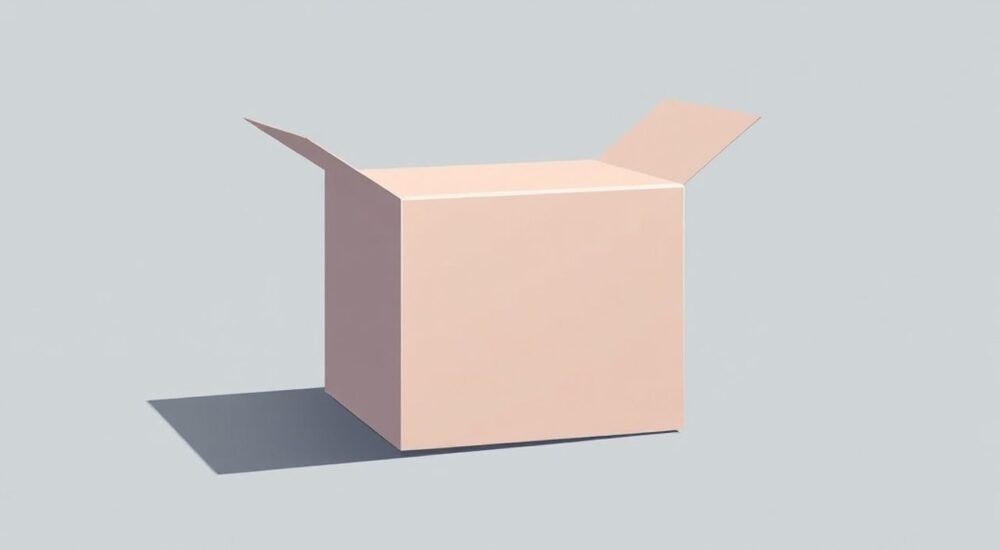
Создание объемных объектов, таких как коробка, в Adobe Photoshop — навык, который пригодится дизайнерам, маркетологам и всем, кто работает с визуальным контентом. Независимо от того, нужна ли вам упаковка для презентации продукта, макет для сайта или 3D-визуализация для рекламы, умение сделать реалистичную коробку в фотошопе позволяет экономить время и ресурсы. Процесс включает построение каркаса, работу со слоями, тенями, перспективой и текстурами.
Чтобы сделать коробку в фотошопе, начните с создания сетки и каркаса из прямоугольников, затем добавьте тени и блики для объема. Используйте инструмент «Прямоугольник», режим наложения слоев и кисти с низкой непрозрачностью для реализма.
Содержание статьи:
- Основы построения коробки: геометрия и перспектива
- Геометрические принципы
- Инструменты Фотошопа для создания коробки
- Режимы наложения и слои
- Пошаговая инструкция: как сделать коробку в фотошопе
- Как добиться реалистичности: тени, блики и текстуры
- Текстуры и материалы
- Распространённые ошибки и как их избежать
- Проверочный чек-лист
- Экспертное мнение
- Вопросы и ответы
- Заключение
Основы построения коробки: геометрия и перспектива
Перед тем как приступить к созданию коробки в фотошопе, важно понять её структуру. Даже самая простая коробка — это трёхмерный объект, состоящий из шести граней: передней, задней, верхней, нижней, левой и правой. В плоском изображении мы видим только три стороны одновременно, что соответствует классической двухточечной перспективе.
Для точного построения используйте направляющие и сетку. Включите их через меню «Вид» → «Показать» → «Сетка». Настройте шаг сетки под размер будущей коробки: например, 10 пикселей. Это поможет выравнивать грани и сохранять пропорции. Представьте, что вы чертите эскиз на бумаге — сначала каркас, потом детали.
Перспектива играет ключевую роль. Если вы делаете коробку для коммерческой презентации, она должна выглядеть естественно. Верхняя грань будет видна сверху, боковые — под углом, а передняя — крупнее остальных. Избегайте одинакового масштаба всех сторон: это разрушит иллюзию глубины.
Полезно знать: Для точной перспективы можно использовать функцию «Трансформирование» (Ctrl+T), активировав режим «Перспектива» или «Деформация».
Геометрические принципы
Каждая грань коробки — это прямоугольник, но при взгляде под углом он становится трапецией. Например, верхняя грань в перспективе выглядит уже с дальнего края. Чтобы это воссоздать, используйте инструмент «Прямоугольник» (U), а затем трансформируйте форму с помощью Ctrl+T и выберите «Перспектива».
- Определите горизонтальную линию глаз — это уровень, на котором находится наблюдатель.
- Установите две точки схода на этой линии — они помогут провести направляющие для боковых граней.
- Нарисуйте переднюю грань как идеальный прямоугольник, затем от неё «растяните» боковые и верхнюю части.
Инструменты Фотошопа для создания коробки
Photoshop предлагает широкий набор инструментов, которые позволяют быстро и точно создать объёмную коробку. Главное — использовать их системно и понимать назначение каждого.
Начните с векторных фигур. Инструмент «Прямоугольник» (U) позволяет рисовать чёткие грани без потери качества при масштабировании. Создавайте каждую грань на отдельном слое — это даст полный контроль над положением, цветом и эффектами. Именуйте слои: «Передняя грань», «Правая сторона», «Верх» и т.д.
Для имитации теней и света используйте кисти с низкой непрозрачностью (10–30%). Выберите мягкую круглую кисть, установите цвет тени и аккуратно проработайте переходы. Альтернатива — слоевые стили: «Тень», «Внутренняя тень», «Наложение цвета». Они не изменяют исходный слой и легко редактируются.
Инструмент |
Назначение |
Горячая клавиша |
|---|---|---|
Прямоугольник (U) |
Создание граней коробки |
U |
Перо (P) |
Точная проработка углов и форм |
P |
Трансформирование |
Изменение формы с перспективой |
Ctrl+T |
Кисть (B) |
Рисование теней и текстур |
B |
Ластик (E) |
Корректировка краёв |
E |
Режимы наложения и слои
Режимы наложения («Multiply», «Overlay», «Soft Light») помогают создавать реалистичные тени и блики. Например, наложите тёмный слой поверх грани и установите режим «Multiply» — получится естественная тень. Для бликов используйте белый цвет с режимом «Screen».
«Работайте с группами слоёв. Поместите все грани коробки в одну группу, чтобы трансформировать их вместе, не теряя пропорций.» — Алексей Миронов, UX/UI-дизайнер, 10 лет в digital
Пошаговая инструкция: как сделать коробку в фотошопе
Теперь перейдём к практическому руководству. Ниже — пошаговый алгоритм создания реалистичной коробки в Adobe Photoshop.
- Создайте новый документ. Откройте Photoshop, выберите «Файл» → «Создать». Установите размер 1920×1080 пикселей, разрешение 300 ppi (для печати) или 72 ppi (для веба).
- Включите сетку и направляющие. Перейдите в «Вид» → «Показать» → «Сетка». Настройте шаг в «Редактирование» → «Настройки» → «Сетка». Проведите направляющие, чтобы обозначить центр и границы будущей коробки.
- Нарисуйте переднюю грань. Выберите инструмент «Прямоугольник» (U), залейте форму выбранным цветом. Это будет фасад коробки.
- Добавьте боковые и верхнюю грани. Скопируйте переднюю грань, включите трансформирование (Ctrl+T), кликните правой кнопкой и выберите «Перспектива». Растяните форму вбок — получится правая сторона. Повторите для левой и верхней граней.
- Выровняйте грани. Убедитесь, что все рёбра сходятся чётко. Используйте инструмент «Перо» (P), если нужно скорректировать контуры.
- Создайте склейки. Для реализма добавьте тонкие полоски по краям — это внутренние части, где грани соединяются. Залейте их чуть более тёмным цветом.
- Примените тени. На отдельном слое под каждой гранью нарисуйте мягкую тень с помощью кисти. Уменьшите непрозрачность до 50–70%. Или используйте «Слоевой стиль» → «Тень».
- Добавьте блики. На светлых гранях создайте блики с помощью белой кисти (режим «Screen»). Это подчеркнёт объём.
- Нанесите текстуру. Импортируйте изображение упаковочной бумаги или картона, поместите его на грань, используя «Клиппинговую маску» (Alt+клик между слоями).
- Финальная доработка. Объедините слои (не сплаивая оригинал), добавьте фон, тень под всей коробкой, проверьте пропорции.
Полезно знать: Сохраняйте PSD-файл с отдельными слоями — это позволит вносить правки позже без потерь.
Как добиться реалистичности: тени, блики и текстуры
Реалистичность — главная цель при создании коробки. Даже идеально построенная геометрия будет выглядеть плоско без правильного освещения. Представьте источник света: например, сверху слева. Все тени должны быть согласованы с этим направлением.
Тень от верхней грани падает на переднюю, тень от правой — на переднюю и нижнюю. Используйте слои с низкой непрозрачностью и размытие (Filter → Blur → Gaussian Blur), чтобы тени не были резкими. Чем дальше тень от объекта, тем мягче её край.
Блики работают противоположно: они ярче всего на тех гранях, которые обращены к свету. Верхняя грань может иметь широкий блик, а боковые — узкий. Не переусердствуйте: один-два блика достаточно. Используйте маски слоёв, чтобы плавно затухать эффект.
Текстуры и материалы
Коробка из картона, пластика или металла — каждый материал требует своей обработки. Для картона добавьте шум (Filter → Noise → Add Noise) и текстуру волокон. Для глянцевого пластика — сильные блики и отражения. Металлическая поверхность нуждается в высоком контрасте и зеркальных участках.
- Импортируйте текстуру как отдельный слой.
- Используйте режим наложения «Overlay» или «Soft Light».
- Примените маску, чтобы текстура не выходила за границы грани.
«Реалистичность начинается с наблюдения. Посмотрите на настоящую коробку под разным светом — запомните, как ложатся тени и где появляются блики.» — Екатерина Лебедева, арт-директор студии BrandVision
Распространённые ошибки и как их избежать
Даже опытные дизайнеры допускают типичные ошибки при создании коробок в фотошопе. Знание этих ловушек сэкономит вам часы правок.
Первая ошибка — игнорирование перспективы. Все грани должны следовать одной системе сходящихся линий. Если боковые стороны «разъезжаются», объект выглядит искажённо. Решение: всегда используйте направляющие и точки схода.
Вторая — одинаковая насыщенность всех граней. В реальности дальние стороны темнее и менее контрастные. Исправьте это с помощью коррекции уровней (Ctrl+L) или кривых (Ctrl+M) для боковых и задних граней.
Третья — резкие тени. Тень под коробкой должна быть размытой, особенно если источник света не точечный. Избегайте чёрных контуров — используйте серый цвет и размытие.
Ошибка |
Последствие |
Решение |
|---|---|---|
Нет перспективы |
Объект выглядит плоским |
Используйте направляющие и трансформацию с перспективой |
Яркие одинаковые грани |
Неестественный вид |
Темнее дальние стороны, добавьте градиент |
Резкие тени |
Не похоже на реальность |
Размывайте тени, снижайте непрозрачность |
Отсутствие склеек |
Нет ощущения сборки |
Добавьте тонкие полосы по краям соединений |
Проверочный чек-лист
Перед финализацией проекта пройдитесь по этому списку:
- Соблюдена ли перспектива?
- Тени падают в одном направлении?
- Есть ли разница в яркости между гранями?
- Добавлены ли текстуры и блики?
- Сохранён ли исходный файл с отдельными слоями?
Экспертное мнение
Создание коробки в фотошопе — не просто техническое упражнение, а важный элемент визуального дизайна. По данным исследования HubSpot, 67% потребителей считают, что упаковка влияет на решение о покупке. Поэтому даже цифровая визуализация должна быть максимально правдоподобной.
Профессионалы рекомендуют использовать не только ручное построение, но и готовые шаблоны. На платформах вроде Envato Elements или Adobe Stock есть PSD-макеты коробок, которые можно адаптировать под бренд. Это ускоряет процесс в 3–5 раз.
Однако, без понимания основ нельзя эффективно редактировать шаблоны. Поэтому обучение построению с нуля остаётся обязательным этапом. Особенно если вы создаёте уникальные формы: подарочные коробки, многоуровневые упаковки или экологичные решения из переработанного картона.
«Не стремитесь к идеальной симметрии. Натуральные материалы имеют дефекты: потёртости, неровности. Добавьте пару царапин — и коробка сразу станет живой.» — Дмитрий Ковалёв, 3D-визуализатор, 12 лет опыта
Вопросы и ответы
Можно ли сделать коробку в фотошопе без знания перспективы?
Технически — да, но результат будет выглядеть неестественно. Без понимания перспективы невозможно создать объём. Рекомендуется изучить основы рисунка или использовать шаблоны с сеткой.
Как быстро создать коробку для презентации?
Используйте готовые PSD-макеты. Загрузите шаблон, замените текстуры, добавьте логотип — и коробка готова за 10–15 минут. Но помните: шаблон — это основа, а не замена навыкам.
Подходит ли фотошоп для 3D-упаковки?
Photoshop имеет базовые 3D-инструменты, но они устарели. С 2022 года Adobe прекратила развитие 3D-функций в PS. Для сложных задач лучше использовать Blender, Cinema 4D или специализированные сервисы вроде Boxshot.
Нужно ли рисовать тени вручную?
Нет. Можно использовать слоевые стили, но они менее гибкие. Ручная проработка даёт больше контроля, особенно при работе с неровными поверхностями или несколькими источниками света.
Как экспортировать коробку для сайта?
Используйте «Файл» → «Экспорт» → «Экспорт как». Выберите формат PNG (с прозрачным фоном) или JPG (если фон есть). Оптимизируйте размер: 72 ppi, качество 80%.
Заключение
Создание коробки в фотошопе — это сочетание художественного чутья и технических навыков. Успешный результат зависит от точности построения, правильного освещения и внимания к деталям. Даже простая коробка может выглядеть профессионально, если соблюдены законы перспективы и светотени.
Освоив этот навык, вы сможете быстро визуализировать упаковку, делать презентации для клиентов и создавать контент для соцсетей. Главное — практиковаться, анализировать реальные объекты и не бояться экспериментировать с текстурами и светом.
- Стройте коробку по принципам перспективы, используя сетку и направляющие.
- Работайте с отдельными слоями для каждой грани — это обеспечит гибкость.
- Добавляйте тени, блики и текстуры для реалистичности.
- Используйте шаблоны для ускорения, но не заменяйте ими обучение.
- Экспортируйте результат в подходящем формате, сохраняя исходный файл.
⚠️ Дисклеймер — нажмите, чтобы развернуть
Материалы, опубликованные в разделе «Блог» на сайте RU DESIGN SHOP (rudesignshop.ru), носят исключительно информационный и ознакомительный характер и не являются руководством к действию, финансовой рекомендацией, медицинской услугой, ветеринарным назначением либо рекламой товаров и услуг, включая азартные игры. Публикации не содержат призывов к участию в азартных играх и не направлены на продвижение соответствующих операторов.
Безопасность применения товаров и веществ: при использовании строительных материалов, бытовой химии, пестицидов и агрохимикатов необходимо строго следовать инструкциям производителя и действующему законодательству Российской Федерации, включая Федеральный закон РФ от 19.07.1997 № 109-ФЗ «О безопасном обращении с пестицидами и агрохимикатами».
Упоминание товарных знаков, брендов и организаций носит исключительно информационный характер и не означает наличие партнёрских отношений или одобрения со стороны правообладателей.
Материалы, содержащие сведения о медицинских, ветеринарных или косметических средствах, представлены в справочных целях и не являются медицинской консультацией или назначением. Перед применением рекомендуется обратиться к врачу, ветеринарному специалисту или иному сертифицированному профессионалу.
Возрастные ограничения: материалы, содержащие сведения о продукции категории 18+, включая алкоголь или азартные игры, предназначены исключительно для совершеннолетней аудитории и публикуются в информационных целях.
Правовая ответственность: решения, принятые на основе опубликованной информации, пользователь принимает самостоятельно и на свой риск; редакция и авторы несут ответственность в пределах, установленных законодательством Российской Федерации.
Редакция не допускает публикаций, содержащих пропаганду экстремизма, терроризма, наркотических средств или суицида; подобные материалы подлежат немедленному удалению.
Упоминание организаций с ограниченным статусом: компания Meta Platforms Inc. (социальные сети Facebook и Instagram) признана экстремистской организацией решением суда РФ, её деятельность запрещена на территории Российской Федерации; любые упоминания приводятся исключительно в информационных целях.
Авторские права и источники: информация собирается из открытых источников; её актуальность указывается на дату публикации и может изменяться.
Изображения и иллюстрации используются на условиях, разрешённых правообладателями. При возникновении претензий редакция готова оперативно рассмотреть обращение и внести необходимые изменения.
Персональные данные и cookies: сайт использует cookies и обрабатывает персональные данные пользователей в соответствии с Федеральным законом № 152-ФЗ «О персональных данных» и Политикой конфиденциальности RU DESIGN SHOP.
Мнения авторов могут не совпадать с позицией государственных органов или коммерческих организаций, упомянутых в материалах.
РЕКОМЕНДУЕМ
Товары от российских производителей




