Скидка 5% на первый заказ — RDS5




Как в фотошопе сделать тату
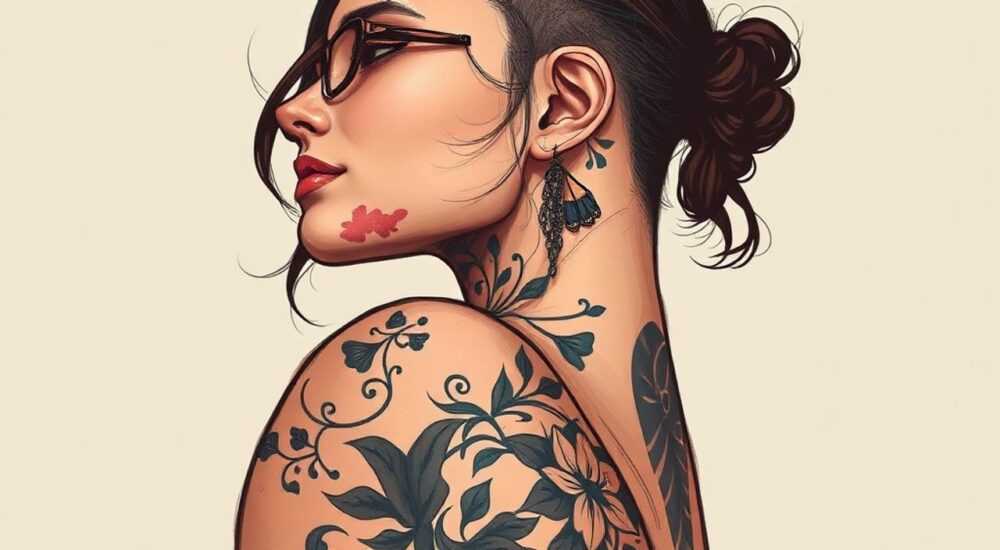
В современной цифровой среде добавление татуировки на фотографию — частая задача как для дизайнеров, так и для обычных пользователей. Это может быть нужно для визуализации будущего тату, создания образа персонажа или редактирования портрета. Adobe Photoshop предоставляет мощные инструменты для реалистичного нанесения тату, позволяя учитывать освещение, текстуру кожи и перспективу.
Чтобы добавить татуировку в Photoshop, загрузите изображение тату и совместите его с кожей, используя режимы наложения, маски и коррекцию цвета. Ключ к успеху — точная адаптация под текстуру и освещение оригинальной фотографии.
Содержание статьи:
Подготовка рабочего пространства
Перед началом работы важно правильно подготовить файлы и интерфейс. Откройте основное изображение — фотографию человека, на которую будет наноситься татуировка. Убедитесь, что разрешение высокое (не менее 300 dpi), чтобы детали выглядели чётко после масштабирования.
Затем найдите или создайте изображение самой татуировки. Идеально, если оно выполнено на прозрачном фоне в формате PNG. Если тату имеет белый фон, его можно удалить с помощью быстрой маски или инструмента «Волшебная палочка» с последующей коррекцией контура.
Откройте оба файла в Photoshop. Перенесите татуировку на слой с портретом с помощью инструмента «Перемещение» (V). Нажмите Ctrl+T для активации свободной трансформации. Здесь можно изменить размер, повернуть и расположить элемент точно по нужному участку тела.
Полезно знать: Всегда работайте с группами слоёв. Поместите татуировку в отдельную группу, чтобы не затрагивать другие элементы при коррекции.
Настройте рабочую область: закрепите панель «Слои», «История» и «Кисти». Включите сетку (Ctrl+») и направляющие, если необходимо точно позиционировать объект. Также полезно использовать функцию «Выравнивание» при работе с несколькими элементами.
Добавление татуировки: пошаговый процесс
Процесс добавления татуировки в Photoshop требует внимания к деталям и понимания структуры изображения. Ниже — подробный алгоритм действий.
- Импортируйте татуировку: Перетащите изображение тату на фото с человеком. Оно автоматически станет новым слоем.
- Трансформируйте объект: Нажмите Ctrl+T, удерживая Shift для сохранения пропорций. Подгоните размер под анатомические особенности тела.
- Адаптируйте под изгиб поверхности: Используйте «Свободную трансформацию» → «Деформация» (Ctrl+T → клик правой кнопкой → «Деформация»). Манипулируйте сеткой, чтобы тату повторяла форму руки, плеча или спины.
- Выберите режим наложения: В панели слоёв измените режим с «Нормальный» на «Умножение» (Multiply) — это позволяет цветам тату смешиваться с кожей, имитируя проникновение чернил.
- Добавьте маску слоя: Нажмите на значок прямоугольника со скосом углом внизу панели слоёв. С её помощью можно скрывать части татуировки, например, где она должна «заламываться» за мышцы.
- Проработайте края: Возьмите мягкую кисть чёрного цвета на маске и аккуратно прорисуйте переходы, особенно в зонах теней и бликов.
Если тату должна находиться на движущейся части тела (например, согнутой руке), важно учесть перспективу. Тени и свет должны соответствовать общему освещению. Для этого можно использовать корректирующие слои.
«Режим наложения “Умножение” — базовый выбор для тату, но иногда лучше подойдёт “Цветовой тон” или “Насыщенность”, особенно если нужно сохранить естественный оттенок кожи.” — Алексей Романов, цифровой художник, 12 лет опыта в ретуши
Как добиться реалистичного вида
Реализм — главная цель при добавлении татуировки. Даже идеально расположенный элемент может выглядеть фальшиво без учёта светотени и текстуры кожи.
Начните с анализа освещения на исходной фотографии. Где источник света? Какие области находятся в тени? Используйте инструмент «Осветление»/«Затемнение» (O) в режиме «Защита тональности», чтобы подчеркнуть объём. Применяйте лёгкие штрихи, чтобы не перегружать изображение.
Добавьте текстуру кожи под татуировку. Скопируйте участок кожи с того же фото (инструмент «Штамп» — S), наложите поверх тату и установите режим наложения «Жёсткий свет» (Hard Light) с непрозрачностью 20–40%. Это создаёт эффект, будто чернила находятся под кожей.
Коррекция цвета — следующий этап. Татуировка должна соответствовать оттенку кожи. Добавьте корректирующий слой «Цветовой тон/Насыщенность» (Ctrl+U) или «Кривые» (Ctrl+M) и свяжите его с слоем тату (Alt+клик между слоями). Уменьшите насыщенность, если тату слишком яркая, или добавьте красный/коричневый оттенок для имитации просвечивающих капилляров.
Параметр |
Рекомендованное значение |
Цель |
|---|---|---|
Режим наложения |
Умножение (Multiply) |
Естественное смешение с кожей |
Непрозрачность |
85–95% |
Плавный переход, избегание «наклейки» |
Размытие по Гауссу |
0.3–0.8 px |
Смягчение краёв, имитация глубины |
Текстура кожи |
Слой с режимом Hard Light |
Объём и реалистичность |
Работа с масками и кривыми
Маски позволяют контролировать видимость татуировки. На корректирующем слое «Кривые» настройте S-образную кривую для усиления контраста в тенях. Примените маску, чтобы воздействовать только на нужные зоны. Например, увеличьте контраст в местах, где тату проходит по мышечному рельефу.
Полезно знать: Используйте горячие клавиши: X — смена цветов переднего/заднего плана, [ и ] — изменение размера кисти, Alt+Backspace — заливка передним цветом.
Распространённые ошибки и как их избежать
Даже опытные пользователи допускают типичные ошибки при нанесении татуировок в Photoshop. Вот основные из них и пути решения.
- Тату выглядит как наклейка: Чаще всего это происходит из-за игнорирования светотени. Решение — коррекция с помощью кривых и затемнение краёв.
- Несоответствие перспективе: Тату не повторяет изгибы тела. Используйте деформацию и «Искажение» в трансформации, чтобы адаптировать под поверхность.
- Чрезмерная насыщенность: Яркие чернила редко выглядят натурально. Снизьте насыщенность до 70–85% и добавьте серый оттенок.
- Жёсткие края: Обязательно применяйте лёгкое размытие (0.5 px) или мягкие кисти на маске.
- Игнорирование текстуры кожи: Без наложения текстуры тату кажется поверхностной. Всегда добавляйте слой с шумом или фрагментом кожи.
Ошибки начинающих
Новички часто забывают о масштабе. Татуировка на руке должна быть пропорциональна другим элементам — пальцам, запястью. Сравните с референсными фото. Также распространённая ошибка — работа на низком разрешении. При увеличении пикселизация становится очевидной.
«Лучше потратить 10 минут на поиск качественного референса, чем час на исправление искажений. Референсы — ваш главный союзник в реализме.” — Марина Костина, ретушёр, Adobe Certified Expert
Продвинутые техники и эффекты
Для профессионального результата можно применять более сложные методы, особенно при создании концептуальных образов или визуализации 3D-тату.
Один из эффективных подходов — использование 3D-слоёв в Photoshop (доступно в версиях до 2022 года). Импортируйте модель руки или тела, наложите тату как текстуру, а затем экспортируйте рендер. Хотя эта функция была удалена в новых версиях, её можно заменить внешними инструментами вроде Blender.
Другой способ — карта нормалей. Создайте или скачайте карту нормалей для кожи. С её помощью можно симулировать, как тату «вдавливается» в кожу. Примените фильтр «Выделение» → «Карта нормалей», выберите текстуру кожи и настройте глубину.
Для анимированных проектов (например, в After Effects) можно создать эффект «оживления» тату. В Photoshop подготовьте несколько состояний: чистая кожа, эскиз, готовая тату. Экспортируйте как PSD-слой и анимируйте в AE.
Создание эффекта свежей татуировки
Чтобы показать недавно сделанную тату, добавьте лёгкое покраснение и отёчность. Создайте новый слой, возьмите мягкую кисть с низкой непрозрачностью (10–15%) и нанесите розоватый оттенок вокруг контура. Добавьте слой шума (Фильтр → Шум → Добавить шум, 2–3%, распределение Гаусса).
- Используйте корректирующий слой «Цветовой баланс» для добавления красного в тени.
- Создайте эффект блеска: выделите участки, где может быть лосьон, добавьте маску и залейте белым с низкой непрозрачностью.
- Для «заживающей» тату — добавьте лёгкие чешуйки с помощью текстуры или кисти «Skin Detail».
Полезно знать: В новых версиях Photoshop (2024–2026) появились улучшенные AI-инструменты: «Neural Filters» позволяют автоматически подстраивать цвет и текстуру под кожу. Попробуйте фильтр «Smart Portrait» для быстрой адаптации.
Экспертное мнение
«Сегодня технологии позволяют достичь невероятного реализма, но ключ — в наблюдении. Изучайте реальные тату: как они ведут себя при движении, как меняются под разным светом. Я всегда начинаю с анализа 3–5 референсов перед работой. Особенно важно смотреть на тату вблизи — там видна текстура, мелкие дефекты, которые делают изображение живым.”
— Дмитрий Лебедев, арт-директор студии ретуши «PixelLab», 15 лет в индустрии
Он также отмечает, что клиенты чаще всего хотят визуализировать будущее тату. «Важно не просто вставить рисунок, а показать, как он будет выглядеть через год — с лёгким выцветанием, возможным размытием контуров. Мы используем слои с пониженной чёткостью и добавляем эффект “времени”».
Вопросы и ответы
Можно ли сделать татуировку на теле в Photoshop бесплатно?
Да, но полноценная версия Photoshop платная. Бесплатные аналоги — GIMP или Photopea (онлайн-редактор) — позволяют выполнять похожие действия, но с меньшим набором инструментов и производительностью.
Как выбрать подходящее изображение тату для вставки?
Используйте высококачественные PNG-файлы с прозрачным фоном. Идеально — векторные изображения (SVG), которые можно масштабировать без потерь. Источники: Behance, DeviantArt, специализированные сайты тату-мастеров.
Почему тату выглядит плоской?
Плоский вид возникает из-за отсутствия теней, неправильного режима наложения или жёстких границ. Решение — добавьте кривые, текстуру кожи и используйте мягкое размытие.
Как сохранить результат без потери качества?
Экспортируйте через «Файл → Экспорт → Сохранить для веб (Legacy)». Выберите формат JPEG с качеством 90–100% или PNG-24 для прозрачности. Для архива сохраните PSD-файл со всеми слоями.
Можно ли использовать ИИ для добавления тату?
Да. Инструменты вроде Adobe Firefly (встроенный в Photoshop) позволяют генерировать и вставлять тату по текстовому описанию. Однако требуется ручная доработка для точного позиционирования и реализма.
Заключение
Добавление татуировки в Photoshop — это сочетание технических навыков и художественного чутья. Успешный результат зависит не только от знания инструментов, но и от внимания к деталям: свету, текстуре, перспективе и цвету. Современные версии Photoshop предлагают мощные функции, включая ИИ-фильтры и продвинутые режимы наложения, которые значительно упрощают процесс.
Главное — помнить, что тату должна выглядеть частью тела, а не наклейкой сверху. Работайте с масками, корректирующими слоями и референсами, и результат будет впечатляющим.
- Всегда начинайте с качественных исходников — высокое разрешение и прозрачный фон.
- Используйте режим наложения «Умножение» и корректируйте цвет под тон кожи.
- Применяйте деформацию, чтобы тату повторяла изгибы тела.
- Добавляйте текстуру кожи и лёгкие тени для реализма.
- Не забывайте про экспорт: сохраняйте PSD для правок и JPEG/PNG для финального использования.
⚠️ Дисклеймер — нажмите, чтобы развернуть
Материалы, опубликованные в разделе «Блог» на сайте RU DESIGN SHOP (rudesignshop.ru), носят исключительно информационный и ознакомительный характер и не являются руководством к действию, финансовой рекомендацией, медицинской услугой, ветеринарным назначением либо рекламой товаров и услуг, включая азартные игры. Публикации не содержат призывов к участию в азартных играх и не направлены на продвижение соответствующих операторов.
Безопасность применения товаров и веществ: при использовании строительных материалов, бытовой химии, пестицидов и агрохимикатов необходимо строго следовать инструкциям производителя и действующему законодательству Российской Федерации, включая Федеральный закон РФ от 19.07.1997 № 109-ФЗ «О безопасном обращении с пестицидами и агрохимикатами».
Упоминание товарных знаков, брендов и организаций носит исключительно информационный характер и не означает наличие партнёрских отношений или одобрения со стороны правообладателей.
Материалы, содержащие сведения о медицинских, ветеринарных или косметических средствах, представлены в справочных целях и не являются медицинской консультацией или назначением. Перед применением рекомендуется обратиться к врачу, ветеринарному специалисту или иному сертифицированному профессионалу.
Возрастные ограничения: материалы, содержащие сведения о продукции категории 18+, включая алкоголь или азартные игры, предназначены исключительно для совершеннолетней аудитории и публикуются в информационных целях.
Правовая ответственность: решения, принятые на основе опубликованной информации, пользователь принимает самостоятельно и на свой риск; редакция и авторы несут ответственность в пределах, установленных законодательством Российской Федерации.
Редакция не допускает публикаций, содержащих пропаганду экстремизма, терроризма, наркотических средств или суицида; подобные материалы подлежат немедленному удалению.
Упоминание организаций с ограниченным статусом: компания Meta Platforms Inc. (социальные сети Facebook и Instagram) признана экстремистской организацией решением суда РФ, её деятельность запрещена на территории Российской Федерации; любые упоминания приводятся исключительно в информационных целях.
Авторские права и источники: информация собирается из открытых источников; её актуальность указывается на дату публикации и может изменяться.
Изображения и иллюстрации используются на условиях, разрешённых правообладателями. При возникновении претензий редакция готова оперативно рассмотреть обращение и внести необходимые изменения.
Персональные данные и cookies: сайт использует cookies и обрабатывает персональные данные пользователей в соответствии с Федеральным законом № 152-ФЗ «О персональных данных» и Политикой конфиденциальности RU DESIGN SHOP.
Мнения авторов могут не совпадать с позицией государственных органов или коммерческих организаций, упомянутых в материалах.
РЕКОМЕНДУЕМ
Товары от российских производителей

Светильник LARUS Forstlight
Диапазон цен: 8610 руб. – 9470 руб.


