Скидка 5% на первый заказ — RDS5




Как сделать коррекцию фото в фотошопе
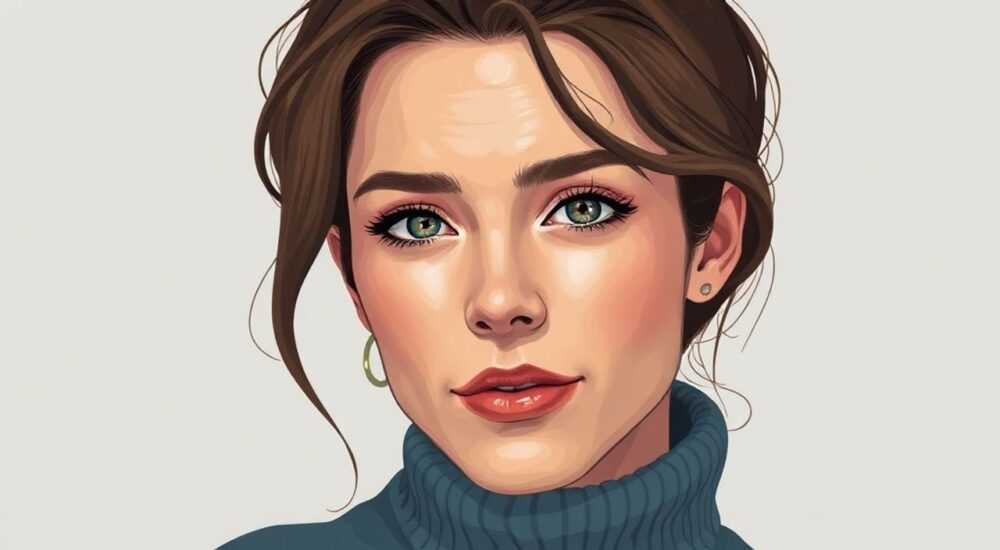
Коррекция фотографий в Adobe Photoshop — это мощный инструмент для улучшения качества изображений, будь то профессиональная ретушь или быстрая обработка снимков с телефона. Основные этапы включают настройку цвета, освещения, удаление дефектов и детализацию, при этом ключевое правило — сохранять естественность. Главное: всегда работайте в режиме слоёв и используйте корректирующие слои, чтобы иметь возможность вносить изменения без потери исходного качества.
Для качественной коррекции фото в Photoshop используйте корректирующие слои, маски и не разрушительные методы редактирования. Начните с баланса белого, контраста и яркости, затем переходите к локальной ретуши.
Содержание статьи:
- Основные этапы коррекции фото
- Пошаговый алгоритм базовой коррекции
- Инструменты для цветокоррекции
- Как исправить цветовую температуру
- Работа с освещением и тонами
- Техника Dodge & Burn (Осветление и затемнение)
- Локальная ретушь и удаление дефектов
- Ретушь кожи: как не переборщить
- Сохранение естественности и детализации
- Финальная проверка перед сохранением
- Экспертное мнение
- Интервью с Еленой Ковалёвой, профессиональным ретушером (8 лет опыта)
- Вопросы и ответы
- Заключение
Основные этапы коррекции фото
Обработка изображения в Photoshop — это не просто нажатие кнопки «автоисправление». Это многоэтапный процесс, требующий понимания структуры изображения: светотени, цветовых каналов, текстур и композиции. Первый шаг — оценка исходного материала. Внимательно посмотрите на гистограмму: она покажет, пересвечено ли изображение, недостаточно ли экспозиции или есть ли проблемы с цветовым балансом.
После анализа можно переходить к последовательной обработке. Рекомендуется соблюдать следующий порядок: сначала исправьте геометрию (наклон, перспективу), затем настройте общую экспозицию и цвет, после чего приступайте к локальным правкам. Такой подход позволяет избежать искажений, которые могут возникнуть при ретуши до глобальной коррекции.
Важно использовать не разрушительные методы. Это означает, что вы не изменяете пиксели оригинала напрямую, а применяете корректирующие слои, маски и смарт-объекты. Такой подход даёт полную свободу действий: вы можете откатить любое изменение, изменить его силу или скрыть фрагментарно.
Пошаговый алгоритм базовой коррекции
- Откройте изображение и создайте дубликат фонового слоя (Ctrl+J).
- Используйте меню «Фильтр» → «Искажение» для выравнивания горизонта или перспективы.
- Добавьте корректирующий слой «Баланс белого» или «Цветовой тон/Насыщенность».
- Настройте экспозицию через «Уровни» или «Кривые».
- Примените маску к корректирующему слою, чтобы ограничить зону воздействия.
- Выполните шумоподавление и резкость только после всех других правок.
Полезно знать: Перед началом работы сохраните копию исходного файла. Используйте формат PSD с включёнными слоями — это позволит вернуться к редактированию в любой момент.
Инструменты для цветокоррекции
Цвет — один из самых важных элементов восприятия изображения. Даже небольшой перекос в сторону синего или жёлтого может сделать фото «холодным» или «грязным». Photoshop предлагает несколько инструментов для точной настройки цвета, каждый из которых решает свою задачу.
Ключевой инструмент — «Кривые» (Ctrl+M). Он позволяет одновременно регулировать яркость, контраст и цветовые каналы (красный, зелёный, синий). Например, если тени имеют синий оттенок, можно поднять красный канал в тенях, чтобы компенсировать холодность. Кривые дают максимальный контроль, но требуют практики.
Альтернатива — «Баланс белого» (в разделе корректирующих слоёв). Здесь достаточно выбрать образец нейтрального серого прямо на фото, и Photoshop автоматически скорректирует цветовую температуру. Это особенно полезно при съёмке при смешанном освещении (лампы накаливания + дневной свет).
Инструмент |
Преимущества |
Недостатки |
Когда использовать |
|---|---|---|---|
Кривые |
Точный контроль, работа с каналами |
Сложность для новичков |
Профессиональная цветокоррекция |
Уровни |
Простота, быстрое выравнивание гистограммы |
Меньше гибкости, чем у кривых |
Базовая настройка экспозиции |
Цветовой тон/Насыщенность |
Контроль насыщенности и отдельных цветов |
Может вызвать перенасыщение |
Яркие портреты, пейзажи |
Выборочная коррекция цвета |
Настройка конкретных цветов (например, кожи) |
Требует точного выбора диапазона |
Ретушь кожи, коррекция неба |
Как исправить цветовую температуру
Если фото слишком тёплое (жёлтое) или холодное (синее), используйте корректирующий слой «Баланс белого». Выберите инструмент «Пипетка» в этом слое и кликните по участку, который должен быть нейтрально серым (например, белая стена, бумага). Если такого объекта нет, можно вручную настроить ползунки «Температура» и «Оттенок».
«Всегда проверяйте цвет на разных экранах. То, что кажется идеальным на вашем мониторе, может выглядеть иначе на телефоне или планшете.» — Анна Петрова, цветокорректор, 12 лет опыта
Работа с освещением и тонами
Проблемы с освещением — одна из самых частых причин плохих фотографий. Пересветы, потерянные тени, плоское освещение — всё это можно исправить в Photoshop. Главное — не переусердствовать, чтобы не получить «пластиковое» изображение.
Один из самых эффективных методов — использование корректирующего слоя «Кривые» с маской. Например, если лицо модели слишком тёмное, создайте слой «Кривые», поднимите середину кривой, чтобы увеличить яркость, а затем инвертируйте маску (Ctrl+I). После этого кистью чёрного цвета «раскройте» нужную область на маске.
Для работы с пересветами используйте слой «Уровни» и сожмите гистограмму, убрав крайние светлые и тёмные пиксели. Это поможет восстановить детали в областях, которые казались полностью белыми.
Техника Dodge & Burn (Осветление и затемнение)
Этот классический метод заимствован из аналоговой фотолаборатории. Создайте два новых пустых слоя, установите режим наложения «Soft Light» и отметьте «Заполнить 50% серым». На первом слое кистью белого цвета осветляйте нужные зоны (высветление), на втором — кистью чёрного затемняйте (воздействие). Это создаёт объём и акценты, как при студийном освещении.
- Используйте мягкую кисть с низкой непрозрачностью (5–10%) для плавного эффекта.
- Не торопитесь — лучше пройтись несколько раз, чем переборщить.
- Фокусируйтесь на ключевых зонах: глаза, скулы, контуры лица.
Полезно знать: Dodge & Burn особенно эффективен в портретной ретуши. Он помогает добавить выразительности без использования фильтров.
Локальная ретушь и удаление дефектов
Иногда даже идеально сфотографированное изображение требует точечной правки: родинка, прыщик, пылинка на объективе, провода на заднем плане. Photoshop предлагает несколько инструментов для таких задач.
Самый простой — «Заплатка» (J). Выделите дефект, перетащите в область с чистой текстурой, и Photoshop подставит подходящий фрагмент. Подходит для удаления объектов на однородных фонах.
Для более точной работы используйте «Штамп образца» (S). Удерживайте Alt, кликните по чистому участку (образец), затем рисуйте по проблемной зоне. Важно: периодически меняйте точку отбора, чтобы не было повторяющихся текстур.
Ретушь кожи: как не переборщить
Многие начинающие ретушеры делают одну и ту же ошибку — полностью убирают текстуру кожи, получая эффект «маски». Чтобы сохранить естественность, используйте комбинированный подход:
- Создайте копию слоя и примените к нему фильтр «Размытие по Гауссу» (радиус 3–5 пикселей).
- Добавьте маску, скрывающую весь слой.
- Кистью с низкой непрозрачностью (15–20%) «раскройте» размытие на участках с дефектами (лоб, нос, подбородок).
- Оставьте текстуру вокруг глаз, губ и скул — это важно для живого вида.
«Ретушь — это не удаление всех недостатков, а направление взгляда. Сфокусируйтесь на глазах и улыбке, а мелкие детали оставьте как есть.» — Дмитрий Смирнов, ретушер, работает с модными журналами
Сохранение естественности и детализации
Один из главных вызовов при коррекции — сохранить фотографию «живой». Переобработанное изображение легко распознать: плоские тени, перенасыщенные цвета, отсутствие шума и текстуры. Чтобы избежать этого, следуйте принципу «меньше — значит больше».
Перед финальной детализацией сделайте перерыв: отложите фото на 10–15 минут, затем посмотрите на него свежим взглядом. Часто оказывается, что контраст или насыщенность завышены.
Для финальной резкости используйте метод «Unsharp Mask» или «Умная резкость». Последний предпочтительнее, так как позволяет контролировать, какие области усиливаются (например, только границы, а не текстура кожи).
Финальная проверка перед сохранением
Прежде чем экспортировать изображение, выполните контрольный список:
- Проверьте гистограмму: нет ли обрезанных теней или светов?
- Посмотрите на фото в уменьшенном виде: не выделяются ли артефакты?
- Оцените цвета на другом устройстве (телефон, планшет).
- Убедитесь, что все слои объединены правильно, а маски не скрывают важное.
Полезно знать: Экспортируйте файл в двух вариантах: высокого качества (PSD или TIFF) для архива и сжатый JPEG для публикации.
Экспертное мнение
Интервью с Еленой Ковалёвой, профессиональным ретушером (8 лет опыта)
— Что вы считаете самым важным в коррекции фото?
«Главное — уважение к оригиналу. Фотография должна оставаться собой. Я не стремлюсь сделать модель «идеальной», я хочу подчеркнуть её уникальность. Например, веснушки или морщинки у глаз — это не дефекты, а характер.»
— Какие инструменты вы используете чаще всего?
«Мои фавориты — кривые, dodge & burn и корректирующие слои. Я почти никогда не использую фильтр «Размытие кожи» — он слишком грубый. Вместо этого — точечная ретушь с помощью штампа и мягких масок.»
— Есть ли типичные ошибки у новичков?
«Да. Первая — это чрезмерная резкость. Вторая — попытка исправить всё сразу. Лучше работать поэтапно: сначала цвет, потом свет, потом детали. И третья — игнорирование масок. Без них вы теряете контроль.»
Вопросы и ответы
Можно ли делать коррекцию на фото с низким разрешением?
Да, но с ограничениями. Шумоподавление и резкость будут менее эффективны. Избегайте сильного увеличения размера — это усугубит артефакты. Лучше использовать AI-инструменты (например, Super Resolution в Camera Raw), но даже они не творят чудес.
Как научиться коррекции с нуля?
Начните с базовых корректирующих слоёв: уровни, кривые, баланс белого. Практикуйтесь на своих фото, сравнивайте «до» и «после». Используйте пресеты как отправную точку, но не полагайтесь на них. Полезны видеоуроки и разборы работ профессионалов.
Чем отличается редактирование в Lightroom и Photoshop?
Lightroom лучше подходит для массовой обработки и цветокоррекции. Photoshop — для точечной ретуши, сложных композиций и работы с масками. Многие профи используют оба: сначала Lightroom для глобальных правок, затем Photoshop для деталей.
Нужно ли калибровать монитор перед коррекцией?
Абсолютно необходимо. Без калибровки вы не видите реальные цвета и тени. Используйте колориметр (например, X-Rite или Datacolor). Это особенно важно при работе с заказчиками или печатью.
Заключение
Коррекция фото в Photoshop — это не набор хитростей, а системный подход к улучшению визуального сообщения. Успешная обработка сочетает технические навыки и эстетическое чутьё. Ключевые принципы — не разрушительное редактирование, поэтапная работа и уважение к естественности изображения.
Чтобы добиться профессионального результата, сосредоточьтесь на качестве, а не количестве правок. Лучше внести три точных изменения, чем десять хаотичных. Помните: цель — не идеальность, а выразительность.
- Используйте корректирующие слои и маски для гибкости.
- Начинайте с цвета и экспозиции, затем переходите к деталям.
- Применяйте Dodge & Burn для объёма, а не фильтры для «эффектов».
- Сохраняйте текстуру и естественность, особенно в портретах.
- Всегда проверяйте результат на разных устройствах.
⚠️ Дисклеймер — нажмите, чтобы развернуть
Материалы, опубликованные в разделе «Блог» на сайте RU DESIGN SHOP (rudesignshop.ru), носят исключительно информационный и ознакомительный характер и не являются руководством к действию, финансовой рекомендацией, медицинской услугой, ветеринарным назначением либо рекламой товаров и услуг, включая азартные игры. Публикации не содержат призывов к участию в азартных играх и не направлены на продвижение соответствующих операторов.
Безопасность применения товаров и веществ: при использовании строительных материалов, бытовой химии, пестицидов и агрохимикатов необходимо строго следовать инструкциям производителя и действующему законодательству Российской Федерации, включая Федеральный закон РФ от 19.07.1997 № 109-ФЗ «О безопасном обращении с пестицидами и агрохимикатами».
Упоминание товарных знаков, брендов и организаций носит исключительно информационный характер и не означает наличие партнёрских отношений или одобрения со стороны правообладателей.
Материалы, содержащие сведения о медицинских, ветеринарных или косметических средствах, представлены в справочных целях и не являются медицинской консультацией или назначением. Перед применением рекомендуется обратиться к врачу, ветеринарному специалисту или иному сертифицированному профессионалу.
Возрастные ограничения: материалы, содержащие сведения о продукции категории 18+, включая алкоголь или азартные игры, предназначены исключительно для совершеннолетней аудитории и публикуются в информационных целях.
Правовая ответственность: решения, принятые на основе опубликованной информации, пользователь принимает самостоятельно и на свой риск; редакция и авторы несут ответственность в пределах, установленных законодательством Российской Федерации.
Редакция не допускает публикаций, содержащих пропаганду экстремизма, терроризма, наркотических средств или суицида; подобные материалы подлежат немедленному удалению.
Упоминание организаций с ограниченным статусом: компания Meta Platforms Inc. (социальные сети Facebook и Instagram) признана экстремистской организацией решением суда РФ, её деятельность запрещена на территории Российской Федерации; любые упоминания приводятся исключительно в информационных целях.
Авторские права и источники: информация собирается из открытых источников; её актуальность указывается на дату публикации и может изменяться.
Изображения и иллюстрации используются на условиях, разрешённых правообладателями. При возникновении претензий редакция готова оперативно рассмотреть обращение и внести необходимые изменения.
Персональные данные и cookies: сайт использует cookies и обрабатывает персональные данные пользователей в соответствии с Федеральным законом № 152-ФЗ «О персональных данных» и Политикой конфиденциальности RU DESIGN SHOP.
Мнения авторов могут не совпадать с позицией государственных органов или коммерческих организаций, упомянутых в материалах.
РЕКОМЕНДУЕМ
Товары от российских производителей

Люстра Yupiter Two GLODE
Диапазон цен: 97800 руб. – 99300 руб.
Driver Box R1 Forstlight
Диапазон цен: 6310 руб. – 27280 руб.

