Скидка 5% на первый заказ — RDS5




Как сделать линейку в фотошопе в миллиметрах
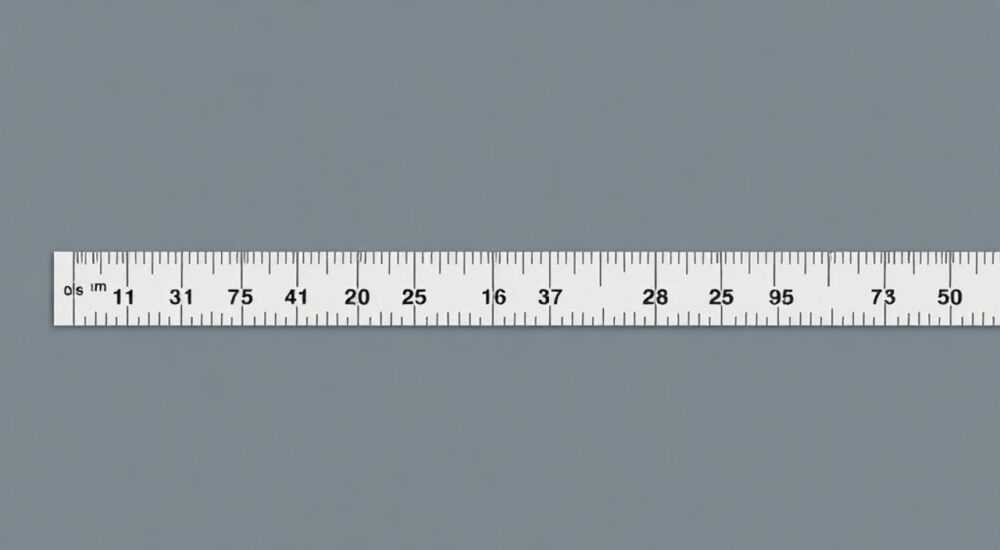
Когда речь заходит о точности в графическом дизайне, создание линеек в миллиметрах в Adobe Photoshop становится критически важным. Особенно это актуально для тех, кто работает с полиграфией, упаковкой, чертежами или макетами под печать, где погрешность даже в доли миллиметра может привести к серьёзным последствиям. Photoshop позволяет настроить линейки не только в пикселях, но и в миллиметрах, сантиметрах, дюймах и других единицах измерения — всё зависит от задачи. Настройка корректной системы измерений помогает точно выравнивать объекты, задавать размеры элементов и соблюдать требования технических заданий.
Чтобы сделать линейку в фотошопе в миллиметрах, перейдите в «Редактирование» → «Настройки» → «Единицы измерения и линейки» и выберите «Миллиметры». После этого линейки (Ctrl+R) будут отображаться в мм, а все инструменты — линейка, направляющие, масштаб — будут использовать эту систему.
Содержание статьи:
- Зачем нужны линейки в миллиметрах в Photoshop?
- Как включить и настроить линейки в миллиметрах
- Как использовать направляющие и привязку по миллиметровой сетке
- Настройка пользовательской сетки с шагом в миллиметрах
- Инструменты измерения: линейка, информация, выбор области
- Как измерить объект с помощью выделения
- Подготовка макета к печати: как проверить точность в мм
- Экспертное мнение
- Вопросы и ответы
- Заключение
Зачем нужны линейки в миллиметрах в Photoshop?
Photoshop изначально ориентирован на работу с пикселями — стандартной единицей измерения для экранов. Однако при работе с печатными материалами, такими как визитки, буклеты, этикетки или упаковка, проектирование в пикселях теряет смысл. Здесь требуется абсолютная точность в физических единицах. Миллиметры позволяют точно контролировать поля, расстояния между элементами и размеры объектов, соответствующие реальным габаритам.
Например, при создании этикетки для бутылки диаметром 80 мм важно, чтобы ширина макета была именно такой — не больше, не меньше. Работая в пикселях, легко ошибиться, если неправильно рассчитать разрешение. В миллиметрах же вы видите реальные размеры, что снижает риск ошибок. Кроме того, клиенты и типографии чаще всего указывают размеры в миллиметрах, поэтому использование этой единицы упрощает коммуникацию.
Полезно знать: При переключении на миллиметры автоматически изменяются все параметры: размер холста, толщина направляющих, шаг сетки и значения в панели «Свойства».
Как включить и настроить линейки в миллиметрах
Первый шаг — активация линеек. Нажмите Ctrl+R (или Cmd+R на Mac), чтобы показать линейки по верхнему и левому краю документа. По умолчанию они могут быть в пикселях, дюймах или сантиметрах — это зависит от региональных настроек и предыдущих действий.
Чтобы изменить единицу измерения:
- Перейдите в меню «Редактирование» → «Настройки» → «Единицы измерения и линейки» (или «Edit» → «Preferences» → «Units & Rulers»).
- В выпадающем списке «Линейки» выберите «Миллиметры».
- Нажмите «ОК», чтобы применить изменения.
Теперь линейки отображаются в миллиметрах. Вы можете перетаскивать направляющие прямо с линеек, и их положение будет указано в мм. Это особенно удобно при создании макетов с жёсткими техническими требованиями.
«Всегда проверяйте настройки линеек перед началом нового проекта. Лучше потратить 10 секунд, чем потом переделывать весь макет из-за неправильной системы измерений.» — Анна Ковалёва, арт-директор студии полиграфического дизайна, 12 лет опыта
Как использовать направляющие и привязку по миллиметровой сетке
Направляющие — один из ключевых инструментов точного позиционирования. Чтобы создать направляющую, просто щёлкните на линейке и потяните в сторону холста. Положение курсора будет отображаться во всплывающей подсказке в миллиметрах.
Для более точной работы включите привязку:
- Выберите «Вид» → «Привязка к» → «Направляющим» или «Сетке».
- Объекты теперь будут автоматически прилипать к направляющим, что исключает смещение на доли миллиметра.
Вы также можете задать направляющие с точным значением:
- Перейдите в «Вид» → «Новые направляющие».
- Выберите ориентацию: горизонтальная или вертикальная.
- Укажите положение в миллиметрах (например, 15 мм от левого края).
- Нажмите «ОК».
Это идеально подходит для создания полей (например, 5 мм) или центрирования элементов.
Полезно знать: Направляющие можно блокировать («Вид» → «Блокировка направляющих»), чтобы случайно их не сдвинуть. Разблокировать — тем же путём.
Настройка пользовательской сетки с шагом в миллиметрах
Сетка дополняет линейки и направляющие, обеспечивая визуальную структуру. Чтобы настроить её под миллиметры:
- Перейдите в «Редактирование» → «Настройки» → «Сетка».
- Установите «Шаг сетки» равным 1 мм.
- Выберите «Разделение на» — например, каждые 10 мм.
- Настройте цвет и стиль линий (рекомендуется светлый пунктир, чтобы не мешал восприятию).
Теперь при включённой сетке («Вид» → «Показать» → «Сетка») вы увидите равномерную разметку с шагом в 1 мм. Это особенно полезно при работе с микроструктурами, шкалами или техническими схемами.
Параметр |
Рекомендуемое значение |
Цель |
|---|---|---|
Шаг сетки |
1 мм |
Точное позиционирование объектов |
Разделение на |
10 |
Визуальное выделение сантиметров |
Цвет линий |
#CCCCCC (серый) |
Хорошая видимость без перегрузки |
Стиль |
Пунктир |
Не закрывает элементы дизайна |
Инструменты измерения: линейка, информация, выбор области
Photoshop предоставляет встроенный инструмент «Линейка» (I), который позволяет измерять расстояния и углы на холсте. Выберите его, затем щёлкните и протяните от одной точки до другой. В верхней панели отобразятся:
- Длина линии в миллиметрах;
- Угол наклона;
- Горизонтальное и вертикальное расстояние.
Это незаменимо при проверке соответствия макета техническому заданию. Например, вы можете быстро измерить расстояние между двумя элементами и убедиться, что оно составляет ровно 12 мм.
Также полезна панель «Информация» (F8). При включённой линейке в миллиметрах она показывает координаты курсора и размеры выделенных областей в мм. Это особенно удобно при использовании инструментов «Прямоугольная область» или «Кадрирование».
Как измерить объект с помощью выделения
- Выберите инструмент «Прямоугольная область» (M).
- Выделите нужный объект.
- Откройте панель «Информация» — там будут указаны ширина и высота выделения в миллиметрах.
- При необходимости скопируйте значения для отчёта или сверки.
Полезно знать: Если панель «Информация» не отображает мм, проверьте настройки единиц в «Редактирование» → «Настройки» → «Единицы измерения».
Подготовка макета к печати: как проверить точность в мм
Перед отправкой макета в печать необходимо убедиться, что все размеры соответствуют требованиям. Вот чек-лист:
- Проверьте размер холста: «Изображение» → «Размер изображения». Убедитесь, что ширина и высота указаны в миллиметрах и совпадают с ТЗ.
- Убедитесь, что разрешение — 300 ppi (для качественной печати).
- Проверьте поля: используйте направляющие на 3–5 мм от края для безопасной зоны.
- Измерьте ключевые элементы с помощью инструмента «Линейка».
- Убедитесь, что нет обрезаемых элементов за пределами холста.
Также рекомендуется экспортировать PDF с метками обрезки и проверить его в Adobe Acrobat или другом просмотрщике, поддерживающем измерения.
«Печатные макеты всегда нужно сверять с физическим эталоном. Распечатайте макет в натуральную величину на домашнем принтере и измерьте линейкой — это простой способ поймать ошибку до отправки в типографию.» — Дмитрий Петров, преподаватель курсов графического дизайна, 9 лет опыта
Экспертное мнение
«Работа в миллиметрах — это не просто удобство, а профессиональная необходимость при создании печатных продуктов. Я всегда начинаю любой проект с настройки линеек и сетки. Это формирует правильный подход к дизайну: не “на глаз”, а с точностью до миллиметра. Особенно важно это при создании многостраничных каталогов или упаковки, где малейшее несоответствие может испортить всю партию.” — Елена Смирнова, руководитель дизайн-студии PrintLab, 15 лет в полиграфии
Вопросы и ответы
Можно ли одновременно видеть линейки в миллиметрах и пикселях?
Нет, Photoshop поддерживает только одну единицу измерения одновременно. Но вы можете быстро переключаться через «Настройки».
Повлияет ли смена единиц на качество изображения?
Нет, изменение единиц измерения не затрагивает пиксельные данные. Это лишь интерфейсная настройка.
Как задать направляющие с шагом 5 мм автоматически?
Используйте скрипт или вручную создайте первую направляющую на 5 мм, затем скопируйте её с шагом 5 мм через «Трансформирование» → «Повторить трансформирование» (Ctrl+Shift+Alt+T).
Почему после смены на мм значения в панели стали дробными?
Это нормально. Photoshop конвертирует пиксели в миллиметры с учётом DPI. Например, 72 пикселя при 72 ppi = 25,4 мм (1 дюйм).
Поддерживают ли плагины миллиметры?
Большинство современных плагинов (например, для упаковки) работают с миллиметрами. Уточняйте в документации.
Заключение
Настройка линеек в миллиметрах в Photoshop — простая, но критически важная операция для дизайнеров, работающих с печатными материалами. Она обеспечивает точность, соответствие техническим требованиям и минимизирует риск ошибок при производстве. Использование направляющих, сетки и инструментов измерения в сочетании с правильными настройками делает процесс проектирования системным и профессиональным.
Работа в миллиметрах — это не просто выбор единицы измерения, а подход к дизайну как к точной дисциплине. От настройки линеек до финальной проверки макета — каждый шаг должен быть продуман и контролируем.
- Всегда начинайте проект с настройки линеек в миллиметрах.
- Используйте направляющие и сетку для точного позиционирования.
- Проверяйте размеры с помощью инструмента «Линейка» и панели «Информация».
- Перед печатью сверяйте макет с техническим заданием.
- Распечатывайте макет в натуральную величину для финальной проверки.
⚠️ Дисклеймер — нажмите, чтобы развернуть
Материалы, опубликованные в разделе «Блог» на сайте RU DESIGN SHOP (rudesignshop.ru), носят исключительно информационный и ознакомительный характер и не являются руководством к действию, финансовой рекомендацией, медицинской услугой, ветеринарным назначением либо рекламой товаров и услуг, включая азартные игры. Публикации не содержат призывов к участию в азартных играх и не направлены на продвижение соответствующих операторов.
Безопасность применения товаров и веществ: при использовании строительных материалов, бытовой химии, пестицидов и агрохимикатов необходимо строго следовать инструкциям производителя и действующему законодательству Российской Федерации, включая Федеральный закон РФ от 19.07.1997 № 109-ФЗ «О безопасном обращении с пестицидами и агрохимикатами».
Упоминание товарных знаков, брендов и организаций носит исключительно информационный характер и не означает наличие партнёрских отношений или одобрения со стороны правообладателей.
Материалы, содержащие сведения о медицинских, ветеринарных или косметических средствах, представлены в справочных целях и не являются медицинской консультацией или назначением. Перед применением рекомендуется обратиться к врачу, ветеринарному специалисту или иному сертифицированному профессионалу.
Возрастные ограничения: материалы, содержащие сведения о продукции категории 18+, включая алкоголь или азартные игры, предназначены исключительно для совершеннолетней аудитории и публикуются в информационных целях.
Правовая ответственность: решения, принятые на основе опубликованной информации, пользователь принимает самостоятельно и на свой риск; редакция и авторы несут ответственность в пределах, установленных законодательством Российской Федерации.
Редакция не допускает публикаций, содержащих пропаганду экстремизма, терроризма, наркотических средств или суицида; подобные материалы подлежат немедленному удалению.
Упоминание организаций с ограниченным статусом: компания Meta Platforms Inc. (социальные сети Facebook и Instagram) признана экстремистской организацией решением суда РФ, её деятельность запрещена на территории Российской Федерации; любые упоминания приводятся исключительно в информационных целях.
Авторские права и источники: информация собирается из открытых источников; её актуальность указывается на дату публикации и может изменяться.
Изображения и иллюстрации используются на условиях, разрешённых правообладателями. При возникновении претензий редакция готова оперативно рассмотреть обращение и внести необходимые изменения.
Персональные данные и cookies: сайт использует cookies и обрабатывает персональные данные пользователей в соответствии с Федеральным законом № 152-ФЗ «О персональных данных» и Политикой конфиденциальности RU DESIGN SHOP.
Мнения авторов могут не совпадать с позицией государственных органов или коммерческих организаций, упомянутых в материалах.
РЕКОМЕНДУЕМ
Товары от российских производителей




