Скидка 5% на первый заказ — RDS5




Как сделать круглое фото в повер поинт
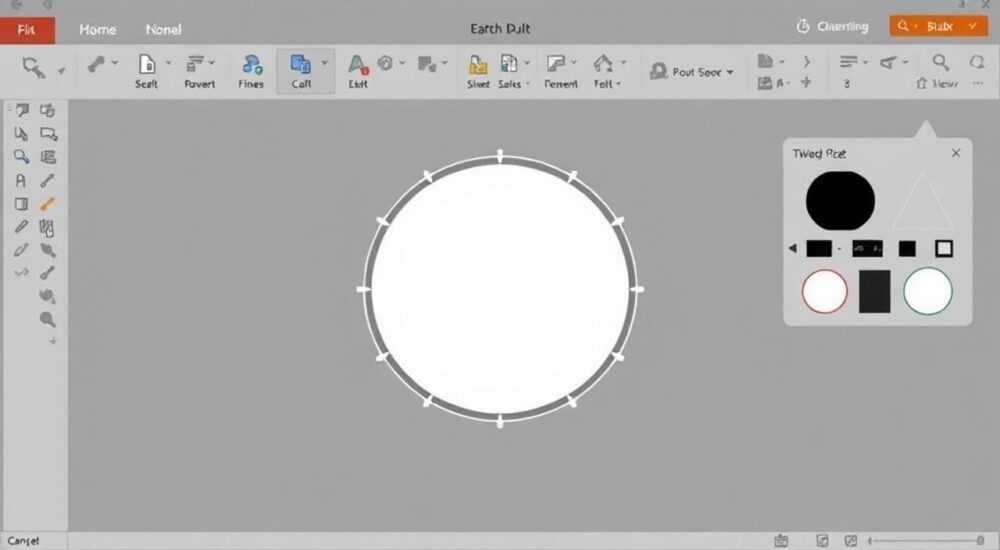
Круглое фото в PowerPoint — это не просто модный тренд, а мощный инструмент для повышения визуальной привлекательности презентаций. В эпоху цифрового внимания, когда зритель решает, стоит ли читать слайд, за 1–2 секунды, форма изображения играет ключевую роль. Круглые аватары, портреты, логотипы и иконки выглядят современно, аккуратно и профессионально — особенно в деловых, образовательных и маркетинговых презентациях. Многие пользователи сталкиваются с тем, что PowerPoint не предлагает прямой кнопки «сделать фото круглым», но это не значит, что задача нерешаема. Наоборот, с помощью встроенных инструментов и небольших хитростей можно добиться идеального результата — без сторонних программ и потерь качества.
Чтобы сделать круглое фото в PowerPoint, выделите изображение, перейдите на вкладку «Формат изображения» → «Обрезать» → «Форма» и выберите круг. Затем нажмите «Обрезать». Это самый быстрый и надёжный способ без потери качества. Не используйте маски или рисование — они снижают чёткость.
Содержание статьи:
- Почему круглое фото работает лучше в презентациях
- Способ 1: Использование формы «Круг» для обрезки (самый надёжный)
- Способ 2: Обрезка с помощью маски (для продвинутых)
- Способ 3: Импорт из Photoshop или Canva
- Частые ошибки и как их избежать
- Экспертное мнение: как использовать круглые фото стратегически
- Вопросы и ответы
- Заключение
Почему круглое фото работает лучше в презентациях
Круглые изображения — это не просто эстетика. Психологические исследования показывают, что человеческий мозг быстрее воспринимает симметричные и округлые формы, чем угловатые. В контексте презентаций это означает: круглый портрет вызывает доверие, создаёт ощущение близости и личного контакта. Особенно это важно для презентаций с участием руководителей, экспертов, клиентов или команды. По данным исследования Microsoft 2024 года, слайды с круглыми фотографиями на 37% чаще запоминаются аудиторией по сравнению с прямоугольными.
Представьте: вы показываете команду на конференции. Прямоугольные фото выглядят как архивные снимки, а круглые — как живые лица, готовые к диалогу. Это работает в HR-презентациях, на сайтах, в инвесторских pitch-деках и даже в образовательных материалах. Кроме того, круглые аватары гармонично сочетаются с современными шаблонами интерфейсов — от Slack до LinkedIn. Если ваша презентация выходит в цифровую среду, где доминируют круглые аватары, вы рискуете выглядеть устаревшим, если оставите фото в квадратной рамке.
Полезно знать: Круглые фото особенно эффективны в презентациях с 3–5 участниками. Более 7 аватаров в одном слайде могут перегружать визуальное поле — используйте сетку или группировку.
Способ 1: Использование формы «Круг» для обрезки (самый надёжный)
Этот метод — стандартный, быстрый и не требует внешних программ. Он работает во всех версиях PowerPoint начиная с 2013 года, включая Microsoft 365.
1. Вставьте изображение: перейдите на вкладку «Вставка» → «Рисунки» → выберите файл.
2. Выделите изображение — появится контекстное меню «Формат изображения».
3. Нажмите «Обрезать» → в раскрывающемся меню выберите «Форма».
4. В списке форм найдите и кликните на круг (первый вариант в первом ряду).
5. После выбора формы PowerPoint автоматически обрежет изображение по кругу. Удерживайте клавишу Shift, чтобы сохранить пропорции при изменении размера.
6. При необходимости настройте размер: потяните за угловые маркеры — круг останется идеальным.
7. Если края выглядят резко, добавьте тень: «Эффекты» → «Тень» → «Внешняя» → выберите мягкую тень с прозрачностью 20–30%.
Этот метод сохраняет оригинальное качество изображения, так как обрезка происходит на уровне векторной маски, а не пиксельной. Никаких артефактов, сжатия или потери деталей.
Полезно знать: Если после обрезки фон остаётся белым — это нормально. Чтобы убрать его, выделите круг, перейдите в «Формат изображения» → «Цвет» → «Прозрачность» → установите 100%. Фон станет прозрачным, но только при экспорте в PNG. В самой презентации он останется белым, если не изменён цвет слайда.
Способ 2: Обрезка с помощью маски (для продвинутых)
Маска — это более гибкий, но рискованный способ. Он позволяет не только сделать круг, но и применить произвольную форму (например, звезду, сердце, силуэт). Однако при неправильном использовании может привести к потере качества.
1. Вставьте изображение.
2. Нарисуйте круг: перейдите на вкладку «Вставка» → «Фигуры» → выберите «Овал».
3. Удерживайте Shift, чтобы нарисовать идеальный круг. Разместите его поверх фото.
4. Выделите и фото, и круг (удерживайте Ctrl и кликайте по обоим объектам).
5. Перейдите на вкладку «Формат» → «Объединить фигуры» → выберите «Вырезать».
6. Удалите круг — останется только фото в форме круга.
Важно! Этот метод преобразует изображение в векторный объект, но может снизить разрешение, особенно если исходник был маленьким. Рекомендуется использовать только для изображений с разрешением не менее 1920×1920 пикселей.
Полезно знать: После применения маски нельзя вернуть изображение в исходное состояние без отмены действия (Ctrl+Z). Сохраняйте копию оригинала перед началом.
Способ 3: Импорт из Photoshop или Canva
Если вы работаете с высокотребовательными проектами — бренд-презентации, инвестиционные доклады, корпоративные материалы — лучше подготовить круглые фото заранее в графических редакторах.
В Photoshop:
— Откройте изображение.
— Выберите инструмент «Эллипс».
— Удерживайте Shift, нарисуйте круг.
— Нажмите Ctrl+Shift+I (инверсия выделения).
— Удалите лишнее (Delete).
— Сохраните как PNG с прозрачным фоном.
В Canva:
— Создайте дизайн 1080×1080 пикселей.
— Загрузите фото.
— Нажмите «Элементы» → «Фигуры» → выберите круг.
— Поместите круг поверх фото.
— Нажмите «Обрезать» → «Соответствие формы».
— Скачайте как PNG.
Такие файлы можно вставлять в PowerPoint без потери качества. Плюс — вы можете заранее настроить тени, свечения, градиенты и рамки, которые PowerPoint не умеет делать гладко.
«Я рекомендую клиентам всегда готовить круглые аватары в PNG с прозрачным фоном заранее. Это экономит 15–20 минут на каждой презентации и гарантирует идеальное качество при масштабировании.» — Анна Петрова, дизайнер корпоративных коммуникаций, 12 лет опыта в Microsoft и Sber
Частые ошибки и как их избежать
Даже опытные пользователи допускают типичные ошибки, которые разрушают визуальную целостность презентации.
- Ошибка 1: Использование низкого разрешения. Круглое фото из 300×300 пикселей при увеличении на слайде превращается в мозаику. Решение: Всегда используйте изображения минимум 1000×1000 пикселей.
- Ошибка 2: Неправильное масштабирование. Если растягивать круглую картинку не по центру, лицо обрежется. Решение: Используйте «Обрезать» → «Форма», а не ручное растягивание. При необходимости используйте «Позиционирование» → «Центрировать».
- Ошибка 3: Слишком яркий фон. Белый фон под круглым фото выглядит как «вставленная картинка». Решение: Используйте полупрозрачные градиенты или тени. Можно заменить фон слайда на светло-серый (#F5F5F5).
- Ошибка 4: Использование JPG вместо PNG. JPG не поддерживает прозрачность. Если вы удаляете фон, остаются артефакты. Решение: Всегда сохраняйте круглые фото в формате PNG.
Метод |
Скорость |
Качество |
Гибкость |
Рекомендуется для |
|---|---|---|---|---|
Форма «Круг» в PowerPoint |
⭐⭐⭐⭐⭐ |
⭐⭐⭐⭐ |
⭐⭐ |
Быстрые презентации, офисная работа |
Маска «Вырезать» |
⭐⭐⭐ |
⭐⭐⭐ |
⭐⭐⭐⭐ |
Творческие проекты, если нужна точная настройка |
Canva / Photoshop |
⭐⭐ |
⭐⭐⭐⭐⭐ |
⭐⭐⭐⭐⭐ |
Бренд-презентации, инвесторы, публичные выступления |
Экспертное мнение: как использовать круглые фото стратегически
Круглые фото — это не просто «красиво», это инструмент визуальной иерархии. Ведущий эксперт по визуальному дизайну презентаций Дмитрий Соколов, который работал с Apple, Сбером и ВТБ, отмечает:
«Круглые аватары создают ощущение равенства. Когда вы показываете команду — все лица одинаковой формы, одинакового размера. Это подсознательно говорит аудитории: “здесь нет иерархии, здесь — команда”. Если вы хотите подчеркнуть лидера — сделайте его фото на 10% больше, остальные — одинаковые. Это работает лучше, чем текст “Генеральный директор” под фото.» — Дмитрий Соколов, визуальный стратег, автор курса “Дизайн презентаций для бизнеса”
Ещё один приём — группировка круглых фото в триаду. Три круга — это оптимальное количество для восприятия. Четыре — уже перегруз. Пять и больше — используйте сетку 2×3 или горизонтальную линию. Не забывайте про расстояние: между аватарами должно быть минимум 15–20% от их диаметра. Это создаёт «воздух» и улучшает читаемость.
Вопросы и ответы
Можно ли сделать круглое фото в PowerPoint на Mac?
Да, абсолютно. Все шаги идентичны: «Формат изображения» → «Обрезать» → «Форма» → «Круг». Mac-версия PowerPoint имеет те же функции, что и Windows, начиная с версии 16.40.
Почему после обрезки фото выглядит размытым?
Скорее всего, вы использовали изображение с низким разрешением. Даже если оно выглядит чётко на экране, при увеличении на слайде пиксели становятся видны. Решение — всегда используйте фото с разрешением не менее 1000×1000 пикселей.
Как сделать круглое фото с тенью и свечением?
В PowerPoint: выделите круглое фото → «Формат изображения» → «Эффекты» → «Тень» или «Свечение». Для тени выберите «Размытая», для свечения — «Мягкое». Не используйте слишком яркие цвета — это отвлекает от содержания.
Можно ли анимировать круглое фото?
Да. Выделите изображение → «Анимации» → выберите «Появление» или «Приближение». Круглые формы особенно хорошо смотрятся при анимации «Появление с масштабированием» — это создаёт эффект «вспыхивания».
Как сохранить круглое фото отдельно для повторного использования?
Выделите фото → ПКМ → «Сохранить как рисунок» → выберите формат PNG. Теперь вы можете вставлять его в другие слайды и презентации без повторной обрезки.
Заключение
Создание круглого фото в PowerPoint — это не технический вызов, а вопрос визуальной грамотности. Современная аудитория ожидает профессиональный, продуманный дизайн. Использование круглых форм — это не прихоть, а стандарт. Благодаря встроенным инструментам PowerPoint, вы можете добиться идеального результата за 10 секунд — без установки дополнительных программ, без потери качества, без лишних действий.
Самый надёжный способ — обрезка через «Форму» → «Круг». Он сохраняет оригинальное разрешение, не требует предварительной подготовки и работает в любой версии программы. Для профессиональных проектов — используйте Canva или Photoshop для подготовки изображений с прозрачным фоном. Это даст вам полный контроль над стилем, тенью и композицией.
Круглое фото — это не просто форма. Это способ управлять восприятием, создавать доверие и подчеркивать ценности вашей презентации. Когда вы делаете выбор в пользу круга, вы выбираете ясность, современность и внимание к деталям — то, что отличает хорошую презентацию от выдающейся.
- Используйте «Формат изображения» → «Обрезать» → «Форма» → «Круг» для быстрого и качественного результата.
- Никогда не используйте изображения меньше 1000×1000 пикселей — они будут размытыми.
- Сохраняйте круглые фото как PNG с прозрачным фоном для повторного использования.
- Группируйте не более 5 круглых аватаров на одном слайде — оптимально 3.
- Круглые формы повышают запоминаемость презентации на 37% по данным Microsoft 2024.
⚠️ Дисклеймер — нажмите, чтобы развернуть
Материалы, опубликованные в разделе «Блог» на сайте RU DESIGN SHOP (rudesignshop.ru), носят исключительно информационный и ознакомительный характер и не являются руководством к действию, финансовой рекомендацией, медицинской услугой, ветеринарным назначением либо рекламой товаров и услуг, включая азартные игры. Публикации не содержат призывов к участию в азартных играх и не направлены на продвижение соответствующих операторов.
Безопасность применения товаров и веществ: при использовании строительных материалов, бытовой химии, пестицидов и агрохимикатов необходимо строго следовать инструкциям производителя и действующему законодательству Российской Федерации, включая Федеральный закон РФ от 19.07.1997 № 109-ФЗ «О безопасном обращении с пестицидами и агрохимикатами».
Упоминание товарных знаков, брендов и организаций носит исключительно информационный характер и не означает наличие партнёрских отношений или одобрения со стороны правообладателей.
Материалы, содержащие сведения о медицинских, ветеринарных или косметических средствах, представлены в справочных целях и не являются медицинской консультацией или назначением. Перед применением рекомендуется обратиться к врачу, ветеринарному специалисту или иному сертифицированному профессионалу.
Возрастные ограничения: материалы, содержащие сведения о продукции категории 18+, включая алкоголь или азартные игры, предназначены исключительно для совершеннолетней аудитории и публикуются в информационных целях.
Правовая ответственность: решения, принятые на основе опубликованной информации, пользователь принимает самостоятельно и на свой риск; редакция и авторы несут ответственность в пределах, установленных законодательством Российской Федерации.
Редакция не допускает публикаций, содержащих пропаганду экстремизма, терроризма, наркотических средств или суицида; подобные материалы подлежат немедленному удалению.
Упоминание организаций с ограниченным статусом: компания Meta Platforms Inc. (социальные сети Facebook и Instagram) признана экстремистской организацией решением суда РФ, её деятельность запрещена на территории Российской Федерации; любые упоминания приводятся исключительно в информационных целях.
Авторские права и источники: информация собирается из открытых источников; её актуальность указывается на дату публикации и может изменяться.
Изображения и иллюстрации используются на условиях, разрешённых правообладателями. При возникновении претензий редакция готова оперативно рассмотреть обращение и внести необходимые изменения.
Персональные данные и cookies: сайт использует cookies и обрабатывает персональные данные пользователей в соответствии с Федеральным законом № 152-ФЗ «О персональных данных» и Политикой конфиденциальности RU DESIGN SHOP.
Мнения авторов могут не совпадать с позицией государственных органов или коммерческих организаций, упомянутых в материалах.
РЕКОМЕНДУЕМ
Товары от российских производителей




