Скидка 5% на первый заказ — RDS5




Как создать буклет в повер поинт
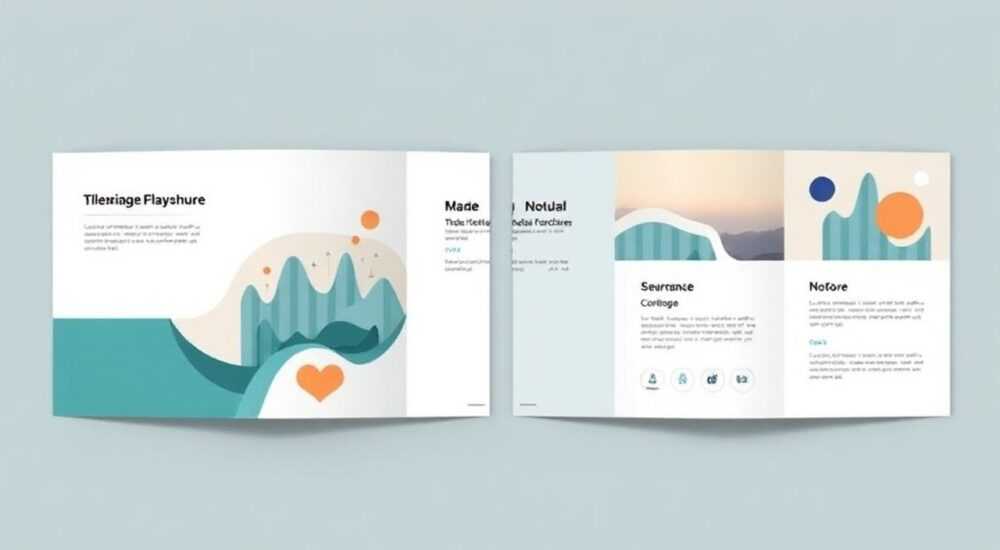
Создание буклета в PowerPoint — это простой и эффективный способ подготовить печатную или цифровую брошюру без необходимости использовать специализированные программы вроде Adobe InDesign. Microsoft PowerPoint, несмотря на свою основную цель как инструмента для презентаций, обладает всеми необходимыми функциями для проектирования многостраничных разворотов: сетки, мастер-слайды, колонтитулы, поддержку изображений и текстовых блоков. С его помощью можно быстро создать профессионально выглядящий буклет для конференции, рекламной кампании, образовательного проекта или корпоративного мероприятия.
Чтобы создать буклет в PowerPoint, задайте нужный размер слайда, используйте двухколоночный макет и расположите контент последовательно по страницам. Главное — соблюдать порядок нумерации и учитывать ориентацию при печати «книжкой».
Содержание статьи:
- Настройка документа: размер, ориентация, поля
- Шаги настройки нового документа:
- Структура буклета: сколько страниц и как располагать
- Пример структуры 8-страничного буклета:
- Дизайн и верстка: шрифты, цвета, изображения
- Печать буклета: настройки и подготовка к печати
- Чек-лист перед печатью:
- Типичные ошибки и как их избежать
- Экспертное мнение
- Вопросы и ответы
- Заключение
Настройка документа: размер, ориентация, поля
Перед тем как начинать создавать буклет в PowerPoint, важно правильно настроить параметры слайда. По умолчанию PowerPoint использует пропорции 16:9 (широкоформатный экран), но для печатных материалов лучше выбрать стандартный формат A4 (210×297 мм) или другой подходящий размер. Буклет обычно состоит из нескольких листов, сложенных пополам, поэтому каждый лист будет содержать четыре страницы: две с лицевой стороны и две с обратной.
Для создания буклета выберите вертикальную ориентацию (портретную), так как она наиболее удобна для чтения. Затем измените размер слайда: перейдите в меню «Дизайн» → «Размер слайда» → «Другие параметры слайда». В открывшемся окне установите ширину 29,7 см и высоту 21,0 см (если планируете печатать на листах A4, сложенных по длинной стороне). Это позволит каждому слайду представлять собой разворот буклета.
Полезно знать: Если вы планируете распечатать буклет на принтере, поддерживающем двустороннюю печать, убедитесь, что настройки совпадают с физическим расположением страниц. Например, первый слайд должен содержать последнюю и первую страницы будущего буклета.
Для точной верстки активируйте линейки, сетку и направляющие. Нажмите «Вид» → поставьте галочки у «Линейка», «Сетка» и «Направляющие». Это поможет равномерно располагать элементы и соблюдать отступы. Рекомендуется оставлять поля не менее 1–1,5 см со всех сторон, особенно по центральному сгибу, чтобы текст не «уходил» в склейку.
Шаги настройки нового документа:
- Откройте PowerPoint и создайте новую пустую презентацию.
- Перейдите во вкладку «Дизайн» → «Размер слайда» → «Другие параметры слайда».
- Установите ориентацию «Книжная» и задайте размеры: ширина — 29,7 см, высота — 21,0 см.
- Включите отображение сетки и направляющих через вкладку «Вид».
- Добавьте направляющую по центру (на 14,85 см) — она будет служить линией сгиба.
Структура буклета: сколько страниц и как располагать
Буклет — это не просто набор страниц, а логически организованная брошюра, где порядок следования важен даже на этапе дизайна. Классический буклет на одном листе А4, сложенном пополам, даёт 4 страницы: титульная (обложка), внутренний разворот (страницы 2 и 3) и оборотная сторона (4-я страница). При увеличении числа листов количество страниц растёт кратно четырём: 8, 12, 16 и т.д.
В PowerPoint каждый слайд будет соответствовать одному развороту буклета. То есть, если вы делаете 8-страничный буклет, вам понадобится 2 слайда: на первом — страницы 8 и 1 (с учётом сборки), на втором — 2 и 3, затем 4 и 5, и, наконец, 6 и 7. Да, именно так: порядок страниц в буклете определяется по правилам печати «книжкой», когда листы собираются и складываются.
«При компоновке слайдов помните: первая страница буклета (обложка) должна быть справа на первом слайде, а последняя — слева. Это кажется контринтуитивным, но именно так обеспечивается правильная последовательность при фальцовке.» — Алексей Миронов, графический дизайнер, 12 лет опыта в полиграфии
Для удобства можно использовать мастер-слайды. Перейдите в «Вид» → «Образец слайдов». Здесь вы можете задать единые стили для заголовков, фон, номера страниц и логотипа. Создайте два макета: один для обложки, другой — для внутренних страниц. Так вы сможете быстро применять стиль ко всем слайдам.
Пример структуры 8-страничного буклета:
- Слайд 1: Страница 8 (слева) и Страница 1 (справа) — обложка и последняя страница.
- Слайд 2: Страница 2 (слева) и Страница 3 (справа).
- Слайд 3: Страница 4 (слева) и Страница 5 (справа).
- Слайд 4: Страница 6 (слева) и Страница 7 (справа).
Если буклет больше, добавляйте слайды по тому же принципу. Важно сохранять последовательность, чтобы при печати и сборке ничего не перепуталось.
Дизайн и верстка: шрифты, цвета, изображения
Хороший дизайн буклета сочетает визуальную привлекательность с функциональностью. Цветовая палитра должна соответствовать теме: корпоративный стиль — сдержанная гамма, детский центр — яркие акценты. Используйте не более трёх основных цветов и один акцентный. Шрифты — читаемые, без засечек (например, Arial, Helvetica,Roboto) для основного текста, с засечками (Times New Roman, Georgia) — для заголовков, если требуется классический вид.
Размещайте контент по принципу «зона комфорта»: глаза читателя движутся слева направо и сверху вниз. Самое важное — на первой странице (обложке): название, логотип, ключевое сообщение. Внутри — структурированная информация: разделы, подзаголовки, списки, иконки. Избегайте сплошных абзацев — разбивайте текст на блоки.
Элемент дизайна |
Рекомендации |
Ошибки |
|---|---|---|
Шрифт |
Размер основного текста — 10–12 pt, заголовков — 16–20 pt |
Мелкий шрифт, трудный для чтения |
Изображения |
Высокое разрешение (минимум 150 dpi), соответствуют теме |
Растянутые, пиксельные фото |
Цвета |
Контраст между текстом и фоном (чёрный на белом, белый на тёмном) |
Серый текст на светлом фоне |
Макет |
Сетка 2–3 колонки, отступы 1–1,5 см |
Элементы «упираются» в края |
Полезно знать: Чтобы изображения не теряли качество при масштабировании, вставляйте их как объекты, а не как фон. Также используйте режим «Обрезка» для точного позиционирования.
Для визуального выделения используйте формы, рамки, иконки из встроенной библиотеки PowerPoint. Добавляйте кнопки-призывы к действию: «Зарегистрироваться», «Узнать больше», «Связаться». Гиперссылки можно оставить, если буклет будет использоваться в цифровом виде.
Печать буклета: настройки и подготовка к печати
После завершения дизайна наступает этап подготовки к печати. Если буклет будет распространяться в бумажном виде, крайне важно правильно настроить параметры вывода. Перейдите в «Файл» → «Печать». В разделе «Печать» выберите «Брошюра» — этот режим автоматически группирует слайды в правильной последовательности для складывания пополам.
Если ваш принтер поддерживает двустороннюю печать, выберите «Печать на обеих сторонах» и укажите тип: «По короткому краю» (для книжной ориентации). Это обеспечит правильное расположение страниц при фальцовке. Если принтер не поддерживает автоматическую двустороннюю печать, сначала распечатайте все чётные слайды, переверните стопку и напечатайте нечётные — но только после точной настройки порядка.
«Перед массовой печатью сделайте тестовый экземпляр на обычной бумаге. Сложите его пополам и проверьте, совпадают ли страницы и нет ли смещения текста. Это сэкономит время и ресурсы.» — Ольга Петрова, руководитель отдела полиграфии в маркетинговом агентстве
Если вы передаёте файл в типографию, экспортируйте презентацию в PDF. Для этого: «Файл» → «Сохранить как» → выберите формат PDF. Убедитесь, что в настройках экспорта включена опция «Если доступно, печатать как брошюру». Это сохранит правильную нумерацию и макет.
Чек-лист перед печатью:
- Проверьте орфографию и пунктуацию.
- Убедитесь, что все изображения в высоком разрешении.
- Сверьтесь с порядком страниц: 8–1, 2–3, 4–5, 6–7 и т.д.
- Протестируйте печать на одной копии.
- Если нужно — добавьте колонтитулы с номерами страниц.
Типичные ошибки и как их избежать
Даже опытные пользователи допускают ошибки при создании буклетов в PowerPoint. Одна из самых частых — неправильная ориентация слайдов. Люди забывают, что для буклета нужна книжная ориентация, а не альбомная. В результате контент выглядит сжатым или обрезанным.
Ещё одна проблема — игнорирование полей. Текст, расположенный слишком близко к краю или к центральной линии сгиба, может потеряться при складывании. Рекомендуется использовать направляющие и отступы не менее 1 см.
Полезно знать: Не используйте анимации и переходы в буклете. Они бесполезны при печати и могут вызвать сбои при экспорте в PDF.
Также распространённая ошибка — неверная последовательность слайдов. Авторы размещают страницы по порядку: 1, 2, 3, 4 — но при этом не учитывают, как листы будут складываться. В итоге при сборке буклета страницы идут вразнобой. Помните: первый слайд должен содержать последнюю и первую страницы.
Наконец, часто забывают про брендирование. Логотип, фирменные цвета, единый стиль шрифтов — всё это должно быть согласовано. Использование случайных шрифтов и цветов делает буклет непрофессиональным.
Экспертное мнение
«PowerPoint — недооценённый инструмент для быстрой верстки. Я часто использую его для создания прототипов буклетов, особенно когда сроки сжатые. Главное — понимать ограничения: он не заменит InDesign для сложных проектов, но для 8–16 страниц идеально подходит. Ключ — в дисциплине: чёткая структура, использование образцов слайдов и тестовая печать.» — Дмитрий Костин, арт-директор, 15 лет в дизайне
По словам эксперта, важнейший фактор успеха — предварительная схема. Перед началом работы рекомендуется на листе бумаги нарисовать макет будущего буклета: где будет обложка, какие разделы, сколько изображений. Это помогает избежать хаоса в процессе.
Также Дмитрий отмечает, что многие клиенты принимают буклеты из PowerPoint как полноценный продукт. «Если соблюдены правила типографики, цвета и композиции, разница почти незаметна. Особенно если потом файл корректно экспортирован в PDF для печати.»
Вопросы и ответы
Можно ли создать буклет на 12 страниц в PowerPoint?
Да, можно. Вам понадобится 3 листа А4, каждый из которых даст 4 страницы. Создайте 6 слайдов (по два на каждый лист: лицевая и обратная сторона), соблюдая правильную последовательность: для первого листа — страницы 12 и 1, затем 2 и 3 и т.д.
Как сделать двустороннюю печать, если принтер не поддерживает автоматическое дуплексное копирование?
Сначала распечатайте чётные слайды (в порядке 2, 4, 6…). Затем переверните стопку бумаги (по короткому краю) и вставьте обратно в принтер. После этого распечатайте нечётные слайды (1, 3, 5…). Проверьте порядок перед массовой печатью.
Можно ли использовать PowerPoint для создания цифрового буклета?
Абсолютно. Сохраните презентацию в формате PDF или используйте режим «Показ слайдов» с навигацией. Добавьте гиперссылки, кнопки и интерактивные элементы. Такой буклет можно отправить по email или разместить на сайте.
Какие шрифты лучше использовать для буклета?
Выбирайте легко читаемые шрифты: Roboto, Open Sans, Lato — для основного текста; Playfair Display, Merriweather — для заголовков. Избегайте декоративных шрифтов в большом объёме. Размер — не менее 10 pt для основного текста.
Заключение
Создание буклета в PowerPoint — это практичное решение для тех, кто хочет быстро и качественно подготовить печатный или цифровой материал без использования сложных программ. Главное — правильно настроить размер слайда, соблюсти логику компоновки страниц и продумать дизайн с точки зрения читаемости и визуальной иерархии.
PowerPoint позволяет реализовать весь цикл: от черновика до готового PDF-файла для печати. При этом он остаётся доступным, интуитивно понятным и совместимым с большинством систем.
- Используйте книжную ориентацию и размер А4 (29,7×21 см) для слайда.
- Соблюдайте правильную последовательность страниц: первая и последняя — на одном слайде.
- Применяйте сетку, направляющие и поля для точной верстки.
- Перед печатью обязательно тестируйте макет на пробной копии.
- Экспортируйте в PDF с настройкой «брошюра» для профессионального результата.
⚠️ Дисклеймер — нажмите, чтобы развернуть
Материалы, опубликованные в разделе «Блог» на сайте RU DESIGN SHOP (rudesignshop.ru), носят исключительно информационный и ознакомительный характер и не являются руководством к действию, финансовой рекомендацией, медицинской услугой, ветеринарным назначением либо рекламой товаров и услуг, включая азартные игры. Публикации не содержат призывов к участию в азартных играх и не направлены на продвижение соответствующих операторов.
Безопасность применения товаров и веществ: при использовании строительных материалов, бытовой химии, пестицидов и агрохимикатов необходимо строго следовать инструкциям производителя и действующему законодательству Российской Федерации, включая Федеральный закон РФ от 19.07.1997 № 109-ФЗ «О безопасном обращении с пестицидами и агрохимикатами».
Упоминание товарных знаков, брендов и организаций носит исключительно информационный характер и не означает наличие партнёрских отношений или одобрения со стороны правообладателей.
Материалы, содержащие сведения о медицинских, ветеринарных или косметических средствах, представлены в справочных целях и не являются медицинской консультацией или назначением. Перед применением рекомендуется обратиться к врачу, ветеринарному специалисту или иному сертифицированному профессионалу.
Возрастные ограничения: материалы, содержащие сведения о продукции категории 18+, включая алкоголь или азартные игры, предназначены исключительно для совершеннолетней аудитории и публикуются в информационных целях.
Правовая ответственность: решения, принятые на основе опубликованной информации, пользователь принимает самостоятельно и на свой риск; редакция и авторы несут ответственность в пределах, установленных законодательством Российской Федерации.
Редакция не допускает публикаций, содержащих пропаганду экстремизма, терроризма, наркотических средств или суицида; подобные материалы подлежат немедленному удалению.
Упоминание организаций с ограниченным статусом: компания Meta Platforms Inc. (социальные сети Facebook и Instagram) признана экстремистской организацией решением суда РФ, её деятельность запрещена на территории Российской Федерации; любые упоминания приводятся исключительно в информационных целях.
Авторские права и источники: информация собирается из открытых источников; её актуальность указывается на дату публикации и может изменяться.
Изображения и иллюстрации используются на условиях, разрешённых правообладателями. При возникновении претензий редакция готова оперативно рассмотреть обращение и внести необходимые изменения.
Персональные данные и cookies: сайт использует cookies и обрабатывает персональные данные пользователей в соответствии с Федеральным законом № 152-ФЗ «О персональных данных» и Политикой конфиденциальности RU DESIGN SHOP.
Мнения авторов могут не совпадать с позицией государственных органов или коммерческих организаций, упомянутых в материалах.
РЕКОМЕНДУЕМ
Товары от российских производителей




