Скидка 5% на первый заказ — RDS5




Как сделать купол в архикаде
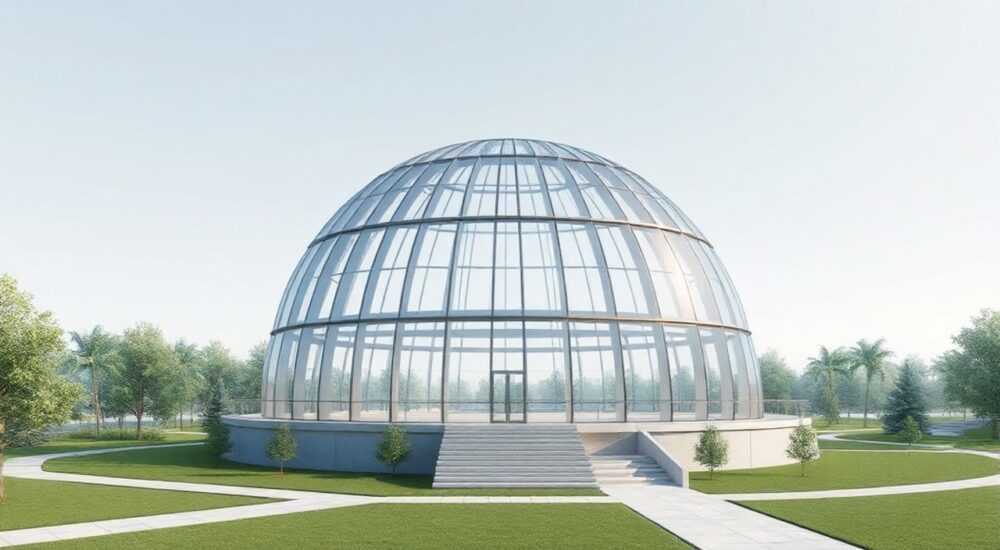
Создание купола в ArchiCAD — задача, требующая понимания инструментов трёхмерного моделирования и геометрических принципов. Программа предлагает несколько путей решения: от использования встроенных объектов до ручного построения с помощью твёрдотельных операций. Выбор метода зависит от сложности формы, точности, необходимой для проекта, и дальнейшего использования модели — например, для визуализации или расчётов.
Для создания купола в ArchiCAD проще всего использовать объект «Купольная крыша» или модифицировать сферу через инструмент «Твёрдое тело». Для сложных форм применяйте комбинацию «Поверхность вращения» и булевых операций.
Содержание статьи:
- Выбор метода создания купола
- Сравнение методов
- Пошаговое создание купола
- Способ 1: Купольная крыша (быстрый метод)
- Способ 2: Твёрдое тело (сфера)
- Способ 3: Поверхность вращения
- Распространённые ошибки и как их избежать
- Как проверить корректность модели
- Продвинутые техники моделирования
- Моделирование геодезического купола
- Параметрический купол через GDL
- Интеграция с Rhino и Grasshopper
- Экспертное мнение
- Вопросы и ответы
- Заключение
Выбор метода создания купола
ArchiCAD предоставляет архитекторам и 3D-моделлерам широкий набор инструментов для построения нестандартных форм, включая купола. Основные подходы зависят от типа купола: полусферический, эллиптический, геодезический или декоративный. Каждый способ имеет свои преимущества и ограничения.
Первый и самый простой путь — использование стандартного объекта «Купольная крыша». Он доступен в библиотеке ArchiCAD и позволяет быстро задать радиус, высоту и материал. Этот метод подходит для типовых проектов, где не требуется высокая детализация.
Второй способ — построение купола с помощью инструмента «Твёрдое тело». Здесь вы создаёте сферу и обрезаете её по нужной плоскости. Такой подход даёт больше контроля над формой и позволяет комбинировать купол с другими элементами здания.
Третий вариант — применение «Поверхности вращения». Вы чертите дугу или полуэллипс, затем вращаете его вокруг оси. Это идеально подходит для яйцевидных или стрельчатых куполов, часто используемых в исторической архитектуре.
Наконец, для сложных конструкций, таких как геодезические купола, рекомендуется использовать внешние плагины, например, Morph by Example или Param-O, либо импортировать модель из Rhino через Grasshopper + Live Connection.
Полезно знать: В ArchiCAD 26+ улучшена работа с морфами (Morph Tool), что позволяет более точно моделировать органические формы, включая купола.
Сравнение методов
Метод |
Точность |
Гибкость |
Скорость |
Подходит для BIM |
|---|---|---|---|---|
Купольная крыша |
Средняя |
Низкая |
Высокая |
Да |
Твёрдое тело (сфера) |
Высокая |
Средняя |
Средняя |
Да |
Поверхность вращения |
Высокая |
Высокая |
Средняя |
Частично |
Морф (Morph Tool) |
Очень высокая |
Очень высокая |
Низкая |
Ограничено |
Импорт из Rhino |
Максимальная |
Максимальная |
Зависит от навыков |
Да (с настройкой) |
Пошаговое создание купола
Рассмотрим три основных алгоритма: через «Купольную крышу», «Твёрдое тело» и «Поверхность вращения». Все действия выполняются в режиме 3D.
Способ 1: Купольная крыша (быстрый метод)
- Перейдите в 3D-вид и выберите инструмент «Крыша» → «Купольная крыша» в панели инструментов.
- Укажите центральную точку основания купола на плане.
- Задайте радиус основания — щёлкните второй раз или введите значение в панели параметров.
- В диалоговом окне задайте высоту купола, тип (полусфера, сегмент) и угол отклонения вершины.
- На вкладке «Материалы» назначьте облицовку — металл, камень, стекло и т.д.
- Подтвердите создание. Объект автоматически становится частью BIM-модели.
«Используйте функцию “Привязка к сетке” при построении, чтобы центр купола совпадал с осью здания. Это упростит последующую привязку стен и колонн.» — Алексей Миронов, BIM-менеджер, 12 лет опыта
Способ 2: Твёрдое тело (сфера)
Этот метод даёт максимальный контроль над формой и идеально подходит для нестандартных решений.
- Перейдите в 3D-вид и выберите «Твёрдое тело» → «Сфера».
- Укажите центр сферы — обычно это будет центр будущего купола.
- Задайте радиус. Используйте точное числовое значение для соответствия проектным данным.
- Создайте вспомогательную горизонтальную плоскость на уровне основания купола (например, Z = 5000 мм).
- Выделите сферу, откройте меню «Твёрдотельные операции» → «Объединить с вычитанием».
- Выберите вспомогательный объект (плоскость или параллелепипед), который будет вычитаться из сферы.
- В результате останется нижняя половина сферы — готовый купол.
Способ 3: Поверхность вращения
Подходит для эллиптических, параболических или стрельчатых куполов.
- Перейдите в 3D-вид и активируйте инструмент «Поверхность вращения».
- Нарисуйте профиль купола — например, полуокружность или эллипс — в вертикальной плоскости.
- Укажите ось вращения — обычно это вертикальная линия, проходящая через центр основания.
- Задайте угол вращения — 360° для полного купола.
- Подтвердите операцию. ArchiCAD создаст трёхмерную поверхность.
- Если нужно, преобразуйте поверхность в твёрдое тело с помощью команды «Замкнуть в твёрдое тело».
Полезно знать: При использовании «Поверхности вращения» следите за направлением профиля — он должен быть направлен внутрь, иначе форма получится неверной.
Распространённые ошибки и как их избежать
Даже опытные пользователи ArchiCAD сталкиваются с типичными проблемами при моделировании купола. Знание этих ошибок поможет сэкономить время и избежать переработок.
- Неправильная ориентация оси вращения. Если ось задана не по центру или не вертикально, купол деформируется. Решение — использовать привязки и вспомогательные линии.
- Пересечение с другими элементами. Купол может проходить сквозь стены или потолки. Проверяйте пересечения в 3D-сечении и корректируйте уровни.
- Слишком высокая детализация. Избыточное количество сегментов замедляет работу программы. Оптимально — 16–24 сегмента для окружности.
- Отсутствие BIM-параметров. Самодельные куполы могут не передавать данные в спецификации. Решение — конвертируйте объект в GDL-объект или добавьте параметры вручную.
- Ошибка при булевой операции. Иногда ArchiCAD не выполняет вычитание. Причина — некорректная геометрия или слишком малые зазоры. Увеличьте размеры или используйте «Проверку геометрии».
Как проверить корректность модели
- Используйте команду «Проверка геометрии» в меню «Анализ».
- Создайте 3D-сечение через центр купола — убедитесь, что форма симметрична.
- Проверьте уровни — основание купола должно совпадать с отметкой верха стены или перекрытия.
- Экспортируйте в IFC и откройте в другом BIM-приложении (например, Solibri) для верификации.
«Всегда делайте резервную копию перед сложными твёрдотельными операциями. ArchiCAD иногда “теряет” объекты при сбоях в расчётах.» — Екатерина Лебедева, архитектор-визуализатор, 9 лет в ArchiCAD
Продвинутые техники моделирования
Для уникальных проектов — музеев, культурных центров, частных резиденций — стандартных инструментов может быть недостаточно. Ниже — три продвинутых подхода.
Моделирование геодезического купола
Геодезический купол состоит из треугольников, образующих сферическую форму. В ArchiCAD его можно создать:
- Через импорт из Rhino + Grasshopper (с использованием плагина Geodesic Dome Generator).
- Вручную: создайте сферу, затем используйте плагин Divide Sphere (если установлен), чтобы разбить её на фасетки.
- Примените Morph Tool, чтобы вручную выложить каркас из рёбер.
После построения каждый треугольник можно выделить как отдельный элемент и назначить материал — например, стекло или алюминий.
Параметрический купол через GDL
GDL (Geometric Description Language) позволяет создавать полностью настраиваемые объекты. Например, купол с переменной кривизной, регулируемой через параметры.
- Откройте GDL-редактор в ArchiCAD.
- Напишите скрипт, генерирующий сферу по формуле x² + y² + z² = r².
- Добавьте параметры: радиус, высота сегмента, количество сегментов, угол среза.
- Сохраните как объект библиотеки и используйте в проектах.
Полезно знать: Готовые GDL-объекты можно найти в официальной библиотеке GRAPHISOFT или на сообществе Archicad-Talk.
Интеграция с Rhino и Grasshopper
Для сложных форм используйте Live Connection между ArchiCAD и Rhino. Преимущества:
- Моделируйте купол в Grasshopper с точным контролем параметров.
- Передавайте геометрию в ArchiCAD без потерь.
- Сохраняйте BIM-структуру: объекты можно маркировать, включать в спецификации.
Процесс:
- Создайте купол в Grasshopper.
- Подключите компонент “Archicad Connection”.
- Выберите тип элемента (например, «Морф» или «Объект»).
- Нажмите «Send to ArchiCAD».
Экспертное мнение
«Сегодня большинство архитекторов переоценивают возможности ArchiCAD в части свободного 3D-моделирования. Да, он не такой гибкий, как Maya или Blender, но для 90% задач хватает встроенных инструментов. Главное — понимать, когда использовать GDL, а когда проще импортировать. Например, купол Храма Василия Блаженного можно смоделировать через “Поверхность вращения” с изменённым профилем — это займёт 15 минут. А вот для геодезического купола Фуллера лучше использовать Grasshopper.” — Дмитрий Костин, главный BIM-координатор студии «Арка», 18 лет опыта
Вопросы и ответы
Можно ли сделать купол с окнами или люками?
Да. Создайте отверстия с помощью твёрдотельных операций: вычтите из купола цилиндрические или прямоугольные объекты. Можно также использовать инструмент «Выемка» в режиме морфа.
Как текстурировать купол правильно?
Назначьте материал через панель «Материалы». Для сферических поверхностей используйте проекцию «Сфера» или «Цилиндр», чтобы избежать искажений текстуры.
Почему купол не отображается в разрезе?
Проверьте настройки видимости в «Параметрах разреза». Убедитесь, что слой купола не исключён и объект не является «чистой геометрией» без BIM-структуры.
Можно ли рассчитать площадь поверхности купола?
Да. Используйте «Измерение объёма/площади» в 3D-режиме. Для GDL-объектов площадь можно вывести в спецификацию через параметр «Surface Area».
Подходит ли ArchiCAD для проектирования купольных домов?
Абсолютно. ArchiCAD отлично справляется с монолитными купольными конструкциями. Добавьте слои изоляции, армирования и отделки — всё это можно структурировать в BIM-модели.
Заключение
Создание купола в ArchiCAD — это сочетание технических знаний и творческого подхода. Программа предлагает несколько эффективных путей: от быстрых шаблонов до глубокого параметрического моделирования. Выбор метода зависит от целей проекта, требований к детализации и уровня вашей экспертизы.
Главное — начинать с чёткого понимания геометрии и использовать правильные инструменты на каждом этапе. Не бойтесь экспериментировать с комбинацией методов: например, создайте основу через «Твёрдое тело», а детали — через морфы.
- Для типовых куполов используйте встроенный объект «Купольная крыша».
- Для точных форм — «Твёрдое тело» или «Поверхность вращения».
- Избегайте ошибок с осями и привязками — они критичны для симметрии.
- Для сложных форм применяйте GDL или интеграцию с Rhino.
- Всегда проверяйте модель на корректность перед финализацией.
⚠️ Дисклеймер — нажмите, чтобы развернуть
Материалы, опубликованные в разделе «Блог» на сайте RU DESIGN SHOP (rudesignshop.ru), носят исключительно информационный и ознакомительный характер и не являются руководством к действию, финансовой рекомендацией, медицинской услугой, ветеринарным назначением либо рекламой товаров и услуг, включая азартные игры. Публикации не содержат призывов к участию в азартных играх и не направлены на продвижение соответствующих операторов.
Безопасность применения товаров и веществ: при использовании строительных материалов, бытовой химии, пестицидов и агрохимикатов необходимо строго следовать инструкциям производителя и действующему законодательству Российской Федерации, включая Федеральный закон РФ от 19.07.1997 № 109-ФЗ «О безопасном обращении с пестицидами и агрохимикатами».
Упоминание товарных знаков, брендов и организаций носит исключительно информационный характер и не означает наличие партнёрских отношений или одобрения со стороны правообладателей.
Материалы, содержащие сведения о медицинских, ветеринарных или косметических средствах, представлены в справочных целях и не являются медицинской консультацией или назначением. Перед применением рекомендуется обратиться к врачу, ветеринарному специалисту или иному сертифицированному профессионалу.
Возрастные ограничения: материалы, содержащие сведения о продукции категории 18+, включая алкоголь или азартные игры, предназначены исключительно для совершеннолетней аудитории и публикуются в информационных целях.
Правовая ответственность: решения, принятые на основе опубликованной информации, пользователь принимает самостоятельно и на свой риск; редакция и авторы несут ответственность в пределах, установленных законодательством Российской Федерации.
Редакция не допускает публикаций, содержащих пропаганду экстремизма, терроризма, наркотических средств или суицида; подобные материалы подлежат немедленному удалению.
Упоминание организаций с ограниченным статусом: компания Meta Platforms Inc. (социальные сети Facebook и Instagram) признана экстремистской организацией решением суда РФ, её деятельность запрещена на территории Российской Федерации; любые упоминания приводятся исключительно в информационных целях.
Авторские права и источники: информация собирается из открытых источников; её актуальность указывается на дату публикации и может изменяться.
Изображения и иллюстрации используются на условиях, разрешённых правообладателями. При возникновении претензий редакция готова оперативно рассмотреть обращение и внести необходимые изменения.
Персональные данные и cookies: сайт использует cookies и обрабатывает персональные данные пользователей в соответствии с Федеральным законом № 152-ФЗ «О персональных данных» и Политикой конфиденциальности RU DESIGN SHOP.
Мнения авторов могут не совпадать с позицией государственных органов или коммерческих организаций, упомянутых в материалах.
РЕКОМЕНДУЕМ
Товары от российских производителей

Светильник RING Forstlight
Диапазон цен: 23120 руб. – 172790 руб.


