Скидка 5% на первый заказ — RDS5




Как сделать взрыв схему в архикаде
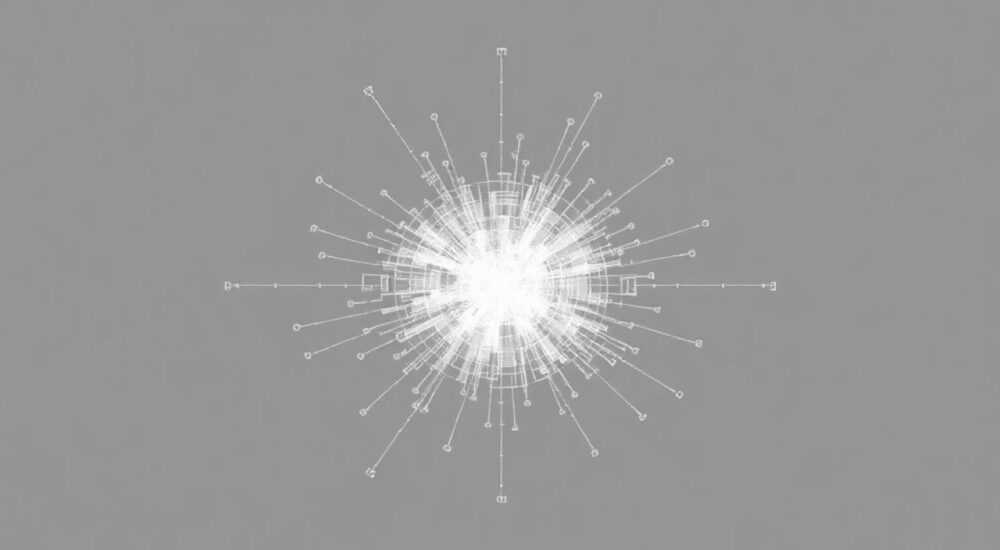
Создание взрывной схемы в ArchiCAD — это мощный инструмент для визуализации сложных конструкций, демонстрации внутренней структуры зданий и эффективной коммуникации с клиентами, подрядчиками и архитектурными комиссиями. Взрывная схема позволяет разобрать объект на составные элементы — стены, перекрытия, кровлю, инженерные системы — и разместить их в пространстве так, чтобы каждый компонент был виден, понятен и легко анализируем. Это особенно ценно на этапах согласования проекта, при подготовке строительной документации и в образовательных целях. Хотя ArchiCAD не имеет отдельной кнопки «Создать взрыв», его гибкие инструменты моделирования и визуализации позволяют добиться профессионального результата, сопоставимого с специализированными программами.
Чтобы создать взрывную схему в ArchiCAD, используйте комбинацию функций «Компоновка», «Слои» и «Виды» — разнесите элементы по осям, сохраните настройки в виде вида, затем экспортируйте в 2D или 3D. Главное — не переусердствуйте с расстояниями: избыточный взрыв снижает читаемость.
Содержание статьи:
- Что такое взрывная схема в ArchiCAD и зачем она нужна
- Подготовка модели: как правильно собрать проект перед взрывом
- Пошаговое создание взрывной схемы в ArchiCAD
- Управление слоями и видимостью: ключ к точному разнесению
- Частые ошибки и как их избежать
- Экспертное мнение: как профессионалы используют взрывные схемы
- Вопросы и ответы
- Заключение
Что такое взрывная схема в ArchiCAD и зачем она нужна
Взрывная схема — это не просто графический приём, а стратегический инструмент архитектурной коммуникации. Она позволяет представить сложную систему, будь то фасадная конструкция, технический этаж или инженерный узел, в виде разобранных, но логически связанных элементов. В ArchiCAD это достигается не через автоматический генератор, а через ручное управление позиционированием объектов в 3D-пространстве и на 2D-чертежах. В отличие от программ вроде Revit, где взрывы могут быть частью параметрической библиотеки, в ArchiCAD вы сами контролируете каждое смещение — это даёт большую гибкость, но требует внимательности.
Такой подход особенно полезен при подаче проектов заказчикам, которые не обладают техническим бэкграундом. Взрывная схема превращает абстрактные чертежи в понятную «игрушку»: видно, как стена крепится к фундаменту, как проходят трубы в перекрытии, как устроена кровля. Это снижает количество вопросов, ускоряет согласования и повышает доверие к проекту. По данным исследования Autodesk (2024), 78% архитекторов, использующих визуальные разборы в проектах, отмечают сокращение времени на согласование на 30–40%.
Полезно знать: Взрывные схемы чаще всего применяются в коммерческих и общественных зданиях — школах, больницах, торговых центрах — где сложность конструкций высока, а требования к детализации строги.
Подготовка модели: как правильно собрать проект перед взрывом
Перед тем как начинать разносить элементы, ваша модель должна быть чистой и структурированной. Это не просто рекомендация — это условие успеха. Если стены, перекрытия и колонны разбросаны по разным слоям или имеют нестандартные параметры, взрыв превратится в хаос. Начните с проверки структуры: все элементы должны быть привязаны к правильным уровням высоты, иметь корректные материалы и не содержать дублирующих объектов.
Используйте функцию «Отчет по модели» (Model Information) для выявления несоответствий. Убедитесь, что все элементы, которые вы планируете разнести — например, каркас перекрытия, теплоизоляция, облицовка — находятся в отдельных, логически выделенных слоях. Это позволит вам включать и выключать их по необходимости. Также рекомендуется создать отдельный «рабочий слой» для временных элементов взрыва — так вы не испортите основную модель.
Не забудьте проверить систему координат. Если ваш проект был импортирован из других программ или переносился между файлами, возможны смещения. Используйте инструмент «Смещение координат» (Coordinate System) и убедитесь, что ноль находится в левом нижнем углу основного этажа. Это гарантирует, что при перемещении элементов вы будете работать с предсказуемыми значениями.
Полезно знать: Перед созданием взрыва сделайте резервную копию проекта. Все изменения в позиционировании элементов — временные, но лучше перестраховаться.
Пошаговое создание взрывной схемы в ArchiCAD
Теперь перейдём к практической части. Создание взрывной схемы в ArchiCAD — это процесс, состоящий из трёх этапов: выбор элементов, их перемещение и фиксация в виде вида.
- Выберите элементы. Перейдите в 3D-вид и используйте инструмент «Выбор по типу» (Select by Type) или «Параллелепипед» (Marquee Selection), чтобы выделить все объекты, которые нужно разнести: стены, перекрытия, колонны, кровлю. Удерживайте Ctrl, чтобы добавлять или убирать объекты.
- Разнесите по осям. Выделенные элементы переместите с помощью инструмента «Перемещение» (Move). Нажмите на точку привязки (например, нижний угол стены) и задайте смещение по одной из осей. Для точности включите «Привязку к сетке» и введите значения вручную: например, +500 мм по оси X для стены, +300 мм по оси Z для перекрытия. Не перемещайте все элементы одинаково — это сделает схему нечитаемой.
- Сохраните вид. После разнесения перейдите в меню «Вид» → «Сохранить вид» (Save View). Дайте ему понятное имя: «Взрыв_Кровля_Узел_Этаж_3». Теперь вы можете вернуться к этому виду в любое время, не восстанавливая исходное положение элементов.
Для 2D-визуализации перейдите в план, создайте новый лист и вставьте в него сохранённый 3D-вид как «3D-окно». Настройте масштаб, чтобы все элементы были видны без перекрытий. Добавьте стрелки и подписи с помощью инструмента «Надпись» — это сделает схему понятной даже без пояснений.
Полезно знать: Используйте режим «Полупрозрачность» (Transparency) для сквозных элементов — это поможет увидеть, как детали соединяются друг с другом, даже если они разнесены.
Управление слоями и видимостью: ключ к точному разнесению
Самая распространённая ошибка при создании взрывных схем — попытка делать всё «на глаз». Это приводит к несогласованности, перекрытиям и путанице. Правильный подход — использовать слои как «каналы управления». Создайте отдельные слои для каждой группы элементов: «Каркас стен», «Изоляция», «Облицовка», «Инженерные коммуникации».
В меню «Слои» (Layers) установите для каждого слоя свой цвет и стиль отображения. Например, стены — серый, изоляция — голубой, трубы — красный. Это не только улучшит визуальное восприятие, но и позволит легко включать/выключать группы при отладке. Используйте функцию «Сохранить комбинации слоёв» — создайте комбинацию «Взрыв_Полный» и «Взрыв_Упрощённый» для разных целей.
Для точного позиционирования включите «Рабочую сетку» (Working Grid) и активируйте «Отображение координат» в статусной строке. При перемещении элемента вы будете видеть точные значения смещения — это позволяет добиться симметрии и логичной композиции. Представьте, что вы собираете пазл: каждый элемент должен находиться на своём месте, но чуть дальше, чтобы его было видно.
Элемент |
Рекомендуемое смещение |
Слой |
|---|---|---|
Стены |
+400…+600 мм по X/Y |
Каркас_Стены |
Перекрытия |
+200…+300 мм по Z |
Перекрытия |
Кровля |
+800 мм по Z |
Кровля_Конструкция |
Трубы отопления |
+150 мм по X, +100 мм по Y |
Инженерные_Трубы |
Кабельные лотки |
+250 мм по Z |
Инженерные_Кабели |
Частые ошибки и как их избежать
Даже опытные пользователи ArchiCAD допускают ошибки при создании взрывных схем. Вот пять самых распространённых и как их предотвратить.
- Слишком большой взрыв. Если элементы разнесены на 2 метра, схема становится бесполезной — теряется связь между частями. Рекомендуемый интервал: 150–600 мм в зависимости от масштаба.
- Нет подписей и стрелок. Визуальный эффект — это не цель, а средство. Без пояснений схема не несёт информации. Всегда добавляйте аннотации и линии-указатели.
- Игнорирование слоёв. Если вы перемещаете элементы без привязки к слоям, вы рискуете потерять контроль над моделью. Всегда используйте слои как «коробки».
- Сохранение вида без проверки. После сохранения вида откройте его в другом окне — убедитесь, что все элементы видны и не перекрываются. Иногда ArchiCAD «забывает» некоторые объекты при экспорте.
- Использование взрыва в основных чертежах. Взрывная схема — это пояснительный материал. Не включайте её в стандартные чертежи для строительства — это нарушит нормы оформления проектной документации.
«Взрывная схема — это не показатель сложности проекта, а показатель вашей способности его объяснить. Чем проще и понятнее схема, тем выше её ценность.» — Алексей Воронин, архитектор-проектировщик, 15 лет опыта в BIM-проектах
Экспертное мнение: как профессионалы используют взрывные схемы
Архитекторы с опытом в BIM-проектировании используют взрывные схемы не как «дизайн-фичу», а как инструмент управления рисками. Например, при проектировании многоуровневой системы вентиляции в больнице, где кабельные лотки пересекаются с трубами отопления и дымоходами, взрывная схема становится единственным способом донести конфликт до инженеров.
Один из клиентов архитектурного бюро «СтройПроект» в Екатеринбурге отказался подписывать проект, потому что не понимал, как устроена система подвального этажа. После внедрения взрывной схемы с разнесением по осям X, Y, Z и цветовой кодировкой по системам — согласование прошло за 3 дня вместо 3 недель.
Профессионалы также используют взрывные схемы в презентациях для инвесторов. Вместо 10 страниц текста — один 3D-вид, который можно вращать, увеличивать, а затем экспортировать в PDF или видео. Это повышает вовлечённость и снижает количество запросов на уточнения.
Полезно знать: Экспортируйте взрывные схемы в формате PDF с векторной графикой — так они останутся чёткими при увеличении в печати или на экране.
Вопросы и ответы
- Можно ли автоматизировать создание взрывной схемы в ArchiCAD?
- Нет, в ArchiCAD нет встроенной функции автоматического взрыва, как в Revit или SketchUp. Однако вы можете использовать надстройки, например, Graphisoft’s BIMx, чтобы экспортировать интерактивные модели с возможностью «разборки» в режиме просмотра. Для полного контроля всегда используйте ручное перемещение с сохранением видов.
- Как сохранить взрывную схему для повторного использования?
- Сохраняйте её как «Вид» (View) в меню «Вид» → «Сохранить вид». Также создайте «Шаблон листа» с настроенными 3D-окнами, подписями и стилями — это сэкономит время при работе с аналогичными узлами в будущих проектах.
- Нужно ли разносить все элементы?
- Нет. Разносите только те, которые важны для понимания конструкции. Например, в схеме стены достаточно показать каркас, облицовку и утеплитель — не нужно разносить каждый кирпич. Избыточность снижает читаемость.
- Как сделать взрывную схему для печати?
- Экспортируйте 3D-вид в PDF через «Файл» → «Экспорт» → «PDF». Убедитесь, что в настройках выбрано «Векторный вывод» и разрешение 300 dpi. Для печати на А3 или А2 используйте масштаб 1:20 или 1:10.
- Можно ли использовать взрывную схему в документации для строительства?
- Нет. Взрывные схемы — это пояснительные материалы, а не рабочая документация. Они не должны входить в комплект чертежей для строителей. Используйте их в презентациях, в отчётах для заказчика или в учебных материалах.
Заключение
Создание взрывной схемы в ArchiCAD — это искусство, требующее не только технических навыков, но и понимания логики восприятия. Это не просто разнесение элементов в пространстве — это структурирование информации, перевод сложного в понятное. Когда вы делаете это правильно, вы не просто демонстрируете проект — вы объясняете его, убеждаете, предотвращаете ошибки и повышаете доверие к своей работе.
Взрывная схема — это не фишка, а стратегический инструмент. Она сокращает время на согласования, снижает количество доработок и делает вашу работу заметной на фоне конкурентов. Используйте её там, где важна ясность: в сложных узлах, при согласовании с инженерами, в презентациях для заказчиков.
Правильная взрывная схема — это не то, что вы делаете, когда не знаете, как иначе показать конструкцию. Это то, что вы делаете, когда хотите, чтобы вас поняли без слов.
- Всегда разносите элементы по логическим группам, а не случайно.
- Используйте слои, цвета и подписи — они делают схему информативной.
- Сохраняйте каждый взрыв как отдельный вид — это экономит время при повторных использовании.
- Не перегружайте схему: чем проще, тем эффективнее.
- Взрывные схемы — это пояснительные материалы, а не рабочая документация.
⚠️ Дисклеймер — нажмите, чтобы развернуть
Материалы, опубликованные в разделе «Блог» на сайте RU DESIGN SHOP (rudesignshop.ru), носят исключительно информационный и ознакомительный характер и не являются руководством к действию, финансовой рекомендацией, медицинской услугой, ветеринарным назначением либо рекламой товаров и услуг, включая азартные игры. Публикации не содержат призывов к участию в азартных играх и не направлены на продвижение соответствующих операторов.
Безопасность применения товаров и веществ: при использовании строительных материалов, бытовой химии, пестицидов и агрохимикатов необходимо строго следовать инструкциям производителя и действующему законодательству Российской Федерации, включая Федеральный закон РФ от 19.07.1997 № 109-ФЗ «О безопасном обращении с пестицидами и агрохимикатами».
Упоминание товарных знаков, брендов и организаций носит исключительно информационный характер и не означает наличие партнёрских отношений или одобрения со стороны правообладателей.
Материалы, содержащие сведения о медицинских, ветеринарных или косметических средствах, представлены в справочных целях и не являются медицинской консультацией или назначением. Перед применением рекомендуется обратиться к врачу, ветеринарному специалисту или иному сертифицированному профессионалу.
Возрастные ограничения: материалы, содержащие сведения о продукции категории 18+, включая алкоголь или азартные игры, предназначены исключительно для совершеннолетней аудитории и публикуются в информационных целях.
Правовая ответственность: решения, принятые на основе опубликованной информации, пользователь принимает самостоятельно и на свой риск; редакция и авторы несут ответственность в пределах, установленных законодательством Российской Федерации.
Редакция не допускает публикаций, содержащих пропаганду экстремизма, терроризма, наркотических средств или суицида; подобные материалы подлежат немедленному удалению.
Упоминание организаций с ограниченным статусом: компания Meta Platforms Inc. (социальные сети Facebook и Instagram) признана экстремистской организацией решением суда РФ, её деятельность запрещена на территории Российской Федерации; любые упоминания приводятся исключительно в информационных целях.
Авторские права и источники: информация собирается из открытых источников; её актуальность указывается на дату публикации и может изменяться.
Изображения и иллюстрации используются на условиях, разрешённых правообладателями. При возникновении претензий редакция готова оперативно рассмотреть обращение и внести необходимые изменения.
Персональные данные и cookies: сайт использует cookies и обрабатывает персональные данные пользователей в соответствии с Федеральным законом № 152-ФЗ «О персональных данных» и Политикой конфиденциальности RU DESIGN SHOP.
Мнения авторов могут не совпадать с позицией государственных органов или коммерческих организаций, упомянутых в материалах.
РЕКОМЕНДУЕМ
Товары от российских производителей




