Скидка 5% на первый заказ — RDS5




Как сделать квадрат в повер поинт
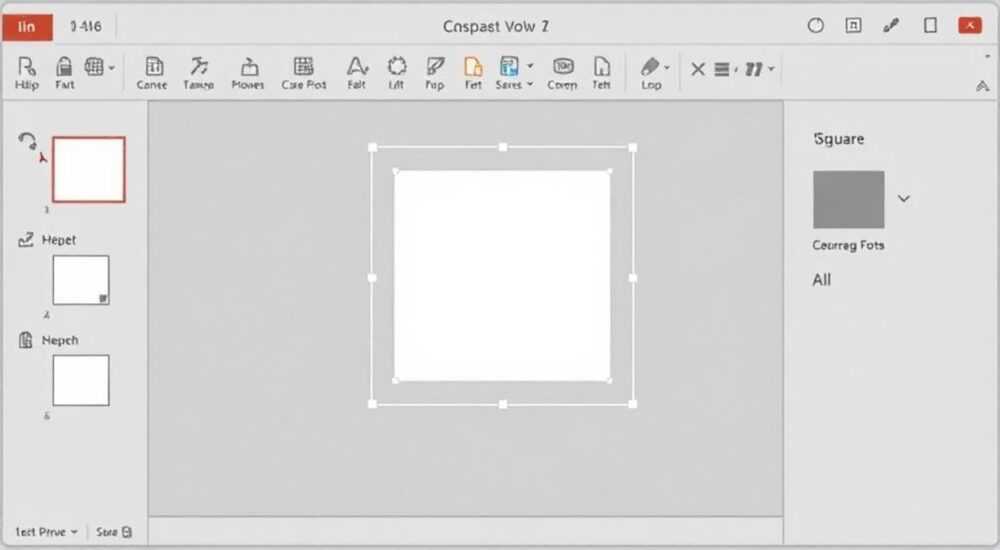
Создание качественных презентаций требует внимания к деталям, особенно когда дело касается графических элементов. Часто возникает необходимость добавить простые геометрические фигуры, такие как квадрат в PowerPoint, но не все знают, как это сделать правильно и эффективно. Интересно, что даже опытные пользователи иногда тратят лишнее время на рутинные операции, связанные с базовыми элементами дизайна. В этой статье вы узнаете профессиональные приемы работы с фигурами, которые помогут создавать презентации быстрее и качественнее.
Основные методы создания квадрата в PowerPoint
Существует несколько способов добавления квадрата в презентацию, каждый из которых имеет свои особенности и преимущества. Рассмотрим основные методы, которые помогут вам быстро и точно создать нужный элемент.
Первый способ — использование панели «Вставка». Для этого необходимо перейти во вкладку «Вставка» на верхней панели инструментов, затем выбрать пункт «Фигуры» и найти там квадрат. При этом важно удерживать клавишу Shift во время рисования, чтобы обеспечить равенство сторон. Этот метод считается классическим и подходит для всех версий PowerPoint.
Второй метод предполагает использование горячих клавиш. Нажмите комбинацию Alt > N > SH, после чего курсор изменит форму, позволяя нарисовать квадрат напрямую на слайде. Данная техника особенно полезна для тех, кто предпочитает работать с клавиатурой, минимизируя использование мыши.
Третий вариант — копирование существующего квадрата с другого слайда или из библиотеки готовых элементов. Это экономит время, если вам нужно использовать одинаковые элементы в разных частях презентации. При этом можно легко менять размеры и цветовые характеристики скопированного объекта.
- Использование панели «Вставка»
- Применение горячих клавиш
- Копирование существующих элементов
Пошаговая инструкция по созданию идеального квадрата
Давайте подробно разберем процесс создания квадрата с нуля. Первым делом откройте новый слайд и убедитесь, что у вас активирован режим редактирования. Перейдите во вкладку «Вставка» и найдите раздел «Фигуры». В выпадающем меню выберите значок квадрата, который обычно расположен в первой строке доступных фигур.
При рисовании квадрата существует важный нюанс: если просто потянуть за угол, фигура может получиться прямоугольной. Чтобы получить идеальный квадрат, необходимо одновременно удерживать клавишу Shift. Это зафиксирует пропорции 1:1, гарантируя равенство всех сторон.
После создания квадрата его можно настроить более точно. Выделите фигуру, затем используйте панель «Формат», чтобы задать точные размеры через свойства высоты и ширины. Например, установив значение 5 см для обеих характеристик, вы получите идеально ровный квадрат нужного размера.
Метод |
Преимущества |
Недостатки |
|---|---|---|
Ручное рисование |
Быстрота, интуитивность |
Требует аккуратности |
Горячие клавиши |
Экономия времени |
Необходимость запоминания |
Точные размеры |
Идеальная точность |
Дополнительные шаги |
Работа с параметрами квадрата
После создания базовой фигуры важно знать, как можно её модифицировать под свои нужды. Существует множество инструментов для настройки внешнего вида квадрата в PowerPoint. Например, через контекстное меню можно изменить заливку, контур и эффекты.
Особое внимание стоит уделить работе с заливкой. Помимо стандартных сплошных цветов, доступны градиентные переходы, текстуры и даже картинки в качестве фона. Чтобы применить один из этих вариантов, нужно щелкнуть правой кнопкой мыши по фигуре и выбрать пункт «Формат фигуры».
Значительно расширяет возможности работы с квадратом функция «Объединение фигур». Она позволяет создавать сложные композиции путем объединения, пересечения или исключения различных элементов. Например, можно создать квадрат с круглым вырезом в центре, что пригодится для оформления фотографий или иконок.
- Настройка заливки и контура
- Применение эффектов
- Комбинирование с другими фигурами
Экспертное мнение: советы профессионала
Александр Петров, сертифицированный специалист Microsoft Office с более чем 10-летним опытом создания корпоративных презентаций, делится своими наблюдениями: «Многие пользователи недооценивают потенциал базовых фигур в PowerPoint. На самом деле, правильно настроенный квадрат может стать основой для сложных инфографических элементов.»
В своей практике Александр часто сталкивался с ситуацией, когда клиенты хотели создать сложные дизайнерские решения, но не желали тратить время на освоение профессиональных графических редакторов. «Я всегда рекомендую начинать с базовых фигур PowerPoint. Например, используя всего несколько квадратов с разной заливкой и прозрачностью, можно создать современный дизайн таблицы или диаграммы,» — отмечает эксперт.
Особенно важным Александр считает понимание работы с привязками и сетками. «Правильно настроенная сетка позволяет точно позиционировать элементы, а использование привязок гарантирует, что все квадраты будут идеально выровнены относительно друг друга,» — добавляет он.
Частые вопросы и их решения
- Как сделать квадрат прозрачным?
Для этого нужно щелкнуть правой кнопкой мыши по фигуре, выбрать «Формат фигуры» и в разделе «Заливка» установить нужный уровень прозрачности. - Почему квадрат превращается в прямоугольник при изменении размера?
Вероятно, вы забыли удерживать клавишу Shift при трансформации. Также можно проверить пропорции через точные размеры в свойствах фигуры. - Как создать рамку без заливки?
В параметрах фигуры установите заливку «Нет», а для контура выберите нужный цвет и толщину линии. - Можно ли сохранить стиль квадрата для дальнейшего использования?
Да, достаточно щелкнуть правой кнопкой мыши по фигуре и выбрать «Добавить в коллекцию быстрого форматирования».
Современные тренды в использовании геометрических фигур
С развитием цифровых технологий подход к использованию базовых фигур в презентациях значительно эволюционировал. Современные тенденции показывают, что даже простой квадрат может быть преобразован в сложный интерактивный элемент. Например, популярным решением стало использование анимированных квадратов для создания динамических эффектов перехода между слайдами.
Особую нишу занимают адаптивные макеты, где квадраты служат основой для responsive-дизайна. Такие элементы автоматически подстраиваются под разные устройства просмотра, сохраняя пропорции и читаемость содержимого. В PowerPoint это реализуется через использование мастер-слайдов и наследования свойств.
Важным направлением развития является интеграция трехмерных эффектов. Теперь квадрат можно не только поворачивать в пространстве, но и применять сложные материалы и источники света. Это открывает новые возможности для создания объемных презентаций и инфографики.
- Анимационные эффекты
- Адаптивный дизайн
- 3D-преобразования
Подводя итоги, можно отметить, что работа с квадратами в PowerPoint — это целая наука со своими нюансами и возможностями. От базового создания до сложных дизайнерских решений — каждая стадия требует внимания к деталям. Важно помнить о необходимости регулярной практики и экспериментов с различными инструментами программы.
RU DESIGN SHOP — это интернет магазин товаров для дома и ремонта от российских производителей, rudesignshop.ru предлагает большой выбор по доступной цене и является надежным партнером при покупке с быстрой доставкой по всем городам России. RU DESIGN SHOP помогает подобрать товар по вашему проекту, а также есть система лояльности, акции и скидки. RU DESIGN SHOP реализует товары произведенные в России. RU DESIGN SHOP приглашает к сотрудничеству дизайнеров интерьера, архитекторов, строителей и мастеров.
⚠️ Дисклеймер — нажмите, чтобы развернуть
Материалы, опубликованные в разделе «Блог» на сайте RU DESIGN SHOP (rudesignshop.ru), носят исключительно информационный и ознакомительный характер и не являются руководством к действию, финансовой рекомендацией, медицинской услугой, ветеринарным назначением либо рекламой товаров и услуг, включая азартные игры. Публикации не содержат призывов к участию в азартных играх и не направлены на продвижение соответствующих операторов.
Безопасность применения товаров и веществ: при использовании строительных материалов, бытовой химии, пестицидов и агрохимикатов необходимо строго следовать инструкциям производителя и действующему законодательству Российской Федерации, включая Федеральный закон РФ от 19.07.1997 № 109-ФЗ «О безопасном обращении с пестицидами и агрохимикатами».
Упоминание товарных знаков, брендов и организаций носит исключительно информационный характер и не означает наличие партнёрских отношений или одобрения со стороны правообладателей.
Материалы, содержащие сведения о медицинских, ветеринарных или косметических средствах, представлены в справочных целях и не являются медицинской консультацией или назначением. Перед применением рекомендуется обратиться к врачу, ветеринарному специалисту или иному сертифицированному профессионалу.
Возрастные ограничения: материалы, содержащие сведения о продукции категории 18+, включая алкоголь или азартные игры, предназначены исключительно для совершеннолетней аудитории и публикуются в информационных целях.
Правовая ответственность: решения, принятые на основе опубликованной информации, пользователь принимает самостоятельно и на свой риск; редакция и авторы несут ответственность в пределах, установленных законодательством Российской Федерации.
Редакция не допускает публикаций, содержащих пропаганду экстремизма, терроризма, наркотических средств или суицида; подобные материалы подлежат немедленному удалению.
Упоминание организаций с ограниченным статусом: компания Meta Platforms Inc. (социальные сети Facebook и Instagram) признана экстремистской организацией решением суда РФ, её деятельность запрещена на территории Российской Федерации; любые упоминания приводятся исключительно в информационных целях.
Авторские права и источники: информация собирается из открытых источников; её актуальность указывается на дату публикации и может изменяться.
Изображения и иллюстрации используются на условиях, разрешённых правообладателями. При возникновении претензий редакция готова оперативно рассмотреть обращение и внести необходимые изменения.
Персональные данные и cookies: сайт использует cookies и обрабатывает персональные данные пользователей в соответствии с Федеральным законом № 152-ФЗ «О персональных данных» и Политикой конфиденциальности RU DESIGN SHOP.
Мнения авторов могут не совпадать с позицией государственных органов или коммерческих организаций, упомянутых в материалах.
РЕКОМЕНДУЕМ
Товары от российских производителей


Светильник с зеркалом ХЕЛЬ ABSOLUT SKANDIC
62000 руб.
Торшер LightSabre GLODE
Диапазон цен: 28200 руб. – 33000 руб.
