Скидка 5% на первый заказ — RDS5




Как сделать ландшафт в скетчапе
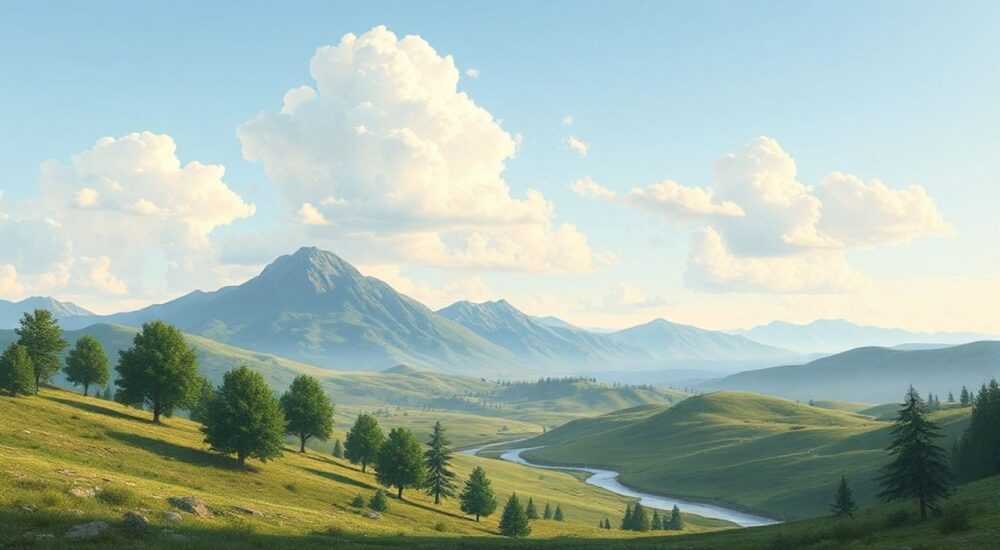
Создание ландшафта в SketchUp — это мощный способ визуализировать архитектурные проекты, благоустройство участков и ландшафтный дизайн на ранних этапах проектирования. Программа позволяет не только строить точные 3D-модели, но и имитировать естественные формы: рельеф, растительность, дорожки, водоёмы и освещение. Освоив базовые инструменты и методики, можно создавать реалистичные сценарии, которые помогут клиентам и заказчикам лучше понять концепцию будущего пространства.
Чтобы сделать ландшафт в SketchUp, начните с подготовки топосъёмки, используйте инструмент «Рельеф» или импортируйте DEM-данные, затем добавьте растительность, покрытия и детали через компоненты и текстуры. Главное — работать слоями и использовать расширения для ускорения процесса.
Содержание статьи:
- Подготовка к моделированию ландшафта
- Выбор подходящей версии SketchUp
- Моделирование рельефа местности
- Работа с инструментами Sandbox Tools
- Добавление растительности и элементов благоустройства
- Элементы благоустройства
- Работа с материалами и текстурами
- Создание пользовательских материалов
- Освещение и визуализация ландшафта
- Экспертное мнение
- Вопросы и ответы
- Заключение
Подготовка к моделированию ландшафта
Перед тем как приступить к созданию 3D-ландшафта, необходимо собрать исходные данные. Это может быть топографический план участка, геодезическая съёмка, спутниковые снимки или просто эскиз с отметками высот. Чем точнее будут исходные материалы, тем реалистичнее получится итоговая модель.
Если у вас есть чертёж в формате DWG или PDF, его можно импортировать в SketchUp. Для этого перейдите в меню «Файл» → «Импорт», выберите файл и масштабируйте его до реальных размеров. Убедитесь, что единицы измерения в настройках программы соответствуют метрической системе (миллиметры, метры).
Для удобства работы рекомендуется организовать слои (Layers). Создайте отдельные слои для: подложки (топосъёмки), рельефа, растительности, малых архитектурных форм, дорог и покрытий. Это позволит быстро включать и выключать части модели, а также предотвратит случайное редактирование важных элементов.
Полезно знать: Перед началом моделирования установите правильную ориентацию по сторонам света. В SketchUp это делается через инструмент «Компас» или импорт данных из Google Earth.
Выбор подходящей версии SketchUp
На сегодняшний день доступны три основные версии: SketchUp Free (веб-версия), SketchUp Shop (платная онлайн-версия) и SketchUp Pro (десктопная версия с полным функционалом). Для полноценного ландшафтного моделирования рекомендуется использовать именно SketchUp Pro, так как он поддерживает импорт DEM-файлов, работу с расширениями и более точную настройку материалов.
- SketchUp Free — подходит для простых задач, но ограничен в возможностях импорта и расширений;
- SketchUp Shop — компромисс между бесплатной и Pro-версией, но всё ещё имеет ограничения по памяти и функциям;
- SketchUp Pro — оптимальный выбор для профессиональных дизайнеров и ландшафтных архитекторов.
Моделирование рельефа местности
Создание рельефа — ключевой этап при разработке ландшафта. В SketchUp существует несколько способов моделирования поверхности: ручное создание, использование инструмента «Рельеф» (Sandbox Tools) и импорт высотных данных.
Если вы работаете с реальными данными, лучший способ — импортировать DEM-файл (цифровая модель рельефа). Для этого нужно установить расширение, например, Toposhaper или Eneroth Terrain Importer. Эти плагины позволяют загрузить данные с USGS, OpenTopography или других источников и преобразовать их в 3D-поверхность.
Если DEM-данных нет, можно создать рельеф вручную. Используйте инструмент «Линия» и «Выдавливание», чтобы построить контуры высот. Затем примените команду «Создать рельеф из контуров» (из набора Sandbox Tools). Этот инструмент автоматически формирует плавную поверхность на основе замкнутых линий.
«Всегда проверяйте плотность сетки рельефа. Слишком редкая сетка даёт ступенчатый вид, слишком плотная — замедляет работу. Оптимально — 1–2 метра между вершинами.» — Алексей Миронов, ландшафтный архитектор, 12 лет опыта
Работа с инструментами Sandbox Tools
Набор инструментов Sandbox доступен по умолчанию в SketchUp Pro. Он включает следующие функции:
- Создать рельеф из контуров — преобразует 2D-линии в 3D-поверхность;
- Сгладить поверхность — уменьшает угловатость рельефа;
- Инструмент «Карандаш» для рельефа — позволяет вручную корректировать высоту точек;
- Выкопать / Насыпать — создаёт впадины и насыпи.
После создания базового рельефа рекомендуется использовать команду «Сгладить поверхность» несколько раз, чтобы избавиться от резких переходов. Также можно применить инструмент «Карандаш» для рельефа, чтобы добавить естественные неровности — например, бугры, овраги или склоны.
Полезно знать: Не забывайте группировать рельеф после завершения редактирования. Это предотвратит случайное изменение геометрии при работе с другими объектами.
Добавление растительности и элементов благоустройства
Реалистичный ландшафт невозможно представить без растительности и элементов благоустройства. SketchUp предлагает несколько способов добавления деревьев, кустарников, скамеек, фонарей и других объектов.
Лучший способ — использовать готовые 3D-компоненты из 3D Warehouse. Это официальная библиотека моделей, где можно найти тысячи растений от таких брендов, как FormFonts, 3D Vegetation и Entourage. При поиске используйте ключевые слова: «tree», «bush», «landscape people», «garden furniture».
При вставке компонентов важно соблюдать масштаб. Например, высота берёзы может быть 15–20 метров, а кустарника — 1–2 метра. Проверяйте параметры масштабирования при вставке. Также рекомендуется вставлять растения как связанные компоненты, чтобы при необходимости изменить один — обновились все остальные.
Тип растения |
Средняя высота |
Где найти в 3D Warehouse |
|---|---|---|
Берёза повислая |
18 м |
FormFonts Trees |
Туя западная |
3–4 м |
3D Vegetation |
Клён остролистный |
12–15 м |
SketchUp Studio Library |
Молодое яблоневое дерево |
2,5 м |
Landscape Plants Pack |
Для массовой расстановки растений можно использовать расширения, такие как Skatter или Fredo6’s Radial Array. Skatter позволяет разбрасывать объекты по поверхности с заданной плотностью, случайным поворотом и масштабом — идеально для создания естественных посадок.
Элементы благоустройства
Помимо растений, в ландшафт включают:
- Дорожки и площадки (брусчатка, асфальт, гравий);
- Малые архитектурные формы (скамьи, урны, фонари);
- Водоёмы и фонтаны;
- Ограждения и заборы.
Для каждого типа элементов существуют специализированные библиотеки. Например, библиотека «Urban Furniture» содержит современные скамейки и светильники, а «Water Features» — фонтаны и пруды. Все эти компоненты можно импортировать прямо в проект.
Полезно знать: Используйте слои для организации компонентов. Например, поместите все деревья на слой «Vegetation – Trees», а фонари — на «Lighting».
Работа с материалами и текстурами
Реалистичность ландшафта во многом зависит от качества текстур. SketchUp позволяет назначать материалы для поверхностей: трава, грунт, песок, асфальт, вода. Важно использовать не просто цвет, а текстуры с эффектом повторения (tiling).
Чтобы назначить материал, откройте палитру «Материалы» (Window → Materials). Выберите категорию (например, «Landscape»), найдите подходящую текстуру и щелкните по поверхности. Для настройки масштаба текстуры дважды щелкните по ней в модели и задайте размеры (например, 2×2 метра для травы).
Для создания более сложных покрытий, таких как тротуарная плитка или гравий, рекомендуется использовать текстуры с высоким разрешением (512×512 пикселей и выше). Их можно скачать на сайтах: Poliigon, Texture.com, CGBookcase.
Создание пользовательских материалов
Если стандартных материалов недостаточно, можно создать свои. Для этого:
- Подготовьте изображение текстуры (формат JPG или PNG);
- В палитре «Материалы» нажмите «Создать»;
- Загрузите изображение и задайте имя материала;
- Укажите реальный размер текстуры в метрах.
Для водных поверхностей используйте полупрозрачные материалы с эффектом бликов. Создайте новый материал, установите прозрачность 70–80%, выберите светло-голубой цвет и добавьте текстуру волн. Это придаст водоёму реалистичный вид.
«Не экономьте на текстурах. Дешёвая, размытая текстура «трава» испортит весь проект. Лучше потратить 10 минут на поиск качественной текстуры, чем потом переделывать всё.» — Анна Костина, визуализатор, студия LandVision
Освещение и визуализация ландшафта
Правильное освещение помогает передать атмосферу времени суток и сезона. В SketchUp встроены инструменты для настройки солнечного света: Shadow Settings (настройки теней).
Откройте окно «Тени» (View → Toolbars → Shadows). Установите дату, время и часовой пояс. Например, для летнего дня выберите 21 июня, 14:00. Система автоматически рассчитает угол падения солнечных лучей и покажет тени от зданий и деревьев.
Для фотореалистичной визуализации рекомендуется использовать внешние рендеры: V-Ray, Enscape, Lumion или Twilight Render. Они интегрируются с SketchUp и позволяют создавать высококачественные изображения с реалистичным освещением, отражениями и глобальным освещением.
- V-Ray — мощный инструмент для профессиональной визуализации, но требует времени на настройку;
- Enscape — работает в режиме реального времени, идеален для презентаций;
- Lumion — отдельная программа, но отлично подходит для ландшафтов благодаря богатым библиотекам растений и эффектов.
Полезно знать: Перед рендером проверьте, что все компоненты сгруппированы, текстуры назначены, а тени включены. Это сэкономит время и избежит ошибок при визуализации.
Экспертное мнение
«Ландшафт в SketchUp — это не просто фон для здания. Это живое пространство, которое нужно проектировать с учётом микроклимата, дренажа и сезонных изменений. Я всегда начинаю с анализа участка: куда падает тень, где скапливается вода, какие ветра преобладают. Только тогда модель становится не просто красивой, а функциональной.» — Дмитрий Романов, ландшафтный архитектор, руководитель бюро «Горизонт», 18 лет опыта
По словам эксперта, ключ к успеху — сочетание точных данных и творческого подхода. «Используйте реальные высоты, но не бойтесь добавлять художественные элементы: извилистую тропинку, искусственный холм, пруд с островком. SketchUp позволяет экспериментировать без риска для бюджета.»
Вопросы и ответы
Можно ли сделать ландшафт в бесплатной версии SketchUp?
Да, но с ограничениями. SketchUp Free не поддерживает импорт DEM-файлов и большинство расширений. Вы можете создать простой рельеф вручную и добавить базовые компоненты, но для сложных проектов лучше использовать Pro-версию.
Как сделать, чтобы трава выглядела реалистично?
Используйте текстуры с высоким разрешением и правильным масштабом (2×2 м). Для ещё большего реализма применяйте расширение Skatter с настройкой «grass clumps» или импортируйте 3D-траву из библиотек. В рендере включите эффект ветра, чтобы трава слегка шевелилась.
Почему рельеф «ломается» при увеличении?
Это происходит из-за слишком редкой сетки. Увеличьте плотность контуров или используйте инструмент «Сгладить» чаще. Также убедитесь, что вы не редактируете рельеф после группировки — разгруппировка может нарушить геометрию.
Как быстро расставить много деревьев?
Используйте расширение Skatter. Оно позволяет задать область, типы деревьев, плотность, случайный поворот и масштаб. Это сэкономит часы ручной работы и сделает посадки более естественными.
Нужно ли моделировать подземные коммуникации?
На этапе концепции — нет. Но если проект идёт в производство, стоит добавить слои с дренажом, кабелями и трубами. Это поможет избежать коллизий при строительстве.
Заключение
Создание ландшафта в SketchUp — это комплексный процесс, сочетающий техническую точность и творческий подход. От правильной подготовки исходных данных до финальной визуализации каждый этап влияет на качество результата. Современные инструменты и расширения позволяют значительно ускорить работу и достичь высокой степени реализма.
Главное — не бояться экспериментировать. SketchUp создан для быстрого прототипирования, и даже сложные ландшафты можно смоделировать за несколько дней. Используйте качественные данные, работайте слоями, применяйте расширения и не экономьте на текстурах и освещении.
- Всегда начинайте с точной топосъёмки и правильной ориентации по сторонам света.
- Используйте DEM-данные или инструменты Sandbox для создания реалистичного рельефа.
- Добавляйте растительность и элементы через 3D Warehouse и расширения вроде Skatter.
- Применяйте качественные текстуры с правильным масштабом и настройками.
- Для финальной визуализации используйте внешние рендеры: V-Ray, Enscape или Lumion.
⚠️ Дисклеймер — нажмите, чтобы развернуть
Материалы, опубликованные в разделе «Блог» на сайте RU DESIGN SHOP (rudesignshop.ru), носят исключительно информационный и ознакомительный характер и не являются руководством к действию, финансовой рекомендацией, медицинской услугой, ветеринарным назначением либо рекламой товаров и услуг, включая азартные игры. Публикации не содержат призывов к участию в азартных играх и не направлены на продвижение соответствующих операторов.
Безопасность применения товаров и веществ: при использовании строительных материалов, бытовой химии, пестицидов и агрохимикатов необходимо строго следовать инструкциям производителя и действующему законодательству Российской Федерации, включая Федеральный закон РФ от 19.07.1997 № 109-ФЗ «О безопасном обращении с пестицидами и агрохимикатами».
Упоминание товарных знаков, брендов и организаций носит исключительно информационный характер и не означает наличие партнёрских отношений или одобрения со стороны правообладателей.
Материалы, содержащие сведения о медицинских, ветеринарных или косметических средствах, представлены в справочных целях и не являются медицинской консультацией или назначением. Перед применением рекомендуется обратиться к врачу, ветеринарному специалисту или иному сертифицированному профессионалу.
Возрастные ограничения: материалы, содержащие сведения о продукции категории 18+, включая алкоголь или азартные игры, предназначены исключительно для совершеннолетней аудитории и публикуются в информационных целях.
Правовая ответственность: решения, принятые на основе опубликованной информации, пользователь принимает самостоятельно и на свой риск; редакция и авторы несут ответственность в пределах, установленных законодательством Российской Федерации.
Редакция не допускает публикаций, содержащих пропаганду экстремизма, терроризма, наркотических средств или суицида; подобные материалы подлежат немедленному удалению.
Упоминание организаций с ограниченным статусом: компания Meta Platforms Inc. (социальные сети Facebook и Instagram) признана экстремистской организацией решением суда РФ, её деятельность запрещена на территории Российской Федерации; любые упоминания приводятся исключительно в информационных целях.
Авторские права и источники: информация собирается из открытых источников; её актуальность указывается на дату публикации и может изменяться.
Изображения и иллюстрации используются на условиях, разрешённых правообладателями. При возникновении претензий редакция готова оперативно рассмотреть обращение и внести необходимые изменения.
Персональные данные и cookies: сайт использует cookies и обрабатывает персональные данные пользователей в соответствии с Федеральным законом № 152-ФЗ «О персональных данных» и Политикой конфиденциальности RU DESIGN SHOP.
Мнения авторов могут не совпадать с позицией государственных органов или коммерческих организаций, упомянутых в материалах.
РЕКОМЕНДУЕМ
Товары от российских производителей

Торшер ракета розовый ARCHPOLE
30734 руб.


