Скидка 5% на первый заказ — RDS5




Как сделать зонирование в архикаде
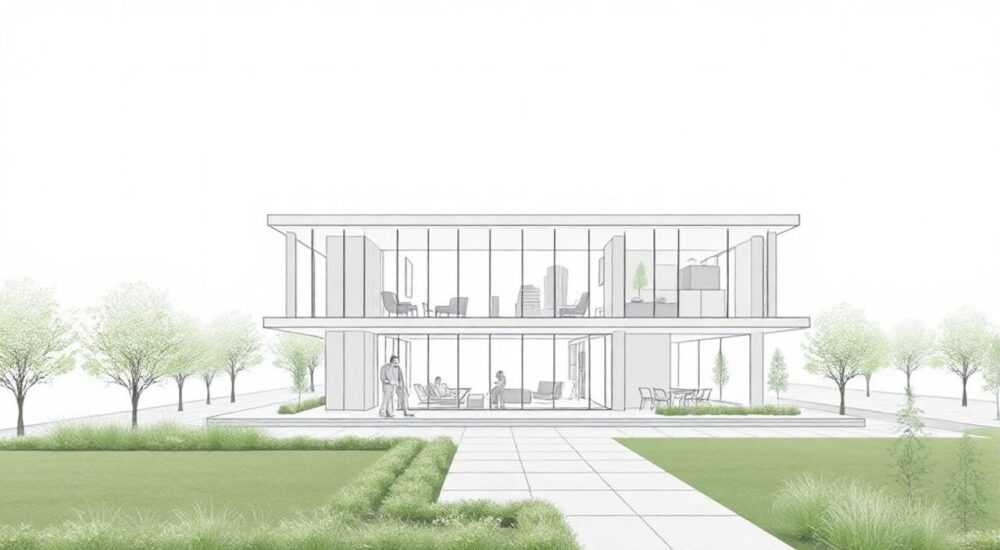
Зонирование в ArchiCAD — это процесс структурирования архитектурной модели на функциональные зоны, такие как жилые, общественные, технические или производственные помещения. Оно позволяет точно определять площади, автоматизировать расчёты и улучшать взаимодействие с другими участниками проекта, включая инженеров и строителей. В ArchiCAD зонирование реализуется с помощью специального инструмента «Зона» (Zone), который не только визуализирует пространства, но и собирает данные для экспликации, энергоанализа и BIM-отчётности.
Для эффективного зонирования в ArchiCAD используйте инструмент «Зона» с корректными параметрами уровня пола, названий и номеров помещений. Настройте слои, категории и свойства зон, чтобы обеспечить точность отчётов и совместимость с экспликацией.
Содержание статьи:
- Что такое зонирование в ArchiCAD
- Основные инструменты для работы с зонами
- Как найти инструмент «Зона»
- Пошаговая инструкция по созданию зон
- Корректировка контуров зон
- Настройка свойств и категорий зон
- Работа с пользовательскими атрибутами
- Автоматизация отчётности и экспликации
- Импорт и экспорт данных
- Типичные ошибки и как их избежать
- Проверка модели после зонирования
- Практические примеры использования
- Экспертное мнение
- Вопросы и ответы
- Заключение
Что такое зонирование в ArchiCAD
Зонирование — это ключевой элемент BIM-методологии, позволяющий превратить геометрическую модель здания в информационную. В ArchiCAD каждая зона представляет собой логическое пространство, обладающее набором параметров: имя, номер, высота потолка, тип помещения, площадь, объём, уровень чистого пола и др. Эти данные используются для формирования экспликаций, теплотехнических расчётов, анализа освещённости и других инженерных задач.
В отличие от простой разметки помещений, зонирование в ArchiCAD интегрировано в ядро программы. Зоны автоматически учитывают перекрытия, стеновые проёмы и изменения уровня. Это особенно важно при работе с многоэтажными зданиями, где одни и те же помещения могут располагаться на разных отметках.
Зоны также влияют на поведение других инструментов. Например, при расчёте освещения программа берёт за основу параметры зоны, а не просто контуры стен. Это повышает точность моделирования и снижает риск ошибок на этапе проектирования.
Полезно знать: Зоны в ArchiCAD не обязательно должны совпадать с комнатами. Можно создавать зоны для коридоров, технических шахт, открытых террас или даже частей больших помещений.
Основные инструменты для работы с зонами
Инструмент «Зона» находится на панели инструментов ArchiCAD под значком в виде квадрата с буквой «Z». Он доступен в любом виде — план, 3D, разрез. При активации инструмента открывается палитра параметров, где можно задать тип, уровень, имя и другие характеристики.
Кроме самого инструмента, важную роль играют:
- Палитра информации о зоне — показывает текущие параметры выбранной зоны;
- Менеджер свойств — позволяет настраивать категории, классификации и пользовательские атрибуты;
- Графический редактор — помогает корректировать контуры зон вручную;
- Отчётный движок — используется для экспорта данных в Excel, PDF или IFC.
Особое внимание стоит уделить уровню зоны. Он должен соответствовать уровню чистого пола помещения. ArchiCAD автоматически рассчитывает высоту от этого уровня до верха зоны, что критично для объёмных расчётов. Если уровень указан неверно, площадь может быть посчитана правильно, а вот объём — нет.
Как найти инструмент «Зона»
Если вы не видите инструмент на панели, его можно добавить через настройки рабочего пространства. Перейдите в меню «Настройки» → «Рабочее пространство» → «Настроить панели инструментов». Найдите раздел «Архитектура» и добавьте «Зону» в нужную группу. Также можно использовать горячую клавишу Z (по умолчанию).
«Всегда проверяйте, на каком слое создаётся зона. Лучше заранее создать отдельный слой “Зоны” и закрепить за ним все объекты данного типа. Так вы сможете легко скрывать или фильтровать их при печати.» — Марина К., ведущий архитектор BIM-группы
Пошаговая инструкция по созданию зон
Создание зон в ArchiCAD — процесс систематический. Чтобы избежать ошибок, следуйте этой последовательности:
- Перейдите на план этажа, где нужно выполнить зонирование.
- Активируйте инструмент «Зона» (горячая клавиша Z).
- В палитре параметров задайте: имя типа (например, «Жилая комната»), уровень пола, высоту потолка.
- Щёлкните внутри замкнутого контура стен — ArchiCAD автоматически определит границы.
- Повторите для всех помещений на этаже.
- Проверьте, чтобы зоны не перекрывались и не оставляли незаполненных пространств.
Если помещение имеет сложную форму, можно использовать режим ручного рисования контура. Для этого выберите в параметрах «Режим контура» → «Вручную». Затем указывайте точки по углам помещения, как при черчении полигона.
Корректировка контуров зон
Иногда автоматическое определение границ работает некорректно — например, если между стенами есть щель или если используются криволинейные элементы. В этом случае зону можно отредактировать вручную. Выберите её, нажмите «Изменить контур» и переместите узлы или добавьте новые сегменты.
Ситуация |
Решение |
|---|---|
Зона не заполняет всё помещение |
Проверьте наличие щелей в стенах; используйте инструмент «Соединить стены» |
Зона захватывает лишнее пространство |
Переключитесь в ручной режим и скорректируйте контур |
Несколько зон пересекаются |
Удалите лишние или перерисуйте границы |
Полезно знать: После создания всех зон рекомендуется выполнить проверку модели через «Анализ» → «Проверка модели». Это поможет выявить перекрытия, щели и другие ошибки.
Настройка свойств и категорий зон
Одно из главных преимуществ ArchiCAD — возможность глубокой настройки параметров. Свойства зон можно настраивать как глобально (через типы), так и индивидуально. Откройте «Менеджер свойств» → «Зоны», чтобы создать пользовательские типы: «Кухня», «Санузел», «Офис» и т.д.
Каждый тип может иметь свои:
- Стандартные имена и префиксы номеров;
- Высоту потолка по умолчанию;
- Цвет заливки на плане;
- Категорию для фильтрации в отчётах.
Категории особенно важны при работе с большими проектами. Они позволяют фильтровать зоны по назначению, этажу или функциональному блоку. Например, можно быстро выделить все технические помещения или все зоны выше отметки +6.000.
Работа с пользовательскими атрибутами
ArchiCAD поддерживает создание собственных полей данных. Например, можно добавить атрибуты: «Ответственный инженер», «Тип отделки», «Норма освещённости». Эти данные затем можно использовать в отчётах или передавать смежным специалистам.
Чтобы добавить атрибут:
- Перейдите в «Настройки» → «Свойства» → «Зоны».
- Нажмите «Добавить атрибут» и задайте имя, тип (текст, число, список) и значение по умолчанию.
- Сохраните и примените к нужным зонам.
«Используйте списки при создании атрибутов. Например, для поля “Тип помещения” создайте выпадающий список: жилое, общественное, техническое. Это исключит опечатки и упростит анализ.» — Дмитрий Р., BIM-координатор
Автоматизация отчётности и экспликации
Одно из главных преимуществ правильного зонирования — автоматическое формирование экспликации помещений. ArchiCAD может генерировать таблицы с площадями, объёмами, высотами и любыми пользовательскими данными. Для этого используется инструмент «Таблица» (Schedule).
Создание экспликации:
- Перейдите в меню «Документы» → «Таблицы» → «Новая таблица».
- Выберите категорию «Зоны».
- Добавьте столбцы: номер, имя, площадь, объём, тип, этаж.
- Настройте фильтры (например, только жилые помещения).
- Вставьте таблицу на лист.
Таблица будет обновляться автоматически при любых изменениях в модели. Если вы перенесёте стену или измените уровень, площадь в экспликации пересчитается мгновенно.
Импорт и экспорт данных
Данные о зонах можно экспортировать в форматы IFC, Excel, CSV. Это удобно для передачи информации заказчику или инженерам. При экспорте в IFC зоны сохраняются как IfcSpace, что обеспечивает совместимость с Revit, Tekla и другими BIM-системами.
Формат |
Преимущества |
Ограничения |
|---|---|---|
IFC |
Полная передача параметров, совместимость с BIM |
Требует проверки на стороне получателя |
Excel/CSV |
Удобен для анализа и сводок |
Теряется геометрия и связи |
PDF |
Подходит для печати и презентаций |
Нельзя редактировать |
Полезно знать: Перед экспортом всегда проверяйте актуальность данных. Используйте функцию «Обновить все таблицы» в меню «Документы», чтобы избежать расхождений.
Типичные ошибки и как их избежать
Новички часто сталкиваются с проблемами при зонировании. Самые распространённые ошибки:
- Несовпадение уровня зоны и пола. Это приводит к ошибкам в объёме. Всегда сверяйте отметку уровня с отметкой чистого пола в спецификации.
- Перекрывающиеся зоны. ArchiCAD не допускает двойного учёта площади. Убедитесь, что зоны не накладываются друг на друга.
- Пропущенные помещения. Особенно в технических зонах или подсобных. Проверяйте модель целиком после завершения.
- Неправильные имена и номера. Используйте шаблоны имён, чтобы избежать хаоса в экспликации.
Ещё одна частая ошибка — использование зон без предварительной настройки типов. Это приводит к ручному вводу одинаковых данных для десятков помещений, что увеличивает время и риск ошибок.
Проверка модели после зонирования
После завершения зонирования выполните комплексную проверку:
- Запустите «Анализ модели» — найдите перекрытия и щели.
- Сравните общую площадь зон с площадью этажа по осям стен.
- Проверьте соответствие номеров и имён требованиям ГОСТ или внутренним стандартам.
- Убедитесь, что все зоны имеют корректный тип и категорию.
«Если суммарная площадь зон меньше общей площади этажа — ищите пропущенные участки. Чаще всего это коридоры, лестничные клетки или технические ниши.» — Анна Л., архитектор-проектировщик
Практические примеры использования
Рассмотрим два кейса, где зонирование сыграло ключевую роль.
Жилой дом. Архитектор создал зоны для каждой комнаты, указав тип (гостиная, спальня, кухня), уровень пола и высоту потолка. На основе этих данных была сформирована экспликация, которая автоматически обновилась после изменения планировки. Также использовались данные для расчёта объёмов при проектировании вентиляции.
Офисное здание. Проект включал более 150 помещений. Были созданы пользовательские типы: «Переговорная», «Открытый офис», «Серверная». Добавлены атрибуты: «Количество рабочих мест», «Тип кондиционирования». Информация экспортировалась в IFC и передавалась инженерам для расчётов.
Полезно знать: В больших проектах используйте цветовую индикацию зон. Например, красный — технические помещения, синий — офисные, зелёный — общественные. Это упрощает восприятие плана.
Экспертное мнение
Правильное зонирование — это не просто рисование контуров, а создание информационного каркаса проекта. Каждая зона должна нести смысловую нагрузку и быть частью общей системы данных. Лучше потратить время на настройку типов и атрибутов в начале, чем исправлять ошибки в конце.
Автоматизация — главный козырь ArchiCAD. Чем больше данных вы заложите в зоны, тем меньше ручной работы при формировании отчётов. Кроме того, качественное зонирование упрощает взаимодействие с инженерами, поскольку они получают готовые входные данные.
Не забывайте, что зоны — это живые объекты. Они должны обновляться вместе с моделью. Регулярно проводите аудит: проверяйте актуальность, согласованность и полноту данных.
Вопросы и ответы
Можно ли создавать зоны на 3D-виде?
Да, ArchiCAD позволяет размещать зоны в 3D, но рекомендуется делать это на плане этажа для точности. В 3D можно лишь проверять результат.
Что делать, если зона не считает площадь?
Проверьте, замкнут ли контур. Если между стенами есть щель, зона не сможет определить границы. Используйте инструмент «Соединить» или нарисуйте контур вручную.
Как объединить несколько зон в одну?
Удалите старые зоны и создайте новую, охватывающую нужную площадь. ArchiCAD не поддерживает операцию «объединить», но позволяет легко перерисовать контур.
Можно ли использовать зоны для расчёта освещённости?
Да, при интеграции с программами типа EcoDesigner STAR или DDS-CAD зоны передают данные о площади, объёме и ориентации, что критично для светотехнических расчётов.
Зачем нужны номера зон, если есть имена?
Номера обеспечивают однозначную идентификацию. По ГОСТ Р 21.1101-2013 помещения должны иметь порядковый номер, который используется в спецификациях и экспликациях.
Заключение
Зонирование в ArchiCAD — это не просто визуальный приём, а мощный инструмент информационного моделирования. Оно позволяет автоматизировать рутинные задачи, повысить точность расчётов и улучшить координацию между участниками проекта. Главное — подойти к процессу системно: настроить типы, уровни и атрибуты до начала работ.
Современные требования к BIM-проектам делают зонирование обязательным этапом. Оно лежит в основе энергоэффективности, эксплуатационной документации и цифрового двойника здания. Архитектор, владеющий этим инструментом, значительно повышает свою ценность на рынке.
Освоив зонирование, вы переходите от чертёжника к настоящему BIM-специалисту. Ваша модель становится не просто набором линий, а источником данных, которые работают на вас.
- Используйте инструмент «Зона» для точного определения помещений.
- Настройте типы и атрибуты до начала размещения.
- Контролируйте уровни и контуры, чтобы избежать ошибок.
- Автоматизируйте отчёты и экспликации через таблицы.
- Регулярно проверяйте модель на целостность данных.
⚠️ Дисклеймер — нажмите, чтобы развернуть
Материалы, опубликованные в разделе «Блог» на сайте RU DESIGN SHOP (rudesignshop.ru), носят исключительно информационный и ознакомительный характер и не являются руководством к действию, финансовой рекомендацией, медицинской услугой, ветеринарным назначением либо рекламой товаров и услуг, включая азартные игры. Публикации не содержат призывов к участию в азартных играх и не направлены на продвижение соответствующих операторов.
Безопасность применения товаров и веществ: при использовании строительных материалов, бытовой химии, пестицидов и агрохимикатов необходимо строго следовать инструкциям производителя и действующему законодательству Российской Федерации, включая Федеральный закон РФ от 19.07.1997 № 109-ФЗ «О безопасном обращении с пестицидами и агрохимикатами».
Упоминание товарных знаков, брендов и организаций носит исключительно информационный характер и не означает наличие партнёрских отношений или одобрения со стороны правообладателей.
Материалы, содержащие сведения о медицинских, ветеринарных или косметических средствах, представлены в справочных целях и не являются медицинской консультацией или назначением. Перед применением рекомендуется обратиться к врачу, ветеринарному специалисту или иному сертифицированному профессионалу.
Возрастные ограничения: материалы, содержащие сведения о продукции категории 18+, включая алкоголь или азартные игры, предназначены исключительно для совершеннолетней аудитории и публикуются в информационных целях.
Правовая ответственность: решения, принятые на основе опубликованной информации, пользователь принимает самостоятельно и на свой риск; редакция и авторы несут ответственность в пределах, установленных законодательством Российской Федерации.
Редакция не допускает публикаций, содержащих пропаганду экстремизма, терроризма, наркотических средств или суицида; подобные материалы подлежат немедленному удалению.
Упоминание организаций с ограниченным статусом: компания Meta Platforms Inc. (социальные сети Facebook и Instagram) признана экстремистской организацией решением суда РФ, её деятельность запрещена на территории Российской Федерации; любые упоминания приводятся исключительно в информационных целях.
Авторские права и источники: информация собирается из открытых источников; её актуальность указывается на дату публикации и может изменяться.
Изображения и иллюстрации используются на условиях, разрешённых правообладателями. При возникновении претензий редакция готова оперативно рассмотреть обращение и внести необходимые изменения.
Персональные данные и cookies: сайт использует cookies и обрабатывает персональные данные пользователей в соответствии с Федеральным законом № 152-ФЗ «О персональных данных» и Политикой конфиденциальности RU DESIGN SHOP.
Мнения авторов могут не совпадать с позицией государственных органов или коммерческих организаций, упомянутых в материалах.
РЕКОМЕНДУЕМ
Товары от российских производителей

Настенный светильник Ydu W11484 GLODE
18167 руб.


