Скидка 5% на первый заказ — RDS5




Как сделать линию со стрелкой в автокаде
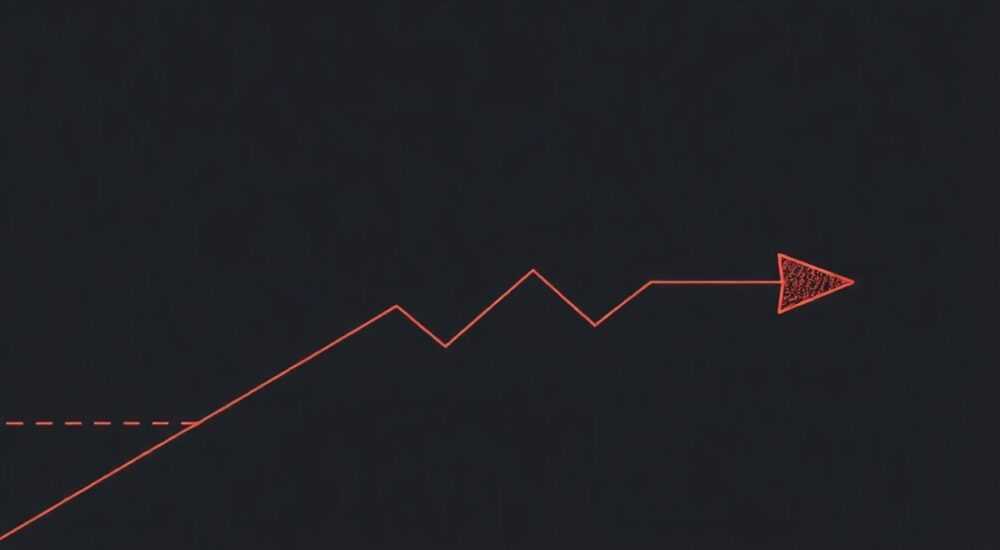
Линия со стрелкой в AutoCAD — это универсальный элемент оформления, используемый для обозначения размеров, указания направлений, создания схем и пояснительных надписей. Существует несколько способов её создания: от простых полилиний с настроенными стрелками до сложных многоразмерных объектов с помощью специализированных инструментов. Основные методы включают использование команды «Полилиния», настройку выносок, работу с размерными стилями и применение блоков. Выбор подхода зависит от назначения стрелки, требований к редактированию и стандартов оформления чертежа.
Чтобы быстро создать линию со стрелкой в AutoCAD, используйте команду ПОЛИЛИНИЯ (PLINE), затем примените стиль стрелки через параметры штриха или вставьте готовый блок. Для точного контроля над формой и размером стрелки настройте тип начала и конца линии в свойствах объекта.
Содержание статьи:
Основные методы создания стрелки в AutoCAD
Создание линии со стрелкой в AutoCAD может выполняться несколькими способами, каждый из которых подходит для определённой задачи. Наиболее распространённые подходы — использование полилиний, блоков стрелок, размерных стилей и выносок. Полилинии позволяют быстро нарисовать линию с одним или двумя концами в виде стрелки. Блоки дают возможность вставлять заранее подготовленные графические элементы, что удобно при работе по ГОСТ. Размерные стили автоматически добавляют стрелки к размерным линиям, а выноски позволяют создавать сложные пояснительные элементы с текстом и указателями.
Выбор метода зависит от контекста. Если вам нужно просто указать направление потока на схеме, достаточно полилинии с одной стрелкой. При оформлении технического чертежа по стандартам лучше использовать размерные стили или выноски. Для повторяющихся элементов, таких как маркировка узлов, эффективнее создать собственный блок. Важно понимать, что каждый метод имеет свои особенности редактирования и масштабирования.
AutoCAD не имеет прямой команды «линия со стрелкой», поэтому пользователь должен комбинировать существующие инструменты. Это даёт гибкость, но требует знания нескольких техник. Например, можно нарисовать обычную линию, а затем заменить её концы блоками стрелок. Или использовать команду MLEADER для создания выноски с автоматической стрелкой. Современные версии AutoCAD (2024–2026) поддерживают динамические блоки и параметрические зависимости, что позволяет создавать адаптивные стрелочные элементы.
Полезно знать: Все стрелки в AutoCAD — это либо части полилинии, либо отдельные объекты (блоки), либо элементы размерных стилей. Прямого примитива «стрелка» не существует, но его легко смоделировать с помощью доступных инструментов.
Создание полилинии с помощью команды PLINE
Команда PLINE (ПОЛИЛИНИЯ) — один из самых простых способов создать линию со стрелкой. Она позволяет задать начальную и конечную ширину сегментов, что используется для имитации стрелки. Чтобы создать стрелку, нарисуйте полилинию с нулевой начальной шириной и увеличенной конечной шириной на последнем сегменте.
- Введите в командной строке PLINE (или PL) и нажмите Enter.
- Укажите начальную точку линии.
- Введите параметр Ш (Width) и задайте начальную ширину, например, 0.
- Задайте конечную ширину, например, 1. Это создаст утолщение в конце сегмента.
- Укажите конечную точку — получится линия, расширяющаяся к концу, как стрелка.
Для более реалистичной стрелки можно нарисовать два сегмента: первый — с постоянной тонкой шириной, второй — с резким увеличением. Однако такой метод не создаёт классическую треугольную стрелку, а лишь имитирует её. Для точной формы лучше использовать блоки или штрихи.
«Используйте команду PLINE с переменной шириной только для быстрых эскизов. В документации по ГОСТ предпочтительнее применять стандартные блоки стрелок, чтобы обеспечить единообразие.» — Алексей Миронов, инженер-проектировщик, 12 лет опыта в AutoCAD
Редактирование полилинии со стрелкой
После создания полилинии её можно отредактировать с помощью команды PEDIT (Редактирование полилинии). Через этот инструмент можно изменить ширину сегментов, объединить линии, добавить вершины или преобразовать в сплайн. Чтобы изменить форму стрелки:
- Выделите полилинию.
- Введите команду PEDIT.
- Выберите опцию Ширина и задайте новые значения.
- Используйте Редактирование вершин, чтобы точно настроить положение утолщения.
Недостаток этого метода — отсутствие масштабируемости. При изменении масштаба чертежа ширина стрелки останется фиксированной в единицах чертежа, что может нарушить пропорции. Поэтому для профессиональных проектов рекомендуется использовать другие подходы.
Настройка стрелок через блоки и штрихи
Более точный и гибкий способ — использование блоков в качестве стрелок. AutoCAD позволяет назначать блоки как символы начала и конца линий. Это особенно полезно при работе с размерными линиями, но может применяться и к другим объектам.
Стандартные блоки стрелок включены в библиотеку AutoCAD: CLOSED (закрытая), DOT (точка), ARCHTICK (архитектурная метка), ORIGIN (начало координат) и другие. Чтобы использовать блок как стрелку:
- Откройте диалоговое окно «Размерный стиль» (DIMSTYLE).
- Перейдите на вкладку «Символы и стрелки».
- В поле «Стрелка» выберите нужный блок, например, CLOSED.
- Нажмите «OK» — все новые размерные линии будут использовать выбранную стрелку.
Этот метод работает не только для размеров. Вы можете создать обычную линию и вручную заменить её конец блоком стрелки. Для этого:
- Вставьте блок стрелки в нужную точку (команда INSERT).
- Поверните блок так, чтобы он указывал в правильном направлении.
- Привяжите конец линии к центру вставки блока с помощью объектной привязки.
Метод |
Где применяется |
Преимущества |
Недостатки |
|---|---|---|---|
PLINE с шириной |
Эскизы, схемы |
Быстро, не требует дополнительных файлов |
Неточный вид, плохое масштабирование |
Блоки стрелок |
Чертежи по ГОСТ |
Точная форма, единообразие |
Требует вставки и поворота |
Размерные стили |
Размерные линии |
Автоматизация, настройка |
Ограничен только размерами |
MLINE / MLEADER |
Выноски, аннотации |
Гибкость, текст + стрелка |
Сложнее в настройке |
Полезно знать: Вы можете создать собственный блок стрелки: нарисуйте треугольник, выделите его, вызовите команду BLOCK и сохраните. Затем используйте его как стрелку в размерах или вставляйте вручную.
Использование выносок и размерных объектов
Команда MLEADER (мультивыноска) — мощный инструмент для создания линий со стрелками и текстом. Она идеально подходит для пояснений, маркировки элементов и аннотаций. При создании мультивыноски AutoCAD автоматически добавляет стрелку, линию и текстовое поле.
- Введите команду MLEADER.
- Укажите положение стрелки (точку привязки к объекту).
- Укажите положение линии излома (если нужно).
- Введите текст в открывшемся окне.
Форма и стиль стрелки настраиваются в диспетчере стилей мультивыносок (MLEADERSTYLE). Там можно выбрать тип стрелки, цвет, масштаб, наличие текста и его положение. Это позволяет стандартизировать все выноски в чертеже.
Размерные линии также автоматически содержат стрелки. Даже если вы не добавляете числовое значение, можно создать размер без текста, оставив только линию и стрелки. Это полезно для обозначения осей, уровней или направлений.
«Используйте MLEADER для всех пояснительных элементов. Это сэкономит время и обеспечит единый стиль оформления во всём проекте.» — Екатерина Соколова, технический редактор чертежей, 9 лет в BIM-проектировании
Создание своей стрелочной строки
Для максимального контроля можно создать собственный стиль линии со стрелкой. Это достигается через редактор линейных типов (LINETYPE). Хотя стандартные типы линий не поддерживают стрелки напрямую, можно использовать штрихи с вставкой блоков.
Процесс создания:
- Создайте блок стрелки (например, треугольник размером 2×1 единицу).
- Откройте файл .lin (например, acad.lin) в текстовом редакторе.
- Добавьте новую запись:
*ARROW_LINE, Линия со стрелкой
A,1.0,-0.5,[“->”,ARROW,S=0.5,R=0.0,X=-0.25,Y=-0.25]
- Загрузите тип линии в AutoCAD через команду LINETYPE.
- Назначьте его линии — на каждом участке будет отображаться стрелка.
Такой подход удобен для создания осевых линий со стрелками, маркировки потоков или декоративных элементов. Однако он требует знания синтаксиса файла .lin и не поддерживает динамическое масштабирование в режиме аннотации.
Альтернатива — создание динамического блока с параметрами длины и направления. Такой блок можно растягивать, и он будет автоматически обновлять положение стрелки. Это особенно полезно в шаблонах и библиотеках компонентов.
Ошибки и как их избежать
При создании линий со стрелкой пользователи часто допускают типичные ошибки. Одна из них — использование фиксированной ширины полилинии без учёта масштаба вывода. В результате стрелка выглядит слишком большой или маленькой при печати.
Другая ошибка — вставка блоков стрелок без поворота. Если стрелка не указывает в нужном направлении, это снижает читаемость чертежа. Всегда проверяйте угол вставки.
Также распространена проблема с привязкой. Конец линии должен точно совпадать с точкой вставки блока стрелки. Используйте объектные привязки (OSNAP): КОН, ЦЕНТР, ВСТ.
Полезно знать: При работе с аннотативными объектами (в том числе выносками) выбирайте аннотативные стили. Это гарантирует, что стрелка будет корректно отображаться при любом масштабе вида.
Экспертное мнение
«В современных проектах я рекомендую использовать MLEADER и аннотативные стили. Они обеспечивают масштабируемость, единообразие и совместимость с системами управления проектами. Ручная вставка стрелок оправдана только в уникальных случаях.» — Дмитрий Петров, CAD-менеджер в строительной компании, 15 лет опыта
По его словам, ключевая тенденция — переход от ручного черчения к стандартизированным шаблонам. Компании создают собственные стили выносок, размеров и блоков, которые используются всеми проектировщиками. Это снижает количество ошибок и ускоряет выпуск документации.
Вопросы и ответы
Как сделать стрелку на обоих концах линии?
Используйте команду DIMLINEAR (линейный размер) без текста, или вставьте по блоку стрелки на каждом конце линии. Также можно настроить размерный стиль с одинаковыми стрелками с двух сторон.
Почему стрелка не меняет размер при масштабировании?
Если вы используете фиксированную ширину полилинии или обычный блок, размер не масштабируется автоматически. Для решения применяйте аннотативные блоки или настраивайте масштаб в свойствах объекта.
Можно ли создать стрелку, которая всегда указывает вверх, независимо от ориентации линии?
Да, при использовании динамических блоков с параметром поворота. Закрепите угол стрелки, чтобы она всегда была вертикальной.
Как быстро вставить стрелку без команд?
Создайте кнопку на панели инструментов с командой INSERT и выбранным блоком стрелки. Или используйте сочетание клавиш через CUI.
Заключение
Создание линии со стрелкой в AutoCAD — задача, решаемая разными методами в зависимости от требований к точности, масштабируемости и стандартам оформления. Наиболее универсальные подходы — использование полилиний с переменной шириной, блоков стрелок и команды MLEADER. Для массового применения рекомендуется настраивать стили и шаблоны, чтобы обеспечить единообразие и совместимость с печатью и экспортом.
Выбор метода зависит от контекста: для эскизов подойдёт PLINE, для документации — выноски и размерные стили. Главное — использовать масштабируемые и стандартизированные элементы, чтобы избежать проблем при выводе чертежа.
- Используйте PLINE для быстрых стрелок, но помните о фиксированной ширине.
- Применяйте блоки стрелок для точного соответствия ГОСТ.
- Настройте MLEADER для профессиональных выносок с текстом.
- Создавайте аннотативные стили для корректного отображения при любом масштабе.
- Стандартизируйте стрелки в проекте для единообразия и эффективности.
⚠️ Дисклеймер — нажмите, чтобы развернуть
Материалы, опубликованные в разделе «Блог» на сайте RU DESIGN SHOP (rudesignshop.ru), носят исключительно информационный и ознакомительный характер и не являются руководством к действию, финансовой рекомендацией, медицинской услугой, ветеринарным назначением либо рекламой товаров и услуг, включая азартные игры. Публикации не содержат призывов к участию в азартных играх и не направлены на продвижение соответствующих операторов.
Безопасность применения товаров и веществ: при использовании строительных материалов, бытовой химии, пестицидов и агрохимикатов необходимо строго следовать инструкциям производителя и действующему законодательству Российской Федерации, включая Федеральный закон РФ от 19.07.1997 № 109-ФЗ «О безопасном обращении с пестицидами и агрохимикатами».
Упоминание товарных знаков, брендов и организаций носит исключительно информационный характер и не означает наличие партнёрских отношений или одобрения со стороны правообладателей.
Материалы, содержащие сведения о медицинских, ветеринарных или косметических средствах, представлены в справочных целях и не являются медицинской консультацией или назначением. Перед применением рекомендуется обратиться к врачу, ветеринарному специалисту или иному сертифицированному профессионалу.
Возрастные ограничения: материалы, содержащие сведения о продукции категории 18+, включая алкоголь или азартные игры, предназначены исключительно для совершеннолетней аудитории и публикуются в информационных целях.
Правовая ответственность: решения, принятые на основе опубликованной информации, пользователь принимает самостоятельно и на свой риск; редакция и авторы несут ответственность в пределах, установленных законодательством Российской Федерации.
Редакция не допускает публикаций, содержащих пропаганду экстремизма, терроризма, наркотических средств или суицида; подобные материалы подлежат немедленному удалению.
Упоминание организаций с ограниченным статусом: компания Meta Platforms Inc. (социальные сети Facebook и Instagram) признана экстремистской организацией решением суда РФ, её деятельность запрещена на территории Российской Федерации; любые упоминания приводятся исключительно в информационных целях.
Авторские права и источники: информация собирается из открытых источников; её актуальность указывается на дату публикации и может изменяться.
Изображения и иллюстрации используются на условиях, разрешённых правообладателями. При возникновении претензий редакция готова оперативно рассмотреть обращение и внести необходимые изменения.
Персональные данные и cookies: сайт использует cookies и обрабатывает персональные данные пользователей в соответствии с Федеральным законом № 152-ФЗ «О персональных данных» и Политикой конфиденциальности RU DESIGN SHOP.
Мнения авторов могут не совпадать с позицией государственных органов или коммерческих организаций, упомянутых в материалах.
РЕКОМЕНДУЕМ
Товары от российских производителей



Светильник потолочный комета серый ARCHPOLE
21313 руб.
