Скидка 5% на первый заказ — RDS5




Как в автокаде нарисовать овал
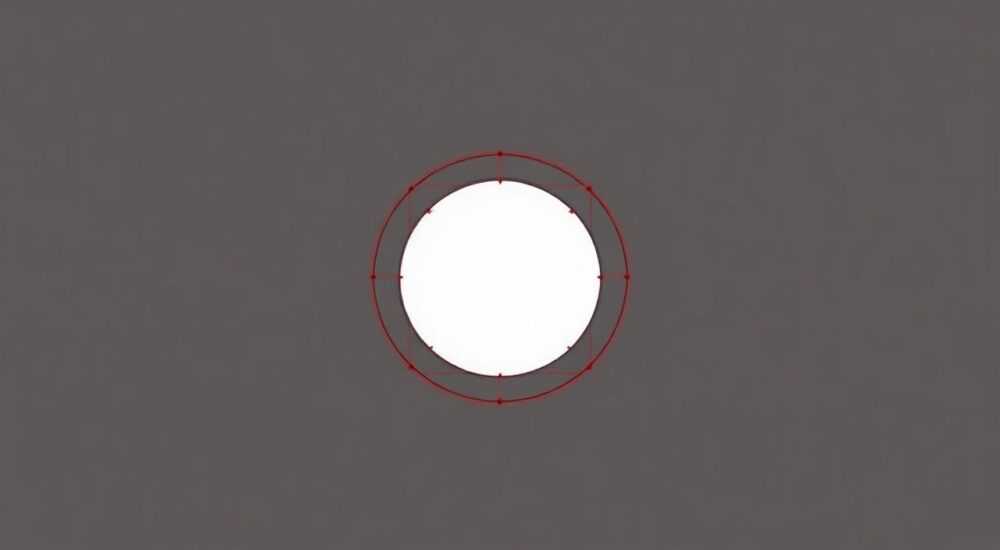
В AutoCAD отсутствует прямая команда для создания овала как геометрической фигуры, но его можно построить с помощью эллипса, полилинии или сплайна. Наиболее точный и распространённый способ — использование команды ELLIPSE, задавая нужные оси. Для технических чертежей рекомендуется применять параметрические зависимости, чтобы обеспечить точность и возможность редактирования.
Овал в AutoCAD строят через эллипс или вручную с помощью дуг. Главное — правильно задать оси и масштаб. Используйте команду ELLIPSE для точного контроля формы.
AutoCAD — мощная система автоматизированного проектирования, используемая инженерами, архитекторами и дизайнерами по всему миру. Несмотря на богатый функционал, в нём нет прямой команды «нарисовать овал», что может вызывать затруднения у новичков. Однако за счёт гибкости инструментов пользователь может создать овал несколькими способами: как эллипс, как составную кривую из дуг или с использованием полилиний. Важно понимать разницу между терминами «овал» и «эллипс», так как в строгом математическом смысле это не одно и то же. Овал — более широкое понятие, включающее замкнутые выпуклые кривые, напоминающие форму яйца или окружности, вытянутой по одной оси. Эллипс — частный случай овала, подчиняющийся определённому уравнению. В контексте AutoCAD чаще всего под «овальным» контуром подразумевают именно эллипс, поскольку он легко строится и редактируется.
Содержание статьи:
- Что такое овал и почему его нет в AutoCAD
- Отличие овала от эллипса
- Как нарисовать овал через эллипс
- Построение эллипса по двум осям: пошагово
- Ручное построение овала из дуг окружностей
- Пример: построение овала 100×60 мм
- Альтернативные методы: полилиния и сплайн
- Сравнение методов построения овала
- Редактирование и параметризация овальных форм
- Преобразование эллипса в полилинию
- Типичные ошибки и как их избежать
- Экспертное мнение
- Вопросы и ответы
- Заключение
Что такое овал и почему его нет в AutoCAD
В геометрии овал — это замкнутая плоская кривая, напоминающая форму яйца или удлинённый круг. Он обладает симметрией, но не обязательно описывается одним уравнением, как эллипс. Именно поэтому в AutoCAD, где преобладают математически точные объекты, нет прямой команды «Овал». Программа оперирует такими примитивами, как линии, окружности, эллипсы, сплайны и полилинии. Эллипс — ближайший аналог овала, который можно быстро построить и модифицировать.
Пользователи часто путают понятия «овал» и «эллипс», особенно при выполнении чертежей в учебных или проектных целях. В большинстве практических случаев эллипс вполне заменяет овал, особенно если требуется симметричная форма с двумя осями. Однако в некоторых задачах, например при моделировании архитектурных элементов или художественных деталей, может потребоваться более сложная кривая, имитирующая классический овал. Тогда приходится прибегать к ручному построению.
Полезно знать: Команда ELLIPSE в AutoCAD создаёт именно эллипс, но визуально он воспринимается как овал. Это стандартный подход в машиностроительных и строительных чертежах.
Отличие овала от эллипса
- Эллипс — это множество точек, сумма расстояний от которых до двух фокусов постоянна.
- Овал может состоять из нескольких дуг окружностей, соединённых плавно, но не иметь фокусов.
- Все эллипсы — овалы, но не все овалы — эллипсы.
Для точного проектирования важно выбирать правильный тип кривой. Если в спецификации указано «нарисовать овал», уточните, имеется ли в виду эллипс или требуется конструкция из дуг. В противном случае возможны ошибки при последующей обработке или производстве.
Как нарисовать овал через эллипс
Наиболее простой и надёжный способ создать овал в AutoCAD — использовать команду ELLIPSE. Она позволяет задать две оси: большую и малую, что даёт полный контроль над формой. Этот метод подходит для 90% задач, где требуется овальная форма.
- Введите в командной строке ELLIPSE (или ЭЛЛИПС, если интерфейс на русском).
- Укажите центральную точку будущего овала.
- Задайте конец первой оси (например, горизонтальной) — это определит её длину.
- Укажите половину длины второй оси (вертикальной) — программа построит симметричный эллипс.
Можно также начать построение с двух конечных точек одной из осей, а затем задать расстояние до второй. Такой подход удобен, когда известны габариты будущего овала.
«Используйте режим ORTHO (F8), чтобы точно задавать оси по горизонтали и вертикали. Это исключает перекосы и ускоряет работу.» — Алексей Морозов, инженер-конструктор, 12 лет опыта в AutoCAD
Построение эллипса по двум осям: пошагово
Шаг |
Действие |
Горячая клавиша / опция |
|---|---|---|
1 |
Вызов команды: ELLIPSE |
Введите EL или выберите на панели «Рисование» |
2 |
Выбор метода: «Центр» |
Нажмите C после запуска команды |
3 |
Указать центр овала |
Щёлкните мышью или введите координаты |
4 |
Задать первую ось |
Переместите курсор и укажите длину |
5 |
Задать вторую полуось |
Введите значение или укажите точку |
После построения эллипс можно масштабировать, перемещать, поворачивать и использовать в операциях выдавливания, если работаете в 3D.
Полезно знать: Эллипс в AutoCAD — это сложный объект, который нельзя редактировать как полилинию без преобразования. Для этого используйте команду PEDIT → «Преобразовать в полилинию» с указанием точности.
Ручное построение овала из дуг окружностей
Если требуется классический овал, состоящий из четырёх дуг, его можно построить вручную. Такой способ применяется в архитектуре, дизайне и при создании шаблонов, где важна плавность перехода между участками.
Алгоритм построения:
- Нарисуйте прямоугольник с нужными пропорциями — его размеры будут соответствовать габаритам овала.
- Постройте две пересекающиеся окружности в противоположных углах.
- Найдите точки пересечения — они станут центрами дуг.
- С помощью команды ARC нарисуйте четыре дуги, соединяя их в замкнутую форму.
Каждая пара дуг должна иметь одинаковый радиус и быть сопряжённой, чтобы обеспечить плавность. Для точности используйте объектную привязку (OSNAP): центр, квадрант, пересечение.
Пример: построение овала 100×60 мм
- Проведите горизонтальную линию длиной 100 мм — это будет большая ось.
- Проведите вертикальную линию 60 мм, пересекающую первую по центру.
- От центра отложите по 25 мм влево и вправо — получите два центра для боковых дуг.
- Постройте дуги с радиусом 35 мм сверху и снизу, соединяя их с торцевыми дугами радиусом 15 мм.
Такой овал будет состоять из четырёх дуг, плавно сопряжённых между собой. Он визуально ближе к традиционному пониманию овала, чем эллипс.
«Ручное построение овала даёт больше контроля над формой, особенно при создании несимметричных или декоративных элементов. Но требует времени и внимания к деталям.» — Екатерина Волкова, архитектор BIM-проектирования
Альтернативные методы: полилиния и сплайн
Если ни эллипс, ни дуги не подходят, можно использовать полилинию или сплайн для создания овальной формы. Эти методы менее точны, но дают свободу дизайна.
Команда SPLINE позволяет провести плавную кривую через заданные точки. Укажите 4–6 опорных точек, формирующих овал, и замкните кривую. Результат будет гладким, но не математически точным. Полезно для эскизов, презентаций или концептуальных моделей.
Команда PLINE с режимом дуг позволяет вручную соединить несколько сегментов. Можно комбинировать прямые и дуги, создавая уникальные формы. Однако такой овал будет сложнее редактировать и анализировать.
Сравнение методов построения овала
Метод |
Точность |
Редактируемость |
Область применения |
|---|---|---|---|
Эллипс (ELLIPSE) |
Высокая |
Хорошая (параметрически) |
Технические чертежи, CAD/CAM |
Дуги (ARC) |
Средняя |
Сложная (много объектов) |
Архитектура, шаблоны |
Сплайн (SPLINE) |
Низкая |
Отличная (плавная кривая) |
Дизайн, эскизы |
Полилиния (PLINE) |
Зависит от построения |
Средняя |
Смешанные формы |
Выбор метода зависит от требований к точности, дальнейшего использования (например, экспорт в САПР или 3D-печать) и уровня подготовки пользователя.
Редактирование и параметризация овальных форм
После построения овала его часто нужно изменить: изменить размеры, повернуть, зеркально отразить или использовать в параметрическом чертеже. AutoCAD предоставляет мощные инструменты для этого.
Для эллипса доступны стандартные команды: SCALE (масштабирование), ROTATE, MIRROR. При масштабировании важно помнить, что если масштаб по X и Y разный, эллипс деформируется. Чтобы сохранить форму, используйте равномерное масштабирование.
В режиме параметрического черчения (Parametric) можно задать зависимости: сделать овал привязанным к размерам, блокирующим осям или другим объектам. Например, можно указать, что большая ось всегда вдвое длиннее малой. Это особенно полезно при создании семейств деталей.
Полезно знать: Используйте команду PROPERTIES (Ctrl+1), чтобы быстро изменить длину осей эллипса, угол поворота или слой.
Преобразование эллипса в полилинию
Иногда необходимо преобразовать эллипс в полилинию, например, для экспорта в форматы, не поддерживающие сложные объекты. Для этого:
- Введите команду PELLIPSE.
- Установите значение 1 — теперь все новые эллипсы будут строиться как полилинии.
- Для существующего эллипса используйте EXPLODE, затем PEDIT для объединения сегментов.
После взрыва (EXPLODE) эллипс становится набором сегментов, которые можно редактировать как обычную полилинию.
Типичные ошибки и как их избежать
При построении овала пользователи часто допускают ошибки, которые приводят к неточностям или проблемам при дальнейшей работе.
- Смешение овала и окружности. При быстром построении можно случайно нарисовать окружность вместо овала. Проверяйте тип объекта в панели свойств.
- Отсутствие привязки. Без OSNAP легко ошибиться в точках соединения дуг. Всегда включайте привязку к концам, центрам и пересечениям.
- Неправильное масштабирование. Разное масштабирование по осям искажает форму. Используйте опцию «Uniform Scale».
- Забытый PELLIPSE=0. Если вы хотите, чтобы эллипс был истинным объектом (не полилинией), убедитесь, что PELLIPSE=0.
«Перед началом работы установите PELLIPSE в нужное значение. Это предотвратит сюрпризы при экспорте или печати.» — Дмитрий Козлов, CAD-менеджер, 15 лет опыта
Экспертное мнение
«В промышленном проектировании мы почти всегда используем эллипс вместо овала. Это стандарт, принятый в ГОСТ и ISO. Только в архитектурных фасадах или при работе с историческими формами приходится строить овал вручную. Главное — документировать выбранный метод, чтобы другие члены команды понимали структуру чертежа.» — Марина Петрова, главный конструктор проектного бюро «СтройИнжиниринг»
Вопросы и ответы
Можно ли в AutoCAD нарисовать овал как одну фигуру, а не как эллипс?
Да, если использовать ручное построение из дуг или сплайн. Также можно создать блок или динамический блок с параметрами, имитирующий овал.
Почему эллипс нельзя редактировать как полилинию?
Потому что это разные типы объектов. Эллипс — параметрический примитив. Чтобы редактировать его как ломаную, его нужно взорвать (EXPLODE) или заранее установить PELLIPSE=1.
Как сделать овал с острыми концами?
Стандартный овал всегда закруглён. Для фигур с заострениями используйте сплайн или комбинируйте дуги с прямыми линиями.
Поддерживает ли AutoCAD овалы в 3D-моделировании?
Да, эллипс можно выдавить в 3D (команда EXTRUDE), использовать в качестве сечения при построении поверхностей или тел.
Как проверить, что объект — действительно овал?
Используйте команду LIST или PROPERTIES. Она покажет тип объекта: Ellipse, Spline, Polyline и т.д.
Заключение
Несмотря на отсутствие прямой команды «нарисовать овал», AutoCAD предоставляет множество способов создать такую форму с высокой точностью. Наиболее эффективный и универсальный метод — использование команды ELLIPSE, которая строит математически корректный эллипс, воспринимаемый как овал. Для специализированных задач подойдут ручные построения из дуг, сплайны или полилинии. Выбор зависит от требований к точности, области применения и дальнейших операций с объектом.
Главное — понимать разницу между геометрическими понятиями и выбрать подходящий инструмент. Автоматизация, параметризация и правильные настройки (например, PELLIPSE) значительно упрощают работу и снижают риск ошибок.
- Эллипс — основной способ создания овала в AutoCAD.
- Для архитектурных и декоративных форм подходит ручное построение из дуг.
- Настройка PELLIPSE влияет на тип объекта при построении эллипса.
- Используйте параметрические зависимости для гибкости чертежа.
- Всегда проверяйте тип объекта и привязки для точности.
⚠️ Дисклеймер — нажмите, чтобы развернуть
Материалы, опубликованные в разделе «Блог» на сайте RU DESIGN SHOP (rudesignshop.ru), носят исключительно информационный и ознакомительный характер и не являются руководством к действию, финансовой рекомендацией, медицинской услугой, ветеринарным назначением либо рекламой товаров и услуг, включая азартные игры. Публикации не содержат призывов к участию в азартных играх и не направлены на продвижение соответствующих операторов.
Безопасность применения товаров и веществ: при использовании строительных материалов, бытовой химии, пестицидов и агрохимикатов необходимо строго следовать инструкциям производителя и действующему законодательству Российской Федерации, включая Федеральный закон РФ от 19.07.1997 № 109-ФЗ «О безопасном обращении с пестицидами и агрохимикатами».
Упоминание товарных знаков, брендов и организаций носит исключительно информационный характер и не означает наличие партнёрских отношений или одобрения со стороны правообладателей.
Материалы, содержащие сведения о медицинских, ветеринарных или косметических средствах, представлены в справочных целях и не являются медицинской консультацией или назначением. Перед применением рекомендуется обратиться к врачу, ветеринарному специалисту или иному сертифицированному профессионалу.
Возрастные ограничения: материалы, содержащие сведения о продукции категории 18+, включая алкоголь или азартные игры, предназначены исключительно для совершеннолетней аудитории и публикуются в информационных целях.
Правовая ответственность: решения, принятые на основе опубликованной информации, пользователь принимает самостоятельно и на свой риск; редакция и авторы несут ответственность в пределах, установленных законодательством Российской Федерации.
Редакция не допускает публикаций, содержащих пропаганду экстремизма, терроризма, наркотических средств или суицида; подобные материалы подлежат немедленному удалению.
Упоминание организаций с ограниченным статусом: компания Meta Platforms Inc. (социальные сети Facebook и Instagram) признана экстремистской организацией решением суда РФ, её деятельность запрещена на территории Российской Федерации; любые упоминания приводятся исключительно в информационных целях.
Авторские права и источники: информация собирается из открытых источников; её актуальность указывается на дату публикации и может изменяться.
Изображения и иллюстрации используются на условиях, разрешённых правообладателями. При возникновении претензий редакция готова оперативно рассмотреть обращение и внести необходимые изменения.
Персональные данные и cookies: сайт использует cookies и обрабатывает персональные данные пользователей в соответствии с Федеральным законом № 152-ФЗ «О персональных данных» и Политикой конфиденциальности RU DESIGN SHOP.
Мнения авторов могут не совпадать с позицией государственных органов или коммерческих организаций, упомянутых в материалах.
РЕКОМЕНДУЕМ
Товары от российских производителей

Настенный светильник SimpWall Uni GLODE
Диапазон цен: 7900 руб. – 27800 руб.


