Скидка 5% на первый заказ — RDS5




Как сделать линию в фигме
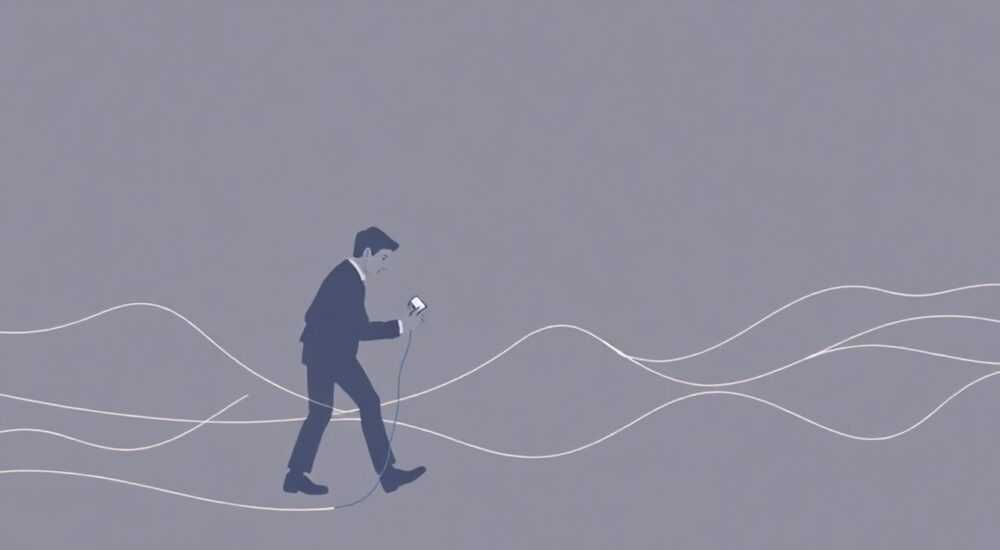
В Figma создание линии — базовая, но фундаментальная операция, необходимая для построения макетов, прототипов и диаграмм. Линия добавляется с помощью инструмента Line или через векторные фигуры, при этом можно точно настраивать её толщину, цвет, стиль (сплошная, пунктирная), прозрачность и направление. Главное — использовать сочетание мыши и клавиш-модификаторов для контроля угла и длины.
Чтобы быстро создать ровную линию в Figma, выберите инструмент Line (L), кликните и тяните курсор, удерживая Shift для строгих углов. Настройте толщину и стиль обводки в правой панели Properties.
Содержание статьи:
- Инструмент Line в Figma: как найти и использовать
- Шаги создания линии
- Точная настройка линии: параметры обводки и направления
- Закругления концов линии
- Советы по работе с линиями: хитрости и лучшие практики
- Как сделать идеально ровную линию
- Частые ошибки и как их избежать
- Распространённые проблемы
- Экспорт и использование линий в проектах
- Интеграция с системой дизайна
- Экспертное мнение
- Вопросы и ответы
- Заключение
Инструмент Line в Figma: как найти и использовать
Figma предоставляет простой и интуитивный способ создания линий с помощью специального инструмента. Он называется «Line» и доступен по горячей клавише L. Чтобы начать работу, откройте любой файл в Figma, перейдите на нужный фрейм или страницу и активируйте инструмент Line в верхней панели инструментов.
После выбора инструмента нажмите левой кнопкой мыши в том месте, откуда должна начаться линия, и, не отпуская кнопку, потяните курсор в сторону. Линия будет создана по направлению движения. Если вы удерживаете клавишу Shift, движение ограничится углами 0°, 45° и 90°, что позволяет рисовать строго горизонтальные, вертикальные или диагональные линии.
Линия в Figma — это объект с двумя точками (начало и конец) и настраиваемой обводкой. По умолчанию она имеет чёрный цвет и толщину 1 пиксель. Однако эти параметры легко изменить в правой панели свойств. Также можно задать тип обводки: сплошная, пунктирная или штрихпунктирная.
Полезно знать: Инструмент Line работает аналогично другим векторным инструментам. Его можно использовать не только для создания одиночных линий, но и как часть более сложных фигур при комбинировании с Pen Tool.
Шаги создания линии
- Нажмите L на клавиатуре или выберите инструмент Line в панели слева.
- Кликните в рабочей области и потяните курсор в нужном направлении.
- Отпустите кнопку мыши, чтобы зафиксировать линию.
- Удерживайте Shift во время рисования для привязки к углам.
- Настройте толщину, цвет и стиль обводки в правой панели Properties.
Вы также можете создать линию без использования мыши — напрямую задав координаты в панели Properties. Для этого после создания линии в разделе «Coordinates» измените значения X и Y для начала и конца линии. Это особенно полезно при работе с точными сетками или при необходимости дублирования элементов с одинаковыми параметрами.
Точная настройка линии: параметры обводки и направления
После того как линия создана, важно научиться управлять её внешним видом и поведением. В правой панели Figma, в разделе «Stroke», находятся все ключевые параметры: цвет, толщина, тип линии, закругления концов и соединений.
Цвет обводки можно выбрать из палитры, ввести HEX-код или использовать цвета из библиотеки стилей. Толщина задаётся в пикселях — от 0.1 до нескольких сотен. Это особенно важно при создании разделителей в интерфейсах, где тонкая линия (например, 1px) используется для визуального разделения блоков.
Тип линии определяет её визуальное представление. Доступны три варианта:
- Solid — сплошная линия, наиболее распространённая;
- Dashed — пунктирная, подходит для временных или второстепенных элементов;
- Dotted — точечная, часто используется в формах или подсказках.
Для каждого типа можно настроить длину штрихов и промежутков между ними. Например, стандартный пунктир может иметь штрих 4px и пробел 4px, но вы можете изменить это на 8px и 2px для более выраженного эффекта.
Закругления концов линии
Figma предлагает три типа окончаний линии:
- Butt — обрезка по краю, самый нейтральный вариант;
- Round — скруглённые концы, придают мягкость;
- Square — выступ за пределы точки на половину толщины линии.
Выбор зависит от дизайнерского решения. Например, в минималистичных интерфейсах чаще используют Butt, а в иконках или иллюстрациях — Round.
Параметр |
Описание |
Рекомендации |
|---|---|---|
Толщина (Stroke Weight) |
Определяет визуальную насыщенность линии |
Используйте 1px для разделителей, 2–3px для акцентов |
Тип линии |
Сплошная, пунктирная, точечная |
Пунктир — для черновиков, точечная — для подсказок |
Cap (окончание) |
Форма концов линии |
Round — для плавных композиций, Butt — для строгих сеток |
Opacity |
Прозрачность обводки |
30–50% — для фоновых или направляющих линий |
«Точность линий — основа профессионального макета. Всегда проверяйте толщину и выравнивание: даже 0.5px смещения могут нарушить восприятие интерфейса.» — Анна Петрова, UX-дизайнер, 8 лет в Figma
Советы по работе с линиями: хитрости и лучшие практики
Хотя создание линии кажется простым, есть множество способов оптимизировать этот процесс и сделать его более эффективным. Опытные пользователи Figma используют комбинации клавиш, плагины и повторяющиеся стили, чтобы ускорить работу.
Один из главных советов — использовать стили обводки (Stroke Styles). Если вы часто применяете одну и ту же толщину и цвет (например, серый 200 с толщиной 1px), сохраните эти настройки как shared style. Это позволит применять их одним кликом и обеспечит единообразие в проекте.
Ещё один лайфхак — дублирование и привязка. Создав одну линию, вы можете скопировать её (Ctrl+C / Cmd+C), вставить (Ctrl+V / Cmd+V) и переместить. При зажатой клавише Shift линия остаётся на том же угле, а при Alt создаётся копия при перетаскивании.
Как сделать идеально ровную линию
- Всегда используйте Shift при рисовании — это гарантирует угол 0°, 45° или 90°.
- Включите сетку (Ctrl+’ / Cmd+’) и привязку к ней, чтобы линии совпадали с layout-сеткой.
- Проверьте выравнивание с помощью инструмента Align в правой панели.
Также можно создать линию, преобразовав обычный прямоугольник. Например, нарисуйте фигуру 100×2 пикселя и удалите заливку, оставив только обводку. Такой подход даёт больше контроля над положением, особенно если вы работаете с Auto Layout.
Полезно знать: Если вы используете линии как разделители в компонентах, превратите их в отдельные компоненты. Это упростит повторное использование и управление стилями.
Частые ошибки и как их избежать
Новички в Figma часто сталкиваются с типичными проблемами при работе с линиями. Одна из самых распространённых — это создание линии с заливкой вместо обводки. Поскольку по умолчанию новые фигуры имеют заливку, пользователи могут случайно добавить цвет внутрь, что делает линию невидимой или некорректной.
Чтобы избежать этого, сразу после создания линии убедитесь, что в панели Properties включена только обводка (Stroke), а заливка (Fill) отключена. Иконка заливки должна быть серой, а не цветной.
Ещё одна ошибка — неправильная толщина обводки. Иногда дизайнеры задают значение 2px, но забывают, что линия «растёт» в обе стороны от центральной оси. Это может привести к смещению на 1px вверх и вниз, нарушая выравнивание. Решение — использовать чёткие значения и контролировать положение через координаты.
Распространённые проблемы
- Линия не видна — проверьте наличие заливки, прозрачность и цвет фона.
- Линия смещена — убедитесь, что обводка не выходит за пределы сетки; используйте выравнивание.
- Пунктир выглядит странно — проверьте длину штриха и пробела; попробуйте значения, кратные 2 или 4.
- Не получается нарисовать под углом — удерживайте Shift, чтобы ограничить направление.
Также важно помнить, что линии в Figma — это векторные объекты. Они масштабируются без потерь, но при экспорте могут вести себя по-разному в зависимости от формата. Например, в SVG они сохраняют векторную природу, а в PNG могут «плыть» при нечётных пикселях.
Экспорт и использование линий в проектах
Линии часто используются как разделители в интерфейсах, направляющие в прототипах или элементы диаграмм. При экспорте важно правильно подготовить их к использованию разработчиками.
Figma позволяет экспортировать линии как SVG, PNG или через плагины в код (например, CSS). Для веба рекомендуется использовать SVG — он легковесный и масштабируется без потерь. При экспорте SVG убедитесь, что толщина линии кратна 1px, иначе могут возникнуть артефакты рендеринга.
Если линия используется как разделитель в мобильном приложении, передайте разработчику точные параметры: цвет, толщину, тип. В Figma можно включить режим Developer, где все значения автоматически отображаются в пикселях и HEX.
Интеграция с системой дизайна
- Создайте компонент «Divider» на основе линии с параметрами: толщина, цвет, стиль.
- Добавьте варианты: horizontal, vertical, dashed.
- Подключите к библиотеке команды, чтобы все участники использовали одинаковые элементы.
«Линия — не просто черта. Это осознанный визуальный элемент. Всегда задавайте себе вопрос: зачем она здесь? Какую функцию выполняет?» — Максим Ковалёв, арт-директор, Figma Specialist
Экспертное мнение
Мы поговорили с Еленой Смирновой, ведущим UI-дизайнером компании «Нейроинтерфейсы», имеющей более 6 лет опыта работы в Figma.
«В наших проектах линии — это не просто разделители. Мы используем их как часть визуального языка. Например, пунктирная линия означает, что блок можно редактировать, а тонкая сплошная — границу безопасной зоны. Поэтому мы стандартизируем все линии: толщину, цвет, стиль. У нас есть библиотека shared styles, где каждый тип линии имеет своё имя и назначение. Это экономит время и исключает путаницу.»
По её словам, новичкам стоит избегать импровизации: «Создавайте линию — сохраните стиль. Нужна такая же? Примените стиль. Не нужно каждый раз настраивать вручную.»
Вопросы и ответы
Можно ли сделать кривую линию в Figma?
Да, с помощью Pen Tool (P). Инструмент Line создаёт только прямые отрезки, но Pen позволяет рисовать кривые Безье. Выберите Pen, установите две точки и потяните маркеры для изгиба.
Почему моя линия выглядит размытой?
Это происходит, если линия не выровнена по пиксельной сетке. Убедитесь, что её координаты целые (например, X=100, а не X=100.3). Также отключите антиалиасинг при экспорте в PNG.
Как быстро изменить направление линии?
Выберите линию, нажмите R (Rotate), и поверните её с помощью мыши. Можно задать точный угол в поле Rotation в правой панели.
Можно ли объединить несколько линий в одну фигуру?
Да. Выделите линии, нажмите Ctrl+G (Cmd+G), чтобы сгруппировать, или используйте Boolean Operations после преобразования в вектор (Object → Convert to Vector).
Заключение
Создание линии в Figma — это простая, но важная операция, лежащая в основе любого дизайнерского процесса. От разделителей в интерфейсах до сложных диаграмм — линии помогают организовать информацию, направлять взгляд пользователя и создавать визуальную иерархию.
Главное — не относиться к ним как к второстепенным элементам. Каждая линия должна быть осмысленной, точно настроенной и соответствовать общему стилю проекта. Использование shared styles, компонентов и горячих клавиш делает работу быстрее и качественнее.
Освойте инструмент Line, настройте параметры обводки, избегайте типичных ошибок и внедряйте линии как часть системы дизайна. Это повысит качество ваших макетов и ускорит согласование с командой.
- Используйте инструмент Line (L) и клавишу Shift для точных углов.
- Настройте толщину, цвет и стиль обводки в панели Properties.
- Избегайте заливки — она маскирует линию.
- Сохраняйте стили обводки для повторного использования.
- Экспортите линии как SVG для веба и контролируйте пиксельное выравнивание.
⚠️ Дисклеймер — нажмите, чтобы развернуть
Материалы, опубликованные в разделе «Блог» на сайте RU DESIGN SHOP (rudesignshop.ru), носят исключительно информационный и ознакомительный характер и не являются руководством к действию, финансовой рекомендацией, медицинской услугой, ветеринарным назначением либо рекламой товаров и услуг, включая азартные игры. Публикации не содержат призывов к участию в азартных играх и не направлены на продвижение соответствующих операторов.
Безопасность применения товаров и веществ: при использовании строительных материалов, бытовой химии, пестицидов и агрохимикатов необходимо строго следовать инструкциям производителя и действующему законодательству Российской Федерации, включая Федеральный закон РФ от 19.07.1997 № 109-ФЗ «О безопасном обращении с пестицидами и агрохимикатами».
Упоминание товарных знаков, брендов и организаций носит исключительно информационный характер и не означает наличие партнёрских отношений или одобрения со стороны правообладателей.
Материалы, содержащие сведения о медицинских, ветеринарных или косметических средствах, представлены в справочных целях и не являются медицинской консультацией или назначением. Перед применением рекомендуется обратиться к врачу, ветеринарному специалисту или иному сертифицированному профессионалу.
Возрастные ограничения: материалы, содержащие сведения о продукции категории 18+, включая алкоголь или азартные игры, предназначены исключительно для совершеннолетней аудитории и публикуются в информационных целях.
Правовая ответственность: решения, принятые на основе опубликованной информации, пользователь принимает самостоятельно и на свой риск; редакция и авторы несут ответственность в пределах, установленных законодательством Российской Федерации.
Редакция не допускает публикаций, содержащих пропаганду экстремизма, терроризма, наркотических средств или суицида; подобные материалы подлежат немедленному удалению.
Упоминание организаций с ограниченным статусом: компания Meta Platforms Inc. (социальные сети Facebook и Instagram) признана экстремистской организацией решением суда РФ, её деятельность запрещена на территории Российской Федерации; любые упоминания приводятся исключительно в информационных целях.
Авторские права и источники: информация собирается из открытых источников; её актуальность указывается на дату публикации и может изменяться.
Изображения и иллюстрации используются на условиях, разрешённых правообладателями. При возникновении претензий редакция готова оперативно рассмотреть обращение и внести необходимые изменения.
Персональные данные и cookies: сайт использует cookies и обрабатывает персональные данные пользователей в соответствии с Федеральным законом № 152-ФЗ «О персональных данных» и Политикой конфиденциальности RU DESIGN SHOP.
Мнения авторов могут не совпадать с позицией государственных органов или коммерческих организаций, упомянутых в материалах.
РЕКОМЕНДУЕМ
Товары от российских производителей
Торшер Jarvis GLODE
32769 руб.
Люстра SimpLumen Pipe GLODE
17900 руб.
