Скидка 5% на первый заказ — RDS5




Как в автокаде сохранить чертеж
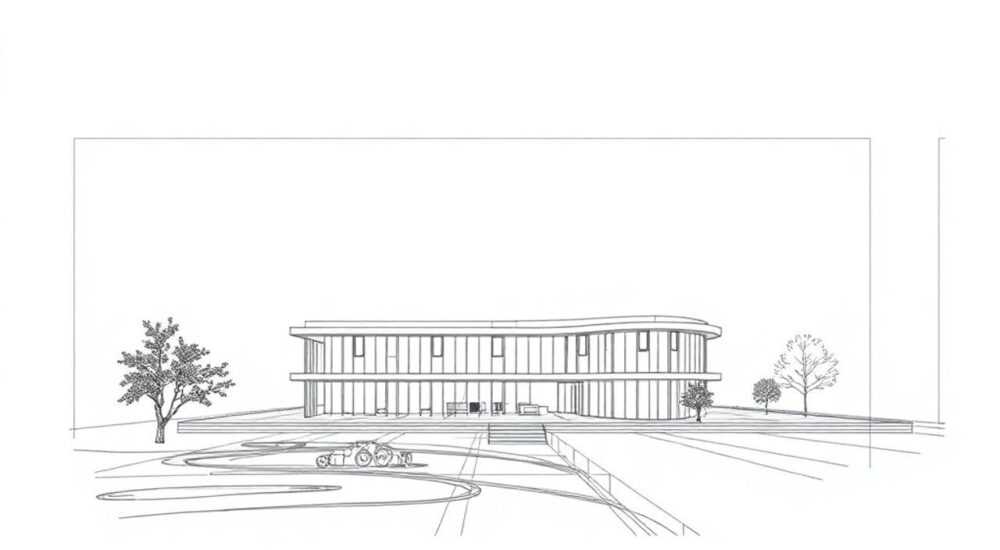
Каждый, кто работает с AutoCAD, рано или поздно сталкивается с необходимостью сохранения чертежей. Этот процесс может показаться простым на первый взгляд, однако существует множество нюансов и возможностей, которые помогут сделать работу более эффективной и безопасной. Представьте ситуацию: вы потратили несколько дней на создание сложного проекта, и вдруг компьютер зависает или происходит сбой в системе. Без правильно организованного процесса сохранения все труды могут оказаться напрасными.
В этой статье мы подробно разберем не только базовые способы сохранения чертежей в AutoCAD, но и раскроем профессиональные техники, которые помогут защитить вашу работу и оптимизировать процесс. Вы узнаете о различных форматах файлов, автоматических методах резервного копирования и особенностях работы с облачными сервисами. К концу чтения у вас будет полное представление о том, как надежно сохранять свои проекты и избежать потери данных.
Основные методы сохранения чертежей в AutoCAD
Существует несколько стандартных способов сохранения проектов, каждый из которых имеет свои особенности и области применения. Первый и наиболее распространенный метод — использование команды SAVE, доступной через меню File или сочетание клавиш Ctrl+S. Этот вариант подходит для регулярного сохранения текущего состояния чертежа без изменения его имени или местоположения.
Второй метод — команда SAVEAS, которая позволяет сохранить чертеж под новым именем или в другом формате. Это особенно полезно при работе с версиями документа, когда нужно зафиксировать промежуточные этапы проекта. Интересно отметить, что по данным Autodesk, около 60% пользователей предпочитают использовать именно этот метод для создания резервных копий важных работ.
Третий способ — автосохранение, которое можно настроить в параметрах программы. Система автоматически создает временные копии файла через заданные интервалы времени, что существенно снижает риск потери данных при внезапных сбоях системы. По статистике, правильная настройка автосохранения помогает восстановить до 95% потерянной работы после непредвиденных ситуаций.
Пошаговая инструкция по сохранению чертежей
Для новичков в AutoCAD важно понимать точную последовательность действий при сохранении проектов. Начнем с самого простого варианта — первого сохранения нового чертежа:
- Запустите команду SAVE через кнопку на панели инструментов или используйте горячие клавиши Ctrl+S
- В открывшемся диалоговом окне выберите папку для сохранения
- Укажите имя файла, следуя принятому в компании соглашению об именовании
- Выберите формат DWG соответствующей версии
- Нажмите «Save» для завершения операции
При последующих сохранениях той же работы достаточно использовать быстрое сохранение (QSAVE) через значок дискеты или сочетание клавиш Ctrl+S. Важно помнить, что это действие перезаписывает существующий файл, поэтому для сохранения разных версий лучше использовать SAVEAS.
Для более опытных пользователей рекомендуется настроить дополнительные параметры:
- Автосохранение с интервалом 5-10 минут
- Расположение временных файлов в отдельной директории
- Создание резервных копий (.bak) при каждом сохранении
Сравнение форматов сохранения чертежей
Для лучшего понимания различий между основными форматами сохранения, рассмотрим их характеристики в таблице:
Формат |
Преимущества |
Ограничения |
Рекомендуемое применение |
|---|---|---|---|
DWG |
Полная совместимость с AutoCAD, малый размер файла |
Не читается некоторыми сторонними программами |
Профессиональные проекты, требующие дальнейшей доработки |
DXF |
Универсальность, поддержка большинством CAD-программ |
Больший размер файла, возможна потеря некоторых свойств |
Обмен данными между различными CAD-системами |
PDF |
Защита от изменений, универсальная читаемость |
Не редактируемый формат |
Печать и презентация готовых чертежей |
DWF |
Малый размер, возможность просмотра в бесплатных программах |
Ограниченные возможности редактирования |
Рассылка чертежей заказчикам |
Частые ошибки и их предотвращение
Даже опытные пользователи иногда допускают ошибки при сохранении чертежей. Наиболее распространенная проблема — перезапись важных версий проекта. Чтобы этого избежать, рекомендуется использовать систему нумерации версий в названии файла, например: project_v1.dwg, project_v2.dwg.
Еще одна типичная ошибка — сохранение файлов в неподходящих форматах. Например, конвертация в PDF на ранних этапах работы может привести к потере важных данных и невозможности дальнейшего редактирования. Для предотвращения таких ситуаций следует четко определить цели сохранения: если работа продолжится, используйте DWG; для презентации — PDF.
Не менее важно следить за местом хранения файлов. Часто пользователи теряют чертежи из-за хаотичного сохранения в разных папках. Рекомендуется создать четкую структуру каталогов по проектам и датам.
Экспертное мнение: советы от практикующего специалиста
Александр Петров, ведущий инженер-проектировщик с 15-летним опытом работы в крупной строительной компании, делится своими наблюдениями: «За годы работы я столкнулся со множеством случаев потери данных, поэтому разработал собственную систему защиты проектов. Главный совет — всегда используйте три уровня резервного копирования: локальное, сетевое и облачное».
По словам эксперта, особенно важно настроить правильный интервал автосохранения. «Многие устанавливают слишком большой интервал — 30 минут или больше. Я рекомендую 5-7 минут, особенно при работе над сложными проектами. Это может немного замедлить работу системы, но зато гарантирует сохранность данных».
Александр также подчеркивает важность регулярного архивирования старых проектов: «Не стоит хранить все файлы на рабочем компьютере. Раз в месяц я переношу завершенные проекты на внешний жесткий диск и делаю резервную копию в облачном хранилище. Это помогает поддерживать порядок в рабочем пространстве и защищает от потери данных при выходе оборудования из строя».
Вопросы и ответы по теме сохранения чертежей
- Как восстановить несохраненный чертеж?
- Используйте функцию Recovery в AutoCAD
- Проверьте папку автосохранения (обычно C:Users[Username]AppDataLocalTemp)
- Поищите файлы с расширением .sv$ или .tmp
- Почему файл DWG занимает слишком много места?
- Проверьте наличие лишних объектов и слоев
- Очистите чертеж от мусора через команду PURGE
- Пересохраните файл в более новой версии формата
- Как защитить чертеж от несанкционированного доступа?
- Используйте парольную защиту при сохранении
- Примените цифровую подпись
- Сохраняйте важные файлы в защищенных облачных хранилищах
Перспективы развития технологий сохранения в AutoCAD
Современные технологии постоянно совершенствуют процесс сохранения проектов. Последние версии AutoCAD предлагают интеграцию с облачными сервисами Autodesk, что позволяет автоматически синхронизировать файлы между устройствами. Особенно интересна функция Shared Views, позволяющая безопасно делиться чертежами с коллегами без необходимости отправлять файлы напрямую.
Важным направлением развития является внедрение технологии блокчейн для защиты авторских прав на проекты. Эта система позволяет создавать неизменяемую историю изменений чертежа, что особенно актуально при работе над крупными проектами с участием нескольких подрядчиков.
В ближайшем будущем ожидается появление более интеллектуальных систем автосохранения, которые смогут анализировать характер выполняемых действий и адаптивно изменять частоту создания резервных копий. Это позволит оптимизировать нагрузку на систему и одновременно обеспечить максимальную защиту данных.
Подводя итог, важно отметить, что правильная организация процесса сохранения чертежей в AutoCAD — это комплексный подход, включающий использование различных методов и технологий. От базовых команд до современных облачных решений — каждый инструмент имеет свое место в рабочем процессе профессионала. Помните о важности регулярного резервного копирования и правильно настроенного автосохранения, чтобы защитить свой труд от непредвиденных ситуаций.
RU DESIGN SHOP — это интернет магазин товаров для дома и ремонта от российских производителей, rudesignshop.ru предлагает большой выбор по доступной цене и является надежным партнером при покупке с быстрой доставкой по всем городам России. RU DESIGN SHOP помогает подобрать товар по вашему проекту, а также есть система лояльности, акции и скидки. RU DESIGN SHOP реализует товары произведенные в России. RU DESIGN SHOP приглашает к сотрудничеству дизайнеров интерьера, архитекторов, строителей и мастеров.
⚠️ Дисклеймер — нажмите, чтобы развернуть
Материалы, опубликованные в разделе «Блог» на сайте RU DESIGN SHOP (rudesignshop.ru), носят исключительно информационный и ознакомительный характер и не являются руководством к действию, финансовой рекомендацией, медицинской услугой, ветеринарным назначением либо рекламой товаров и услуг, включая азартные игры. Публикации не содержат призывов к участию в азартных играх и не направлены на продвижение соответствующих операторов.
Безопасность применения товаров и веществ: при использовании строительных материалов, бытовой химии, пестицидов и агрохимикатов необходимо строго следовать инструкциям производителя и действующему законодательству Российской Федерации, включая Федеральный закон РФ от 19.07.1997 № 109-ФЗ «О безопасном обращении с пестицидами и агрохимикатами».
Упоминание товарных знаков, брендов и организаций носит исключительно информационный характер и не означает наличие партнёрских отношений или одобрения со стороны правообладателей.
Материалы, содержащие сведения о медицинских, ветеринарных или косметических средствах, представлены в справочных целях и не являются медицинской консультацией или назначением. Перед применением рекомендуется обратиться к врачу, ветеринарному специалисту или иному сертифицированному профессионалу.
Возрастные ограничения: материалы, содержащие сведения о продукции категории 18+, включая алкоголь или азартные игры, предназначены исключительно для совершеннолетней аудитории и публикуются в информационных целях.
Правовая ответственность: решения, принятые на основе опубликованной информации, пользователь принимает самостоятельно и на свой риск; редакция и авторы несут ответственность в пределах, установленных законодательством Российской Федерации.
Редакция не допускает публикаций, содержащих пропаганду экстремизма, терроризма, наркотических средств или суицида; подобные материалы подлежат немедленному удалению.
Упоминание организаций с ограниченным статусом: компания Meta Platforms Inc. (социальные сети Facebook и Instagram) признана экстремистской организацией решением суда РФ, её деятельность запрещена на территории Российской Федерации; любые упоминания приводятся исключительно в информационных целях.
Авторские права и источники: информация собирается из открытых источников; её актуальность указывается на дату публикации и может изменяться.
Изображения и иллюстрации используются на условиях, разрешённых правообладателями. При возникновении претензий редакция готова оперативно рассмотреть обращение и внести необходимые изменения.
Персональные данные и cookies: сайт использует cookies и обрабатывает персональные данные пользователей в соответствии с Федеральным законом № 152-ФЗ «О персональных данных» и Политикой конфиденциальности RU DESIGN SHOP.
Мнения авторов могут не совпадать с позицией государственных органов или коммерческих организаций, упомянутых в материалах.
РЕКОМЕНДУЕМ
Товары от российских производителей
Светильник MTRACK Forstlight
Диапазон цен: 4380 руб. – 7930 руб.
-3%
Настенный светильник SUBRA-L 60 SN015
Первоначальная цена составляла 5500 руб..5340 руб.Текущая цена: 5340 руб..
-2%
Купольное освещение ATLAS SYSTEM D2400 SN462
Первоначальная цена составляла 208800 руб..205500 руб.Текущая цена: 205500 руб..
-3%
