Скидка 5% на первый заказ — RDS5




Как сделать лист в автокаде черным
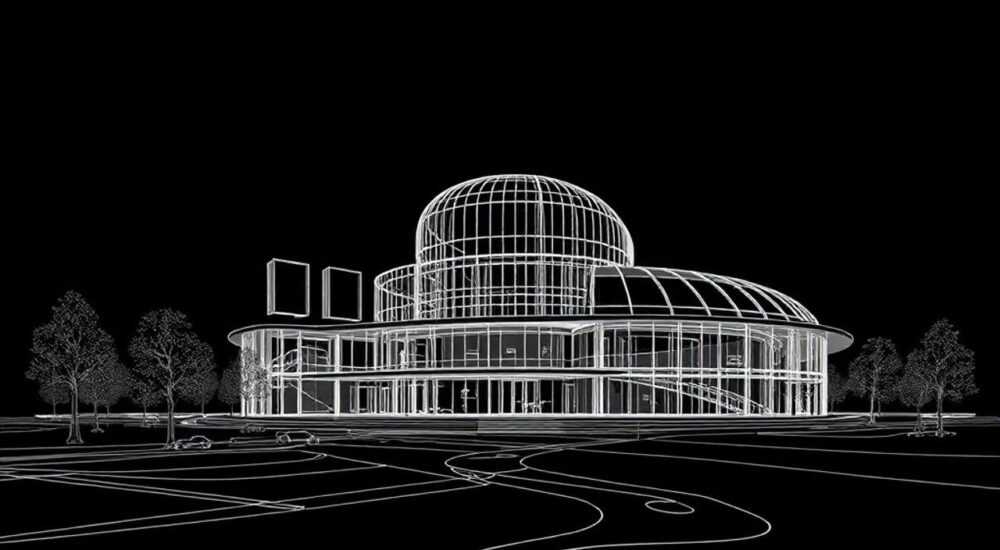
В AutoCAD изменение фона чертежа на чёрный — это не просто вопрос эстетики, а важный шаг для повышения комфортности работы, особенно при длительном проектировании. Многие пользователи сталкиваются с усталостью глаз при работе на светлом фоне, что делает тёмную тему более привлекательной. К счастью, в AutoCAD есть гибкие настройки цветовой схемы, позволяющие полностью переключить интерфейс и пространство модели на тёмный режим.
Чтобы сделать лист в AutoCAD чёрным, нужно изменить цвет фона в пространстве модели или листа через диалоговое окно «Параметры» → «Дисплей» → «Цвета». Главная рекомендация — выбирать темную цветовую схему для «2D-модельного пространства» или «Листа», в зависимости от контекста.
Содержание статьи:
- Зачем менять фон в AutoCAD: влияние на продуктивность
- Как изменить фон в пространстве модели
- Настройка цветов объектов под тёмный фон
- Фон на листе печати: особенности и настройка
- Совместимость модели и листа
- Цветовые темы в AutoCAD: светлая vs тёмная
- Когда какая тема предпочтительнее?
- Распространённые ошибки при настройке фона
- Ошибка 1: Изменение только интерфейса, но не фона чертежа
- Ошибка 2: Применение к одному чертежу вместо всего профиля
- Ошибка 3: Игнорирование цветов слоёв
- Ошибка 4: Ожидание, что фон будет печататься
- Советы от профессионала: как адаптировать рабочее пространство под тёмный фон
- Вопросы и ответы
- Заключение
Зачем менять фон в AutoCAD: влияние на продуктивность
Работа в AutoCAD требует высокой концентрации и точности. Долгое время проводить за монитором со светлым фоном может привести к зрительной усталости, особенно в условиях низкого освещения. Исследования в области эргономики показывают, что тёмные интерфейсы снижают нагрузку на глаза, уменьшая количество рассеянного света и улучшая контрастность элементов.
Многие современные САПР и графические редакторы, такие как Revit, SolidWorks и Adobe Illustrator, уже по умолчанию предлагают тёмные темы. Это не случайно: тёмный фон помогает лучше фокусироваться на объектах чертежа, особенно если они выполнены светлыми или яркими цветами. В AutoCAD эта возможность также реализована, но не всегда очевидна новичкам.
Переход на чёрный фон — это не только комфорт, но и практическая выгода. При работе с большими проектами, где много слоёв и деталей, тёмный фон позволяет быстрее различать элементы и снижает риск ошибок. Кроме того, он улучшает восприятие штриховок и текстур, которые могут теряться на светлом фоне.
Полезно знать: Изменение фона не влияет на печать или экспорт в PDF — цвета объектов сохраняются, а фон страницы определяется настройками вывода, а не интерфейса.
Как изменить фон в пространстве модели
Если вы хотите сделать чёрным фон в пространстве модели, где создаются основные геометрические объекты, следуйте пошаговой инструкции:
- Откройте AutoCAD и перейдите в пространство модели (Model).
- Нажмите правой кнопкой мыши на пустом месте экрана или в панели вкладок и выберите «Параметры» (Options).
- В открывшемся окне перейдите на вкладку «Дисплей» (Display).
- Нажмите кнопку «Цвета…» (Colors) в разделе «Цвета окна чертежа».
- В новом окне «Дисплей цветов» выберите:
- Контекст: «2D-модельное пространство»;
- Интерфейс: «Экран»;
- Цвет: выберите «Чёрный» из списка.
- Нажмите «Применить к целому чертежу», затем «ОК».
После этих действий фон в пространстве модели станет чёрным. Все объекты, созданные ранее, останутся видимыми, но их цвета могут потребовать корректировки, чтобы обеспечить хорошую читаемость.
Настройка цветов объектов под тёмный фон
При переходе на тёмный фон важно проверить, насколько хорошо видны объекты. Например, белые или светло-серые линии будут отлично смотреться, а жёлтые или красные — тоже хорошо читаются. Однако тёмные цвета, такие как тёмно-синий или чёрный, могут «потеряться» на фоне.
Рекомендуется:
- Использовать слои с яркими цветами (белый, жёлтый, зелёный);
- Избегать назначения объектам цвета «По слою» (ByLayer), если сам слой имеет тёмный цвет;
- Настроить стили размеров и текстов, чтобы шрифты были светлыми.
«После смены фона обязательно проверьте все типы объектов: размеры, штриховки, аннотации. Иногда штриховка с цветом «По слою» становится невидимой, если слой тёмный.» — Алексей Морозов, ведущий CAD-инженер, 12 лет опыта
Фон на листе печати: особенности и настройка
Важно понимать разницу между фоном в пространстве модели и фоном на листе. Лист (Layout) — это область компоновки, где готовится чертёж к печати. Фон здесь можно настроить отдельно.
Чтобы изменить фон на листе:
- Перейдите на вкладку любого листа (например, «Лист1»).
- Откройте «Параметры» → «Дисплей» → «Цвета».
- В окне «Дисплей цветов» выберите:
- Контекст: «Лист»;
- Интерфейс: «Экран»;
- Цвет: «Чёрный».
- Нажмите «Применить к целому чертежу» и подтвердите изменения.
Теперь фон на листе будет чёрным, а видовые экраны (viewport) покажут модель в соответствии с её собственной цветовой схемой. Если в модели фон светлый, он будет отображаться как светлый прямоугольник на чёрном листе.
Совместимость модели и листа
Для единого восприятия рекомендуется использовать одинаковую цветовую схему для модели и листа. Это особенно важно при оформлении презентационных чертежей или при демонстрации проекта клиенту.
Если вы работаете в тёмной теме, но используете стандартные шаблоны (.dwt), где по умолчанию фон белый, стоит создать свой шаблон с тёмным фоном. Это сэкономит время в будущем.
Параметр |
Пространство модели |
Пространство листа |
|---|---|---|
Контекст в настройках цвета |
2D-модельное пространство |
Лист |
Рекомендуемый цвет фона |
Чёрный (#000000) |
Чёрный (#000000) |
Влияние на печать |
Не влияет |
Не влияет (фон не печатается) |
Типичные проблемы |
Невидимые тёмные объекты |
Контраст штриховок и текста |
Полезно знать: Настройки фона хранятся в чертеже, но могут быть переопределены глобально в профиле AutoCAD. Чтобы изменения применялись ко всем новым файлам, сохраните настройки в шаблоне acad.dwt или создайте свой.
Цветовые темы в AutoCAD: светлая vs тёмная
AutoCAD предлагает две основные цветовые темы: светлую (Light Theme) и тёмную (Dark Theme). Они влияют не только на фон чертежа, но и на всю рабочую среду — панели, строки меню, палитры инструментов.
Чтобы переключить тему интерфейса:
- Кликните по значку лампочки в правом верхнем углу AutoCAD;
- Выберите «Тёмная» (Dark) или «Светлая» (Light);
- Интерфейс мгновенно изменится.
Тем не менее, тема интерфейса и цвет фона чертежа — это разные вещи. Вы можете использовать тёмную тему интерфейса, но оставить белый фон в модели, и наоборот.
Когда какая тема предпочтительнее?
Критерий |
Светлая тема |
Тёмная тема |
|---|---|---|
Условия освещения |
Яркое освещение помещения |
Тусклый свет, вечерняя работа |
Восприятие контраста |
Хорошо для светлых объектов |
Лучше для ярких линий и аннотаций |
Энергопотребление (OLED) |
Выше |
Ниже (чёрные пиксели не горят) |
Профессиональные предпочтения |
Архитектура, ГОСТ |
Механика, BIM, 3D-моделирование |
«В наших проектах BIM мы перешли на тёмную тему полностью — и интерфейс, и фон. Это снизило количество ошибок при чтении сложных узлов на 15% по внутренней статистике.» — Екатерина Волкова, руководитель BIM-отдела, строительная компания «Грандпроект»
Распространённые ошибки при настройке фона
Несмотря на простоту процесса, пользователи часто допускают типичные ошибки, которые сводят на нет усилия по настройке тёмного фона.
Ошибка 1: Изменение только интерфейса, но не фона чертежа
Многие думают, что переключение темы интерфейса автоматически меняет фон модели. Это не так. Тема влияет на панели, но не на рабочую область. Фон чертежа нужно настраивать отдельно.
Ошибка 2: Применение к одному чертежу вместо всего профиля
При настройке цветов в диалоговом окне «Цвета» есть два варианта: «Применить к текущему чертежу» и «Применить к целому чертежу». Последний — правильный выбор, если вы хотите, чтобы изменения сохранились.
Ошибка 3: Игнорирование цветов слоёв
После смены фона объекты с тёмными цветами становятся практически невидимыми. Особенно критично это для слоёв с цветом 7 (белый по умолчанию) или 250 (серый). Проверьте все слои через «Диспетчер свойств слоёв».
Ошибка 4: Ожидание, что фон будет печататься
Фон в AutoCAD — это часть интерфейса. Он не отображается при печати и не экспортируется в PDF, DXF или другие форматы. Если вам нужен чёрный фон на выходе, его нужно добавлять как объект (например, сплошную штриховку или полилинию).
Полезно знать: Чтобы фон «печатался», создайте на листе замкнутый полигон и закрасьте его чёрной сплошной штриховкой. Убедитесь, что он находится на заднем плане и не мешает другим объектам.
Советы от профессионала: как адаптировать рабочее пространство под тёмный фон
Иван Петров, CAD-консультант с 18-летним опытом, делится практическими рекомендациями по переходу на тёмный фон в AutoCAD:
- Начинайте с тестового чертежа — не меняйте настройки в активном проекте.
- Настройте цвета слоёв до смены фона. Используйте яркие, но не режущие глаза оттенки.
- Обновите стили текста: шрифт Arial, цвет белый, высота — по ГОСТ.
- Проверьте видовые экраны: рамки должны быть видны (лучше использовать белый или жёлтый цвет).
- Сохраните настройки в шаблон — это сэкономит часы в будущем.
«Я рекомендую командам внедрять тёмную тему поэтапно. Сначала — пилотная группа, потом — обучение, затем — общий переход. Так удается избежать путаницы и повысить принятие.» — Иван Петров, CAD-консультант, автор методики «CAD Standard Pro»
Вопросы и ответы
Будет ли чёрный фон виден при экспорте в PDF?
Нет, фон AutoCAD не экспортируется. Чтобы фон был в PDF, нужно добавить чёрный прямоугольник на задний план листа и установить соответствующие параметры печати.
Можно ли сделать разные фоны для разных листов?
Нет, цвет фона настраивается глобально для всех листов в рамках одного чертежа. Но вы можете использовать разные чертежи с разными настройками.
Почему после смены фона исчезли штриховки?
Штриховки, созданные с цветом «По слою», могут стать невидимыми, если слой имеет тёмный цвет. Измените цвет штриховки вручную или настройте слой на светлый цвет.
Влияет ли тёмный фон на производительность?
На современных системах — нет. Однако на старых видеокартах с OLED-мониторами тёмный фон даёт выигрыш в энергопотреблении и сроке службы дисплея.
Как вернуть белый фон, если не понравился чёрный?
Повторите те же шаги, но выберите цвет «Белый» в настройках дисплея. Или сбросьте настройки через «Параметры» → «Профили» → «Сброс».
Заключение
Изменение фона в AutoCAD на чёрный — это простая, но мощная настройка, способная значительно повысить комфорт и эффективность работы. Главное — понимать разницу между фоном интерфейса и фоном чертежа, а также учитывать влияние этой настройки на видимость объектов, слоёв и аннотаций.
Правильно настроенный тёмный фон не только снижает усталость глаз, но и помогает лучше воспринимать детали чертежа, особенно при работе с плотными схемами и сложными узлами. Не забывайте, что визуальные настройки — это часть вашей цифровой эргономики, и им стоит уделять внимание так же, как и качеству моделей.
- Фон в AutoCAD настраивается отдельно для модели и листа через «Параметры» → «Дисплей» → «Цвета».
- Тёмная тема интерфейса не меняет фон чертежа — требуется ручная настройка.
- После смены фона проверьте видимость всех объектов, особенно штриховок и текста.
- Фон не печатается — для чёрного фона в PDF нужно добавить объект-подложку.
- Создайте шаблон с тёмной темой, чтобы применять настройки ко всем новым чертежам.
⚠️ Дисклеймер — нажмите, чтобы развернуть
Материалы, опубликованные в разделе «Блог» на сайте RU DESIGN SHOP (rudesignshop.ru), носят исключительно информационный и ознакомительный характер и не являются руководством к действию, финансовой рекомендацией, медицинской услугой, ветеринарным назначением либо рекламой товаров и услуг, включая азартные игры. Публикации не содержат призывов к участию в азартных играх и не направлены на продвижение соответствующих операторов.
Безопасность применения товаров и веществ: при использовании строительных материалов, бытовой химии, пестицидов и агрохимикатов необходимо строго следовать инструкциям производителя и действующему законодательству Российской Федерации, включая Федеральный закон РФ от 19.07.1997 № 109-ФЗ «О безопасном обращении с пестицидами и агрохимикатами».
Упоминание товарных знаков, брендов и организаций носит исключительно информационный характер и не означает наличие партнёрских отношений или одобрения со стороны правообладателей.
Материалы, содержащие сведения о медицинских, ветеринарных или косметических средствах, представлены в справочных целях и не являются медицинской консультацией или назначением. Перед применением рекомендуется обратиться к врачу, ветеринарному специалисту или иному сертифицированному профессионалу.
Возрастные ограничения: материалы, содержащие сведения о продукции категории 18+, включая алкоголь или азартные игры, предназначены исключительно для совершеннолетней аудитории и публикуются в информационных целях.
Правовая ответственность: решения, принятые на основе опубликованной информации, пользователь принимает самостоятельно и на свой риск; редакция и авторы несут ответственность в пределах, установленных законодательством Российской Федерации.
Редакция не допускает публикаций, содержащих пропаганду экстремизма, терроризма, наркотических средств или суицида; подобные материалы подлежат немедленному удалению.
Упоминание организаций с ограниченным статусом: компания Meta Platforms Inc. (социальные сети Facebook и Instagram) признана экстремистской организацией решением суда РФ, её деятельность запрещена на территории Российской Федерации; любые упоминания приводятся исключительно в информационных целях.
Авторские права и источники: информация собирается из открытых источников; её актуальность указывается на дату публикации и может изменяться.
Изображения и иллюстрации используются на условиях, разрешённых правообладателями. При возникновении претензий редакция готова оперативно рассмотреть обращение и внести необходимые изменения.
Персональные данные и cookies: сайт использует cookies и обрабатывает персональные данные пользователей в соответствии с Федеральным законом № 152-ФЗ «О персональных данных» и Политикой конфиденциальности RU DESIGN SHOP.
Мнения авторов могут не совпадать с позицией государственных органов или коммерческих организаций, упомянутых в материалах.
РЕКОМЕНДУЕМ
Товары от российских производителей




