Скидка 5% на первый заказ — RDS5




Почему не отображается тип линии в автокаде
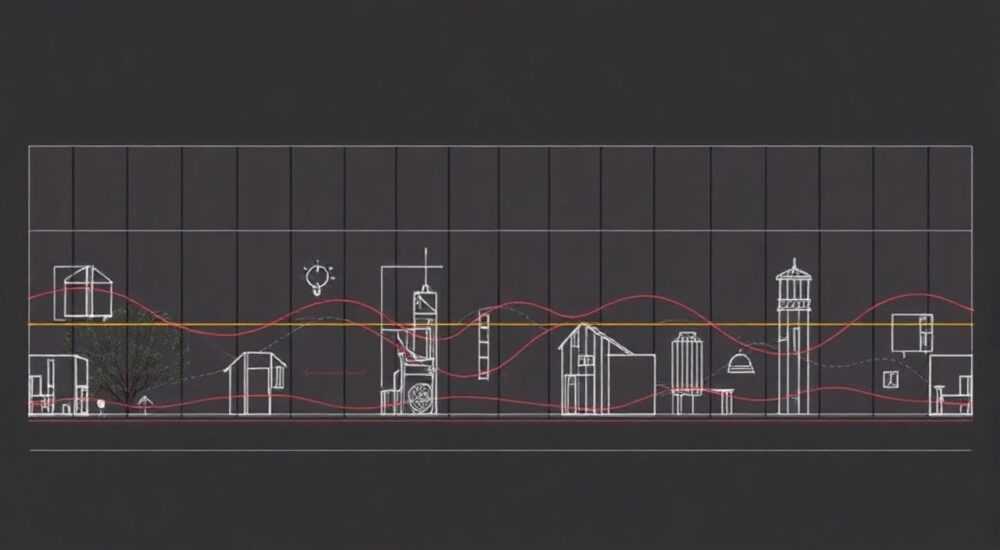
В AutoCAD тип линии может не отображаться по нескольким причинам: неправильная настройка масштаба аннотаций, выключенный режим отображения типов линий, ошибки в таблице стилей или проблемы с масштабом видового экрана. Чаще всего решение заключается в проверке переменной LTSCALE, включении режима PSLTSCALE и корректной настройке масштаба аннотаций в пространстве листа.
Если типы линий (пунктир, штрихпунктир и т.д.) не отображаются в AutoCAD, первым делом проверьте значения LTSCALE, PSLTSCALE и CELTSCALE. Убедитесь, что режим «Отображение типов линий» включён в панели состояния.
Содержание статьи:
- Причины неотображения типов линий
- Распространённые причины
- Настройка масштаба типов линий
- Как рассчитать правильный масштаб?
- Пространство листа и видовые экраны
- Пошаговая настройка для пространства листа
- Ошибки в стилях и слоях
- Как загрузить тип линии
- Диагностика и тестирование
- Тестовый чертёж для проверки
- Экспертное мнение
- Вопросы и ответы
- Заключение
Причины неотображения типов линий
Одна из самых распространённых проблем в AutoCAD — это когда линии, которые должны быть пунктирными, штрихпунктирными или с другими типами шаблонов, отображаются как сплошные. Это особенно раздражает при подготовке чертежей к печати или при передаче проекта заказчику. Причина обычно не в программе, а в настройках масштабирования и управления стилями.
Тип линии в AutoCAD определяется через таблицу типов линий (LIN-файл), которая загружается в чертёж. Однако даже при корректной загрузке стиля, линия может отображаться сплошной из-за неправильного масштаба. Например, если масштаб слишком мал, точки и штрихи могут «сливаться» в сплошную линию. То же самое происходит при неверной настройке в пространстве модели и листа.
Переменные системы AutoCAD играют ключевую роль в отображении типов линий. Основные из них — LTSCALE, PSLTSCALE, CELTSCALE и MSLTSCALE. Каждая из них управляет масштабированием линий в разных контекстах. Понимание их взаимодействия позволяет быстро диагностировать и устранять проблему.
Полезно знать: Перед началом диагностики убедитесь, что в панели состояния активирован режим «Отображение типов линий». Его можно найти рядом с кнопками «Орто», «Шаговая привязка» и «Объектная привязка».
Распространённые причины
- Нулевой или слишком малый масштаб LTSCALE — если значение меньше 0.1, штрихи становятся незаметными.
- PSLTSCALE = 0 — в пространстве листа типы линий не масштабируются под видовой экран.
- Выключенный режим отображения — глобально или для конкретного слоя.
- Ошибка загрузки LIN-файла — стиль линии есть в списке, но фактически не применён.
- Неправильный масштаб аннотаций — влияет на размер элементов, включая штрихи.
Настройка масштаба типов линий
Ключевой параметр, влияющий на отображение типов линий — LTSCALE (Linetype Scale). Эта системная переменная задаёт глобальный масштаб для всех типов линий в чертеже. По умолчанию её значение равно 1.0, но при работе с крупными чертежами или при изменении единиц измерения оно может быть сброшено.
Чтобы проверить и изменить LTSCALE, откройте командную строку и введите:
- Введите
LTSCALE. - Нажмите Enter.
- Укажите новое значение — например, 25 для метрических чертежей с масштабом 1:100.
Значение зависит от масштаба вывода чертежа. Для масштаба 1:50 рекомендуется LTSCALE ≈ 50, для 1:100 — около 100. Это эмпирическое правило помогает шаблонам линий отображаться корректно при печати.
«Всегда согласовывайте значение LTSCALE с масштабом печати. Если вы выводите чертёж в масштабе 1:75, установите LTSCALE = 75. Это обеспечит правильное соотношение штрихов и пробелов.» — Алексей Миронов, инженер-проектировщик, 12 лет в CAD-разработке
Как рассчитать правильный масштаб?
Масштаб чертежа |
Рекомендуемый LTSCALE |
Примечание |
|---|---|---|
1:25 |
25–30 |
Подходит для деталировки |
1:50 |
50–60 |
Стандартный масштаб планов |
1:100 |
100–120 |
Часто используется в архитектуре |
1:200 |
200–250 |
Для общих схем и генпланов |
Также важно понимать разницу между CELTSCALE и LTSCALE. Первая переменная управляет масштабом текущего типа линии, а вторая — глобальным масштабом. Обычно CELTSCALE оставляют равным 1.0, чтобы избежать дублирования эффекта.
Пространство листа и видовые экраны
В многослойных проектах основная ошибка кроется в переходе из пространства модели в пространство листа. Когда вы создаёте видовые экраны, типы линий могут перестать отображаться корректно, если не настроены параметры масштабирования.
Ключевая переменная здесь — PSLTSCALE (Paper Space Linetype Scale). Она определяет, будет ли тип линии масштабироваться относительно масштаба видового экрана.
- Если PSLTSCALE = 0 — тип линии масштабируется только по LTSCALE.
- Если PSLTSCALE = 1 — тип линии автоматически подстраивается под масштаб видового экрана.
Рекомендуется всегда устанавливать PSLTSCALE = 1, особенно при работе с несколькими видовыми экранами с разными масштабами. Это гарантирует, что штриховка будет одинаково читаемой на всех фрагментах чертежа.
Полезно знать: Чтобы изменения PSLTSCALE применились, выполните команду
REGEN (перерисовка) после его изменения.Пошаговая настройка для пространства листа
- Перейдите в пространство листа (Layout).
- Активируйте видовой экран (дважды щёлкните внутри него).
- Установите нужный масштаб (например, 1:50).
- В командной строке введите
PSLTSCALEи установите значение 1. - Выйдите из видового экрана и выполните
REGENALL.
Если тип линии всё ещё не отображается, проверьте также переменную MSLTSCALE — она управляет масштабом типов линий в пространстве модели при активном PSLTSCALE. Её значение должно соответствовать масштабу вывода.
Ошибки в стилях и слоях
Иногда проблема не в масштабе, а в самом назначении типа линии. Даже если стиль загружен, он может не применяться из-за настроек слоя или объекта.
Проверьте:
- Применён ли нужный тип линии к слою (в диспетчере слоёв).
- Не переопределён ли стиль на уровне объекта (через панель свойств).
- Загружен ли LIN-файл через команду
-LINETYPEилиLOAD.
Частая ошибка — попытка использовать тип линии, который не загружен в чертёж. Например, стиль «DASHED» есть в библиотеке acad.lin, но если он не был явно загружен, AutoCAD заменяет его на «Continuous» без предупреждения.
«Никогда не полагайтесь на стандартные стили по умолчанию. Всегда проверяйте, что нужный LIN-файл загружен через диалоговое окно „Загрузка типов линий“.» — Татьяна Ковалёва, BIM-координатор, 9 лет в проектировании
Как загрузить тип линии
- Откройте диспетчер свойств слоя (LAYER).
- Нажмите кнопку с надписью «Другие…» рядом с выбором типа линии.
- В открывшемся окне нажмите «Загрузить».
- Выберите нужный стиль (например, DASHED2) и подтвердите.
- Назначьте его слою или объекту.
Также убедитесь, что в настройках слоя не стоит «По слою» для цвета и типа линии, если вы хотите контролировать их на уровне объекта.
Диагностика и тестирование
Когда тип линии не отображается, полезно провести системную диагностику. Ниже — чек-лист для быстрого решения:
- ✅ Включён ли режим «Отображение типов линий» в панели состояния?
- ✅ Значение LTSCALE > 1? (Рекомендуется 25–200)
- ✅ PSLTSCALE = 1 в пространстве листа?
- ✅ Стиль линии загружен и назначен слою/объекту?
- ✅ Выполнена перерисовка (REGEN или REGENALL)?
Если все пункты соблюдены, но проблема остаётся — возможно, повреждён чертёж. В этом случае используйте команду AUDIT с параметром «Да», чтобы исправить ошибки базы данных.
Тестовый чертёж для проверки
Создайте новый чертёж, чтобы проверить, работает ли тип линии вообще:
- Файл → Создать → acad.dwt.
- Нарисуйте отрезок.
- Загрузите стиль DASHED.
- Назначьте его объекту.
- Проверьте LTSCALE = 50.
Если в новом файле тип линии отображается — проблема в исходном чертеже. Используйте команду INSERT с опцией «Привязать» для переноса объектов в чистый шаблон.
Полезно знать: Иногда проблема возникает из-за графической карты. Отключите аппаратное ускорение в «Параметры» → «Система» → «Графика» → «Свойства» → «Отключить ускорение».
Экспертное мнение
«За 15 лет работы в проектировании я столкнулся с десятками случаев, когда типы линий не отображались. В 80% случаев виноват LTSCALE, в 15% — PSLTSCALE, и только в 5% — повреждённые файлы. Главное — не паниковать и следовать алгоритму: проверить масштаб, загрузить стиль, перерисовать.» — Дмитрий Федоров, главный инженер проекта, Autodesk Certified Professional
Он также отмечает, что современные версии AutoCAD (2024–2026) лучше управляют масштабами аннотаций, но требуют более строгого подхода к настройкам. Особенно важно использовать стили аннотаций и глобальные параметры масштаба.
Вопросы и ответы
Почему тип линии отображается в пространстве модели, но не виден в пространстве листа?
Это происходит, если PSLTSCALE = 0. В пространстве листа масштаб видового экрана не учитывается при отображении типов линий. Установите PSLTSCALE = 1 и выполните REGENALL.
Можно ли сделать так, чтобы тип линии всегда отображался корректно при любом масштабе?
Да, если использовать комбинацию PSLTSCALE = 1 и MSLTSCALE = масштаб вывода. Также рекомендуется настроить масштаб аннотаций в параметрах чертежа.
Почему после экспорта в PDF линии снова становятся сплошными?
PDF-экспорт может игнорировать настройки отображения. Убедитесь, что в настройках печати выбран правильный стиль печати (например, monochrome.ctb) и включена опция «Масштабировать типы линий при печати».
Как сбросить все настройки типов линий до стандартных?
Используйте команду
-LINETYPE → «Перезагрузить» → выберите acad.lin. Затем установите LTSCALE = 1, PSLTSCALE = 1 и перезагрузите чертёж.Заключение
Проблема с отображением типов линий в AutoCAD — одна из самых частых, но легко решаемых. Ключевые факторы — правильная настройка масштабов (LTSCALE, PSLTSCALE), контроль за загрузкой стилей и внимательность к пространству листа. Главное — действовать системно, а не менять настройки наугад.
Помните: тип линии — это не просто визуальный элемент, а часть стандарта оформления чертежа. Его корректное отображение критично для восприятия проекта и соответствия ГОСТ.
- Всегда проверяйте LTSCALE и PSLTSCALE при проблемах с типами линий.
- Убедитесь, что стиль загружен и назначен объекту или слою.
- Используйте REGENALL после изменения настроек масштаба.
- В пространстве листа устанавливайте PSLTSCALE = 1 для корректного отображения.
- Тестируйте настройки в новом чертеже, если проблема не решается.
⚠️ Дисклеймер — нажмите, чтобы развернуть
Материалы, опубликованные в разделе «Блог» на сайте RU DESIGN SHOP (rudesignshop.ru), носят исключительно информационный и ознакомительный характер и не являются руководством к действию, финансовой рекомендацией, медицинской услугой, ветеринарным назначением либо рекламой товаров и услуг, включая азартные игры. Публикации не содержат призывов к участию в азартных играх и не направлены на продвижение соответствующих операторов.
Безопасность применения товаров и веществ: при использовании строительных материалов, бытовой химии, пестицидов и агрохимикатов необходимо строго следовать инструкциям производителя и действующему законодательству Российской Федерации, включая Федеральный закон РФ от 19.07.1997 № 109-ФЗ «О безопасном обращении с пестицидами и агрохимикатами».
Упоминание товарных знаков, брендов и организаций носит исключительно информационный характер и не означает наличие партнёрских отношений или одобрения со стороны правообладателей.
Материалы, содержащие сведения о медицинских, ветеринарных или косметических средствах, представлены в справочных целях и не являются медицинской консультацией или назначением. Перед применением рекомендуется обратиться к врачу, ветеринарному специалисту или иному сертифицированному профессионалу.
Возрастные ограничения: материалы, содержащие сведения о продукции категории 18+, включая алкоголь или азартные игры, предназначены исключительно для совершеннолетней аудитории и публикуются в информационных целях.
Правовая ответственность: решения, принятые на основе опубликованной информации, пользователь принимает самостоятельно и на свой риск; редакция и авторы несут ответственность в пределах, установленных законодательством Российской Федерации.
Редакция не допускает публикаций, содержащих пропаганду экстремизма, терроризма, наркотических средств или суицида; подобные материалы подлежат немедленному удалению.
Упоминание организаций с ограниченным статусом: компания Meta Platforms Inc. (социальные сети Facebook и Instagram) признана экстремистской организацией решением суда РФ, её деятельность запрещена на территории Российской Федерации; любые упоминания приводятся исключительно в информационных целях.
Авторские права и источники: информация собирается из открытых источников; её актуальность указывается на дату публикации и может изменяться.
Изображения и иллюстрации используются на условиях, разрешённых правообладателями. При возникновении претензий редакция готова оперативно рассмотреть обращение и внести необходимые изменения.
Персональные данные и cookies: сайт использует cookies и обрабатывает персональные данные пользователей в соответствии с Федеральным законом № 152-ФЗ «О персональных данных» и Политикой конфиденциальности RU DESIGN SHOP.
Мнения авторов могут не совпадать с позицией государственных органов или коммерческих организаций, упомянутых в материалах.
РЕКОМЕНДУЕМ
Товары от российских производителей




