Скидка 5% на первый заказ — RDS5




Как сделать лучи света в blender
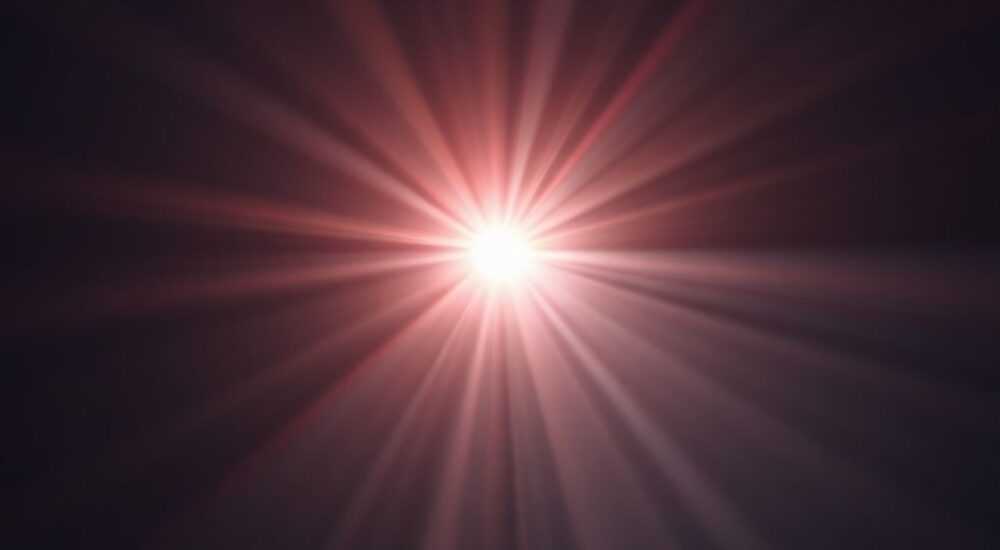
Лучи света, или «божественный свет», — это эффект, при котором видимые полосы света пронизывают сцену, создавая атмосферу таинственности, драматизма или волшебства. В Blender этот эффект достигается не просто добавлением источника света, а за счёт взаимодействия света с частицами в среде — например, пылью, дымом или туманом. Без такой среды лучи остаются невидимыми, поскольку свет распространяется по прямой и не рассеивается в воздухе. Чтобы визуализировать их, необходимо использовать объёмный материал (volumetric shader) и правильно настроить освещение и рендеринг.
Чтобы сделать лучи света в Blender, используйте объёмный материал (Volume Scatter) внутри объекта-объёма (например, куба), направьте на него источник света и настройте параметры рендера в Cycles. Главное — обеспечить среду для рассеивания света.
Содержание статьи:
Основы эффекта лучей света
В реальном мире мы видим лучи света, когда солнечные или искусственные потоки проходят через запылённое или туманное пространство. Частицы в воздухе рассеивают свет, делая его траекторию видимой. В Blender этот принцип воссоздаётся с помощью объёмного рендеринга. Объёмный материал позволяет свету взаимодействовать с 3D-пространством, а не только с поверхностями.
Для корректного отображения лучей важно понимать разницу между двумя основными движками рендеринга в Blender: Eevee и Cycles. Eevee — это растровый движок, который работает быстро, но имеет ограничения в физически точном моделировании света. Он не поддерживает полноценный объёмный рендеринг без дополнительных ухищрений. Cycles же — трассировщик лучей, способный точно имитировать рассеивание света в среде, что делает его идеальным выбором для создания лучей.
Полезно знать: Если вы планируете использовать объёмные эффекты, всегда выбирайте Cycles как движок рендеринга. Переключиться можно в верхней панели редактора, во вкладке Render Properties.
Объёмный материал в Blender добавляется через ноду Volume Scatter в шейдере материала. Этот узел имитирует мельчайшие частицы, которые рассеивают свет. Чем выше плотность (Density), тем более выражены лучи, но возрастает и время рендеринга. Плотность можно задать как константу или подключить текстуру для создания неравномерного эффекта — например, клубов тумана.
Подготовка сцены: создание объёмной среды
Первый шаг — создать контейнер, заполненный объёмным материалом. Чаще всего это куб, охватывающий всю сцену, или цилиндр, соответствующий зоне действия света. Можно использовать и другие формы, если требуется специфический эффект, например, сфера вокруг лампы.
- Добавьте объект (например, куб): Shift + A → Mesh → Cube.
- Масштабируйте его так, чтобы он покрывал область, где должны быть лучи.
- Перейдите в режим редактирования и убедитесь, что объект не пересекается с другими важными элементами, чтобы избежать нежелательного рассеивания.
- Создайте новый материал и назначьте его объекту.
В редакторе материалов перейдите в режим нод (Shader Editor). Удалите стандартный Principled BSDF и добавьте ноду Volume Scatter (Shift + A → Volume → Volume Scatter). Подключите её к входу Volume выходного узла Material Output.
Параметры Volume Scatter:
- Density — определяет количество частиц. Начните с 0.1–0.5, затем корректируйте визуально.
- Anisotropy — задаёт направление рассеивания. Значение 0 — изотропное (равномерное), 1 — вперёд, -1 — назад. Для более направленных лучей используйте значения около 0.6–0.8.
«Не бойтесь экспериментировать с плотностью и анисотропией. Иногда небольшое увеличение анисотропии делает лучи визуально длиннее и чётче». — Алексей Миронов, 3D-артист, 12 лет опыта в визуализации
Если вы хотите, чтобы объём был видим только в определённых зонах, используйте текстуры. Например, Noise Texture может создать эффект естественного тумана. Подключите её к Density через Math-узел (Multiply), чтобы регулировать интенсивность.
Настройка освещения для лучей
Источник света играет ключевую роль. Лучше всего подходят точечные (Point), прожекторные (Spot) и солнечные (Sun) источники. Spot Light особенно удобен — он позволяет контролировать угол и форму луча.
- Добавьте источник света: Shift + A → Light → Spot.
- Направьте его внутрь объёмного объекта.
- Настройте параметры света: Power (мощность), Size (размер) и Spot Angle (угол).
Чем меньше размер источника (Size), тем чётче и реалистичнее будут лучи. Однако слишком маленький размер может вызвать шум. Оптимальное значение — от 0.01 до 0.1. Мощность зависит от сцены, начните с 100–500 Вт.
Полезно знать: Используйте несколько источников света для сложных композиций. Например, один — для основного луча, второй — для заполняющего света, чтобы избежать чёрных теней.
Также можно использовать mesh-светильники — объекты с активным Emission-шейдером. Они дают более мягкие и органичные лучи, особенно если форма источника сложная.
Пример: Сцена «Солнечные лучи в лесу»
Представьте интерьер леса с солнечными лучами, пробивающимися сквозь листву. Создайте:
- Куб с объёмным материалом, покрывающий нижнюю часть сцены.
- Несколько Spot-светов сверху, имитирующих солнце.
- Текстуру Noise в качестве маски плотности, чтобы лучи были неравномерными.
- Объекты-преграды (деревья, ветки), создающие тени внутри объёма.
Тени внутри объёма — важная деталь. Они делают лучи ещё более выразительными. Убедитесь, что объекты находятся внутри объёмного контейнера, иначе тени не будут рассеиваться.
Рендеринг и ключевые настройки
Без правильных настроек рендера даже идеально настроенная сцена будет шумной или слишком тёмной. В Cycles нужно обратить внимание на несколько параметров.
Параметр |
Рекомендуемое значение |
Описание |
|---|---|---|
Samples |
256–512 |
Чем выше, тем меньше шума, но дольше рендер. Используйте адаптивную выборку. |
Max Bounces (Volume) |
4–8 |
Количество отражений света в объёме. Слишком высокие значения замедляют рендер. |
Light Paths → Transmission |
8–12 |
Важно для прохождения света через среду. |
Denoising |
Включено |
Используй OpenImageDenoise для очистки шума после рендера. |
Включите адаптивный сэмплинг (Adaptive Sampling) в Render Properties → Sampling. Это позволяет Blender тратить больше сэмплов на сложные участки и меньше — на однородные.
Также проверьте настройки объёма в разделе Render Properties → Volumes:
- Step Size — расстояние между точками выборки внутри объёма. Меньше = точнее, но медленнее. Начните с 0.1–0.5.
- Homogeneous Volume — включите, если плотность объёма постоянна. Это ускоряет рендер.
Улучшение качества лучей и оптимизация
Шум — главный враг объёмного рендеринга. Вот как с ним бороться:
- Используйте Denoising. В Cycles он работает автоматически при включении в Render Properties.
- Увеличьте количество сэмплов, но не слишком — найдите баланс между качеством и временем.
- Уменьшите плотность объёма, если лучи слишком тяжёлые визуально.
- Примените маску объёма только там, где это нужно. Не заполняйте весь кадр туманом.
Для экономии ресурсов можно использовать технику «объёмного клиппинга» — ограничить объёмную область только зоной действия света. Например, если у вас один луч, создайте цилиндр вокруг него, а не огромный куб на всю сцену.
Ошибки новичков и как их избежать
- Объём не виден — проверьте, включён ли Volume в Material Output и используется ли Cycles.
- Сцена слишком тёмная — увеличьте мощность света или плотность объёма.
- Слишком много шума — повысьте сэмплы, включите денойзинг, уменьшите плотность.
- Лучи размыты — уменьшите размер источника света и проверьте фокус камеры.
Полезно знать: Используйте режим Viewport Render (Z → Rendered) для быстрой проверки эффекта. Это сэкономит время при настройке.
Экспертное мнение
«Секрет реалистичных лучей — в балансе. Не перегружайте сцену объёмом. Достаточно 10–20% плотности, чтобы создать эффект, но сохранить чистоту изображения. Также помните: в природе лучи не бывают идеально прямыми — добавьте лёгкую текстуру или движение через анимацию Noise Texture». — Марина Кострова, старший 3D-визуализатор, студия Atmosfera Studio
Марина также советует использовать HDRI-окружение для фонового освещения. Оно помогает избежать абсолютно чёрного фона и делает лучи более контрастными.
Вопросы и ответы
Можно ли сделать лучи света в Eevee?
Да, но с ограничениями. Eevee поддерживает объёмные материалы только в виде Fog Grid (экспериментальная функция). Активируйте её в Render Properties → Volumetrics. Однако качество ниже, чем в Cycles, и нет поддержки сложных эффектов вроде многократного рассеивания.
Как анимировать лучи?
Анимируйте положение источника света, параметры шума в текстуре или плотность объёма. Например, изменяйте Scale Noise Texture со временем, чтобы создать эффект «дышащего» тумана.
Почему лучи не появляются, хотя всё настроено?
Проверьте три вещи: 1) движок — Cycles; 2) материал подключён к Volume, а не Surface; 3) источник света попадает в объёмный объект. Также убедитесь, что камера направлена правильно.
Нужны ли реальные частицы (пыль) для эффекта?
Нет. В Blender достаточно объёмного материала. Реальные частицы (например, с помощью системы волос или частиц) используются только для экстремального реализма и сильно нагружают сцену.
Заключение
Создание лучей света в Blender — это сочетание физики, художественного чутья и технических настроек. Ключевой элемент — объёмный материал, который делает свет видимым в пространстве. При правильной настройке освещения, плотности и параметров рендера вы сможете добиться кинематографического эффекта, будь то солнечные лучи в соборе или свет фонаря в туманной ночи.
Главное — не стремиться к максимальной плотности и количеству сэмплов. Лучше работать итерационно: тестовый рендер, анализ, корректировка. Так вы быстрее найдёте баланс между качеством и производительностью.
- Для лучей света обязательно используйте Cycles и Volume Scatter.
- Создайте объёмный контейнер и настройте его плотность и анисотропию.
- Выбирайте подходящий тип источника света (Spot, Sun, Mesh).
- Оптимизируйте рендер: используйте адаптивные сэмплы, денойзинг и правильный Step Size.
- Избегайте распространённых ошибок: невидимый объём, недостаток света, чрезмерный шум.
⚠️ Дисклеймер — нажмите, чтобы развернуть
Материалы, опубликованные в разделе «Блог» на сайте RU DESIGN SHOP (rudesignshop.ru), носят исключительно информационный и ознакомительный характер и не являются руководством к действию, финансовой рекомендацией, медицинской услугой, ветеринарным назначением либо рекламой товаров и услуг, включая азартные игры. Публикации не содержат призывов к участию в азартных играх и не направлены на продвижение соответствующих операторов.
Безопасность применения товаров и веществ: при использовании строительных материалов, бытовой химии, пестицидов и агрохимикатов необходимо строго следовать инструкциям производителя и действующему законодательству Российской Федерации, включая Федеральный закон РФ от 19.07.1997 № 109-ФЗ «О безопасном обращении с пестицидами и агрохимикатами».
Упоминание товарных знаков, брендов и организаций носит исключительно информационный характер и не означает наличие партнёрских отношений или одобрения со стороны правообладателей.
Материалы, содержащие сведения о медицинских, ветеринарных или косметических средствах, представлены в справочных целях и не являются медицинской консультацией или назначением. Перед применением рекомендуется обратиться к врачу, ветеринарному специалисту или иному сертифицированному профессионалу.
Возрастные ограничения: материалы, содержащие сведения о продукции категории 18+, включая алкоголь или азартные игры, предназначены исключительно для совершеннолетней аудитории и публикуются в информационных целях.
Правовая ответственность: решения, принятые на основе опубликованной информации, пользователь принимает самостоятельно и на свой риск; редакция и авторы несут ответственность в пределах, установленных законодательством Российской Федерации.
Редакция не допускает публикаций, содержащих пропаганду экстремизма, терроризма, наркотических средств или суицида; подобные материалы подлежат немедленному удалению.
Упоминание организаций с ограниченным статусом: компания Meta Platforms Inc. (социальные сети Facebook и Instagram) признана экстремистской организацией решением суда РФ, её деятельность запрещена на территории Российской Федерации; любые упоминания приводятся исключительно в информационных целях.
Авторские права и источники: информация собирается из открытых источников; её актуальность указывается на дату публикации и может изменяться.
Изображения и иллюстрации используются на условиях, разрешённых правообладателями. При возникновении претензий редакция готова оперативно рассмотреть обращение и внести необходимые изменения.
Персональные данные и cookies: сайт использует cookies и обрабатывает персональные данные пользователей в соответствии с Федеральным законом № 152-ФЗ «О персональных данных» и Политикой конфиденциальности RU DESIGN SHOP.
Мнения авторов могут не совпадать с позицией государственных органов или коммерческих организаций, упомянутых в материалах.
РЕКОМЕНДУЕМ
Товары от российских производителей




