Скидка 5% на первый заказ — RDS5




Как сделать треугольное окно в архикаде
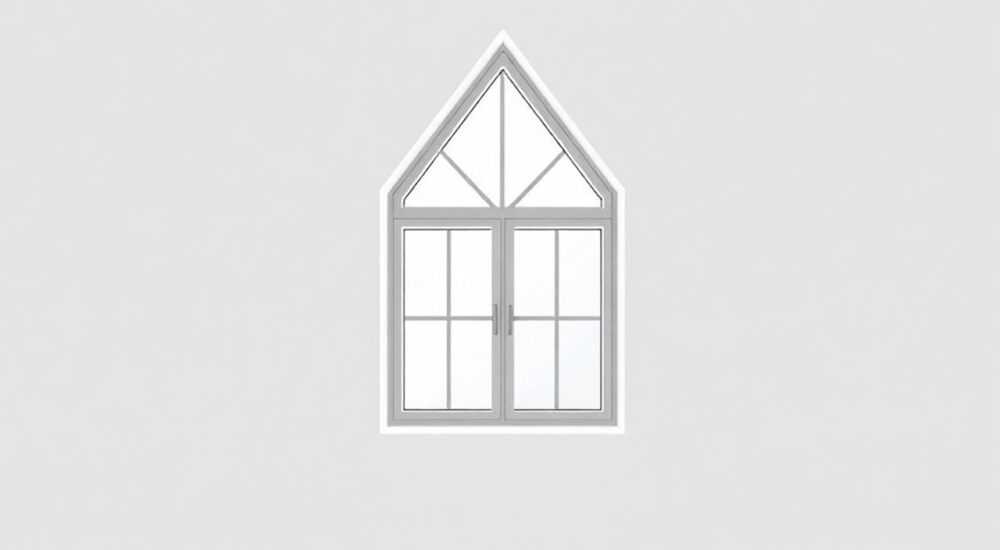
Треугольное окно — не просто архитектурный элемент, а мощный инструмент для создания уникального пространства. Оно добавляет динамику фасаду, усиливает естественное освещение в мансардах и позволяет реализовать смелые дизайнерские решения в жилых и общественных зданиях. Однако в программе ArchiCAD, несмотря на её мощные инструменты для моделирования сложных форм, создание треугольного окна требует точного понимания работы с параметрическими объектами и геометрическими ограничениями. Многие пользователи сталкиваются с искажениями, неправильным присоединением к стене или отсутствием корректного отображения в разрезах. Решение существует — и оно основано на системном подходе: от выбора типа окна до настройки параметров в библиотеке и проверки визуализации.
Чтобы создать треугольное окно в ArchiCAD, используйте параметрический объект «Окно» с кастомной геометрией в Графическом редакторе, задайте вершины вручную или через координаты, и убедитесь, что окно привязано к плоской стене без наклона. Проверьте отображение в разрезе и фасаде перед финальной визуализацией.
Содержание статьи:
Зачем нужно треугольное окно в ArchiCAD?
Треугольные окна — это не просто модный тренд, а функциональное решение для архитектурных задач. Они идеально вписываются в скатные кровли, позволяют эффективно использовать пространство мансард и создают драматичный эффект света в жилых интерьерах. Согласно исследованиям архитектурных бюро, до 40% проектов с элементами современной индивидуальной застройки включают хотя бы одно нестандартное окно, и треугольная форма занимает лидирующие позиции среди них. В ArchiCAD такие элементы не являются встроенными по умолчанию — это требует ручной настройки, что делает их вызовом для новичков и возможностью для профессионалов.
Представьте, что вы проектируете дом с двускатной крышей под углом 45 градусов. Традиционное прямоугольное окно в таком месте будет либо выступать за пределы стены, либо требовать сложной подрезки. Треугольное окно, напротив, идеально повторяет контур ската, сохраняя герметичность и эстетику. Это особенно важно при работе с BIM-моделями, где каждая деталь должна быть точной для расчёта материалов, теплопотерь и визуализации.
Полезно знать: Треугольные окна часто используются в проектах, где важна энергоэффективность — они позволяют минимизировать площадь остекления при сохранении достаточного светового потока, снижая теплопотери по сравнению с крупными прямоугольными проёмами.
Пошаговое создание треугольного окна
Создание треугольного окна в ArchiCAD — это не одна операция, а цепочка из трёх ключевых этапов: подготовка, моделирование и проверка. Ниже приведён подробный алгоритм, который подходит для ArchiCAD 27 и более ранних версий с поддержкой параметрических объектов.
- Выберите инструмент «Окно» из панели инструментов (или нажмите W). В открывшемся диалоговом окне перейдите на вкладку «Тип» и выберите «Пользовательский» или «Кастомное окно».
- Откройте Графический редактор. Нажмите кнопку «Редактировать форму» или «Edit Shape». Здесь вы увидите сетку, где можно задать вершины окна вручную.
- Задайте три вершины треугольника. Кликните в три точки на плоскости: левый нижний угол, правый нижний угол и верхнюю вершину. Убедитесь, что все точки лежат в одной плоскости — иначе окно не будет корректно привязано к стене.
- Настройте параметры проёма. В разделе «Геометрия» укажите толщину рамы, тип стекла и наличие подоконника. Для треугольных форм подоконник обычно не нужен — отключите его, если он активен по умолчанию.
- Привяжите окно к стене. Переместите объект в нужное место, используя привязки к углам стены или координатам. Включите режим «Привязка к поверхности» (Snap to Surface), чтобы окно автоматически корректировалось под наклон стены.
- Проверьте в разрезе. Перейдите в 3D-вид или создайте вертикальный разрез. Убедитесь, что окно не пересекает стропила или не выходит за пределы стены.
«При создании треугольного окна всегда проверяйте, совпадает ли угол наклона верхней стороны окна с углом наклона стены. Даже 2–3 градуса расхождения могут привести к утечкам или визуальным артефактам в визуализации.» — Алексей Морозов, архитектор-практик, 15 лет опыта в BIM
Использование библиотечных объектов vs. кастомные решения
Многие пользователи ArchiCAD ищут готовые треугольные окна в библиотеке. Однако стандартные библиотеки (GDL-объекты) редко содержат именно треугольные формы — чаще всего там представлены прямоугольные, круглые или трапециевидные окна. Это не ошибка, а особенность: треугольные окна слишком специфичны для массового применения.
Критерий | Библиотечный объект | Кастомное окно |
|---|---|---|
———- | ——————— | —————- |
Время настройки | 1–2 минуты | 10–20 минут |
Гибкость | Ограничена | Полная |
Совместимость с BIM | Высокая | Зависит от правильной настройки |
Поддержка в разрезах | Часто некорректная | Точная при правильной модели |
Обновляемость | Автоматическая | Требует ручного обновления |
Если вы работаете в команде и планируете использовать окно в нескольких проектах, лучше создать собственный GDL-объект и сохранить его в локальной библиотеке. Это потребует знаний языка GDL, но окупится в долгосрочной перспективе. Для одноразового проекта — хватит и ручного создания через Графический редактор.
Полезно знать: Сохраняйте кастомные окна в папке «User Library» — это гарантирует, что они не исчезнут при обновлении ArchiCAD или смене шаблона проекта.
Частые ошибки и как их избежать
Даже опытные пользователи допускают ошибки при создании треугольных окон. Вот пять самых распространённых:
- Окно не привязывается к стене — причина: стена имеет наклон, а окно создано в плоскости пола. Решение: используйте «Привязку к поверхности» и проверьте, что окно не находится ниже или выше плоскости стены.
- Искажение в 3D-виде — часто возникает при некорректных координатах вершин. Убедитесь, что все три точки имеют одинаковую высоту Z на уровне стены (например, Z = 2.5 м).
- Неправильное отображение в разрезе — окно может «прорезать» крышу или не видно вовсе. Проверьте параметр «Уровень привязки» в окне: он должен соответствовать уровню стены, а не полу.
- Отсутствие света в визуализации — если окно не отображает солнечные лучи, проверьте, не установлен ли параметр «Невидимый» в свойствах объекта.
- Ошибка в расчёте площади остекления — ArchiCAD может неверно считать площадь, если окно не замкнуто. Убедитесь, что все три стороны замкнуты и нет разрывов в линиях.
Чтобы избежать этих ошибок, создайте чек-лист перед финальной проверкой: привязка к стене — ✔️, замкнутая геометрия — ✔️, корректный уровень Z — ✔️, отображение в разрезе — ✔️.
Советы по визуализации и отображению
После создания треугольного окна важно убедиться, что оно корректно отображается не только в модели, но и в финальных визуализациях. В ArchiCAD есть несколько ключевых настроек, которые влияют на качество рендера.
- Настройте материал стекла. Используйте прозрачные материалы с коэффициентом пропускания 85–90%. Не применяйте слишком глянцевые текстуры — они создают артефакты при солнечном свете.
- Включите «Динамическое освещение» в параметрах визуализации. Это особенно важно для треугольных форм — они создают сложные тени, которые не видны при статическом освещении.
- Проверьте «Отображение в плане». Иногда окно отображается как линия, а не как форма. В свойствах объекта установите «Отображать в плане как: геометрия».
- Используйте «Просветы» в разрезе. В настройках разреза включите опцию «Показывать проёмы в стенах» — иначе окно может быть скрыто за стеной.
Представьте, что вы готовите презентацию для клиента. Треугольное окно, правильно визуализированное, может стать главным козырем проекта — оно передаёт не только функциональность, но и эмоциональную составляющую. Не экономьте время на настройке рендера — это то, что клиент запомнит.
«Визуализация треугольного окна — это не про красоту, а про точность. Если тень от окна не попадает на пол в том же месте, что и в реальности — клиент начнёт сомневаться в всей модели.» — Екатерина Лебедева, визуализатор, студия «Архитектурный Свет»
Экспертное мнение: как работают профессионалы
Архитекторы, специализирующиеся на современных жилых домах, часто используют треугольные окна как ключевой элемент дизайна. Сергей Волков, руководитель архитектурной студии «Трёхгранник», работает с ArchiCAD уже более 12 лет и создал более 80 проектов с нестандартными окнами.
«Мы не используем готовые библиотеки. Каждое треугольное окно — это отдельный GDL-объект с привязкой к типу кровли, высоте потолка и ориентации по сторонам света. Мы создали шаблон, где можно менять только угол наклона и ширину — остальное считается автоматически. Это экономит до 70% времени на повторяющихся проектах.»
Сергей также подчёркивает важность документации: «Когда вы создаёте кастомное окно, обязательно добавляйте в его свойства описание: “Треугольное окно для мансарды, угол 45°, тип стекла — триплекс, толщина рамы 80 мм”. Без этого через полгода вы не поймёте, что за объект использовали в проекте 2024 года.»
Вопросы и ответы
Можно ли создать треугольное окно без знания GDL?
Да. Используйте инструмент «Окно» → «Пользовательская форма» и нарисуйте треугольник в Графическом редакторе. GDL нужен только для создания повторяющихся объектов в библиотеке.
Почему окно не отображается в разрезе?
Вероятнее всего, оно находится вне зоны разреза. Проверьте высоту сечения — оно должно проходить через центр окна. Также убедитесь, что в настройках разреза включено «Показывать окна».
Как сделать окно с двойным остеклением?
В свойствах окна перейдите в «Материалы» → «Стекло» → выберите «Двойной стеклопакет». Укажите расстояние между стёклами (12–16 мм) и добавьте воздушную прослойку.
Можно ли вставить треугольное окно в криволинейную стену?
Нет, ArchiCAD не поддерживает привязку нестандартных окон к кривым поверхностям. Такие решения требуют ручного моделирования с использованием «Поверхности» или «Массива».
Как экспортировать треугольное окно в другие программы?
При экспорте в IFC или DWG убедитесь, что в настройках экспорта включена опция «Экспорт сложных геометрий». Иначе окно может превратиться в простой прямоугольник.
Заключение
Создание треугольного окна в ArchiCAD — это задача, которая требует не только технических навыков, но и понимания архитектурного контекста. Это не просто «нарисовать треугольник»
Треугольное окно — это не декор, а архитектурное решение. В ArchiCAD оно требует внимания к деталям, но даёт невероятные возможности для создания уникальных пространств. Правильно сделанное окно не только украшает здание — оно становится его сердцем.
- Используйте инструмент «Пользовательская форма» в окне для создания треугольной геометрии.
- Всегда привязывайте окно к плоской стене и проверяйте уровень Z всех вершин.
- Создавайте собственные GDL-объекты для повторяющихся проектов — это сэкономит время в будущем.
- Проверяйте отображение в разрезе и фасаде до финальной визуализации.
- Не забывайте о материалах и настройках освещения — они определяют восприятие проекта клиентом.
⚠️ Дисклеймер — нажмите, чтобы развернуть
Материалы, опубликованные в разделе «Блог» на сайте RU DESIGN SHOP (rudesignshop.ru), носят исключительно информационный и ознакомительный характер и не являются руководством к действию, финансовой рекомендацией, медицинской услугой, ветеринарным назначением либо рекламой товаров и услуг, включая азартные игры. Публикации не содержат призывов к участию в азартных играх и не направлены на продвижение соответствующих операторов.
Безопасность применения товаров и веществ: при использовании строительных материалов, бытовой химии, пестицидов и агрохимикатов необходимо строго следовать инструкциям производителя и действующему законодательству Российской Федерации, включая Федеральный закон РФ от 19.07.1997 № 109-ФЗ «О безопасном обращении с пестицидами и агрохимикатами».
Упоминание товарных знаков, брендов и организаций носит исключительно информационный характер и не означает наличие партнёрских отношений или одобрения со стороны правообладателей.
Материалы, содержащие сведения о медицинских, ветеринарных или косметических средствах, представлены в справочных целях и не являются медицинской консультацией или назначением. Перед применением рекомендуется обратиться к врачу, ветеринарному специалисту или иному сертифицированному профессионалу.
Возрастные ограничения: материалы, содержащие сведения о продукции категории 18+, включая алкоголь или азартные игры, предназначены исключительно для совершеннолетней аудитории и публикуются в информационных целях.
Правовая ответственность: решения, принятые на основе опубликованной информации, пользователь принимает самостоятельно и на свой риск; редакция и авторы несут ответственность в пределах, установленных законодательством Российской Федерации.
Редакция не допускает публикаций, содержащих пропаганду экстремизма, терроризма, наркотических средств или суицида; подобные материалы подлежат немедленному удалению.
Упоминание организаций с ограниченным статусом: компания Meta Platforms Inc. (социальные сети Facebook и Instagram) признана экстремистской организацией решением суда РФ, её деятельность запрещена на территории Российской Федерации; любые упоминания приводятся исключительно в информационных целях.
Авторские права и источники: информация собирается из открытых источников; её актуальность указывается на дату публикации и может изменяться.
Изображения и иллюстрации используются на условиях, разрешённых правообладателями. При возникновении претензий редакция готова оперативно рассмотреть обращение и внести необходимые изменения.
Персональные данные и cookies: сайт использует cookies и обрабатывает персональные данные пользователей в соответствии с Федеральным законом № 152-ФЗ «О персональных данных» и Политикой конфиденциальности RU DESIGN SHOP.
Мнения авторов могут не совпадать с позицией государственных органов или коммерческих организаций, упомянутых в материалах.
РЕКОМЕНДУЕМ
Товары от российских производителей




