Скидка 5% на первый заказ — RDS5




Как сделать макет в powerpoint
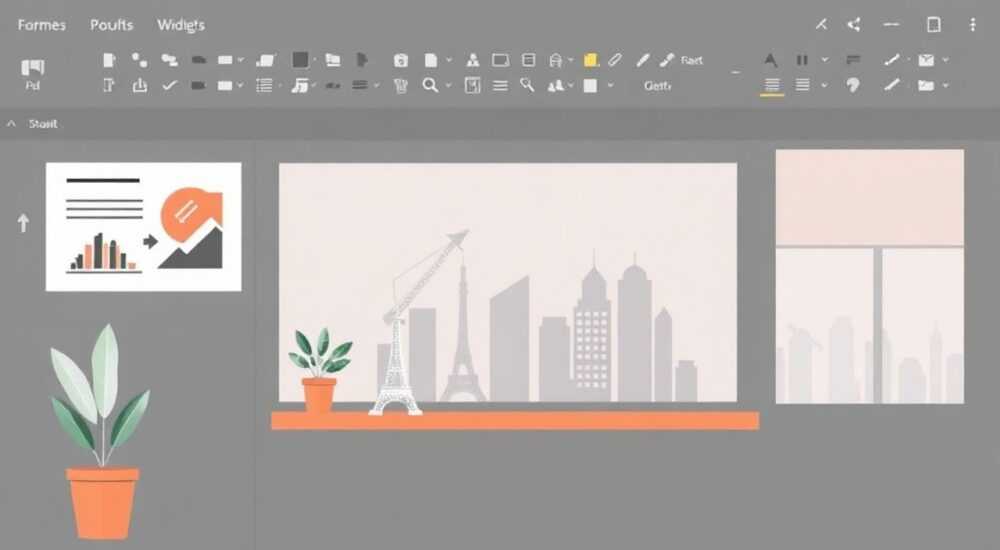
Качественный макет в PowerPoint — это фундамент эффективной презентации. Он обеспечивает визуальную согласованность, улучшает восприятие информации и подчёркивает профессионализм докладчика. Создание макета начинается с выбора темы и настройки структуры слайдов, а завершается детальной проработкой элементов дизайна: шрифтов, цветовой палитры, отступов и объектов.
Чтобы быстро создать макет в PowerPoint, используйте встроенные темы и режим «Образец слайдов». Настройте заголовки, текстовые блоки, фон и логотип один раз — они автоматически применятся ко всем слайдам. Это экономит время и гарантирует единый стиль.
Содержание статьи:
- Что такое макет в PowerPoint и зачем он нужен
- Как создать макет с нуля или на основе шаблона
- Пошаговое создание макета с нуля
- Работа с образцом слайдов: ключевой инструмент для макета
- Что можно настроить в образце слайдов
- Принципы дизайна: цвет, шрифты, композиция
- Выбор шрифтов
- Композиционные правила
- Типичные ошибки при создании макета и как их избежать
- Список частых ошибок
- Экспертное мнение
- Вопросы и ответы
- Заключение
Что такое макет в PowerPoint и зачем он нужен
Макет в PowerPoint — это предустановленная структура слайда, определяющая расположение заголовков, текстовых полей, изображений, номеров страниц и других элементов. Он работает как шаблон, обеспечивающий единообразие всех слайдов в презентации. Без правильно настроенного макета даже самая содержательная презентация может выглядеть хаотично и недостаточно профессионально.
Представьте, что вы готовите корпоративный отчёт. Каждый слайд должен соответствовать фирменному стилю компании: определённые цвета, логотип в углу, единый шрифт. Макет позволяет задать эти параметры один раз и применить их ко всей презентации. Это особенно важно при работе в команде — все участники используют один и тот же стандарт.
PowerPoint различает три типа макетов: макет слайда, макет заголовка и макет заметок. Основное внимание уделяется первому — именно он формирует внешний вид основных слайдов. Макеты можно настраивать вручную или использовать встроенные темы, которые уже содержат продуманные композиции.
Полезно знать: Макет отличается от темы. Тема — это набор цветов, шрифтов и эффектов. Макет — конкретное расположение элементов на слайде. Вы можете применить одну тему к нескольким разным макетам.
Как создать макет с нуля или на основе шаблона
Начать создание макета можно двумя путями: использовать встроенный шаблон или построить его самостоятельно. Первый способ быстрее, второй — гибче. Рассмотрим оба подхода.
Если вы выбираете шаблон, откройте PowerPoint и перейдите на вкладку «Файл» → «Новый». Здесь доступны сотни готовых решений: от деловых до креативных. Введите в поиск запрос, например, «бизнес-презентация», «медицина» или «стартап». После выбора шаблона PowerPoint автоматически создаёт презентацию с несколькими слайдами и соответствующим макетом.
Однако часто шаблоны требуют адаптации. Например, логотип может быть не в том месте, или цветовая схема не совпадает с брендбуком. Тогда приходится переходить к ручной настройке. Для этого:
- Откройте вкладку «Вид» и выберите «Образец слайдов».
- В левой панели найдите макет, который хотите изменить (например, «Заголовок и объект»).
- Щёлкните по нему и начните редактирование: переместите поля, измените шрифт, добавьте логотип.
- Закройте режим образца — изменения сохранятся автоматически.
Пошаговое создание макета с нуля
Если ни один шаблон не подходит, можно создать макет с чистого листа. Это потребует больше времени, но результат будет уникальным.
- Перейдите в «Вид» → «Образец слайдов».
- Нажмите правой кнопкой мыши на миниатюру слайда и выберите «Вставить макет».
- На новом макете удалите все стандартные элементы (заголовок, текстовое поле).
- Добавьте свои: прямоугольники для текста, рамки для изображений, логотип, линейку прогресса.
- Настройте прозрачность, границы и тени для визуального выделения.
- Сохраните макет под понятным именем, например, «Слайд с графиком».
«При создании макета с нуля всегда дублируйте один из стандартных — так вы сохраните системные элементы, такие как номер слайда. Удалить их потом проще, чем добавить.» — Анна Петрова, UX-дизайнер, 8 лет опыта в презентационном дизайне
Работа с образцом слайдов: ключевой инструмент для макета
Образец слайдов (Slide Master) — это скрытый уровень презентации, где хранятся все макеты. Именно здесь происходит настоящая работа над стилем. Без понимания этого инструмента невозможно создать профессиональный макет.
Когда вы входите в режим «Образец слайдов», вы видите два уровня: главный образец (верхний) и дочерние макеты (ниже). Главный образец задаёт глобальные параметры: фон, базовый шрифт, цвета. Все изменения здесь применяются ко всем макетам. Дочерние макеты могут иметь свои особенности: например, макет для титульного слайда без номера страницы, а макет для контента — с нумерацией.
Что можно настроить в образце слайдов
- Фон: сплошной цвет, градиент, текстура или изображение. Можно задать прозрачность, чтобы не перегружать слайд.
- Поля и сетка: включите отображение сетки и направляющих («Вид» → «Направляющие»), чтобы точно выравнивать элементы.
- Шрифты: установите основной и дополнительный шрифты для заголовков и текста. Избегайте более двух шрифтов в одной презентации.
- Номер слайда и дата: добавьте их в нужное место. Они будут автоматически обновляться.
- Логотип: вставьте в угол. Лучше использовать PNG с прозрачным фоном.
Полезно знать: Если вы добавите элемент в главный образец, он появится на всех слайдах. Чтобы исключить его с определённого слайда, зайдите в макет и скройте этот элемент через контекстное меню («Скрыть, если используется»).
Элемент |
Где настраивается |
Влияние на презентацию |
|---|---|---|
Цветовая схема |
Главный образец → Цвета темы |
Меняет все акцентные цвета в презентации |
Шрифты |
Главный образец → Шрифты темы |
Обновляет стиль всех текстовых блоков |
Номер слайда |
Дочерний макет → Вставка → Номер слайда |
Появляется только на слайдах с этим макетом |
Фон |
Правый клик по образцу → Формат фона |
Может быть уникальным для каждого макета |
Принципы дизайна: цвет, шрифты, композиция
Даже самый технически грамотно созданный макет может провалиться, если нарушены базовые принципы дизайна. Эстетика играет ключевую роль в восприятии информации. Исследования показывают, что презентации с продуманным дизайном запоминаются на 65% лучше.
Цветовая палитра — один из важнейших элементов. Используйте не более трёх основных цветов: один доминирующий, второй акцентный и третий нейтральный (часто — белый или серый). Избегайте слишком ярких сочетаний, таких как красный на синем. Для корпоративных презентаций подойдут синий, серый, бежевый. Для креативных — можно добавить оранжевый или зелёный.
Выбор шрифтов
Шрифты делятся на засечковые (Times New Roman) и беззасечковые (Arial, Calibri). Первые лучше читаются на бумаге, вторые — на экране. В PowerPoint рекомендуется использовать беззасечковые шрифты. Размер заголовка — не менее 28 pt, основного текста — от 18 pt.
- Не используйте более двух шрифтов в одной презентации.
- Избегайте капслока — он снижает читаемость.
- Выделяйте жирным, но не курсивом — последний труднее читается.
Композиционные правила
- Правило третей: разделите слайд на девять равных частей. Ключевые элементы размещайте на пересечениях линий.
- Иерархия: заголовок крупнее подзаголовка, абзацы — с отступами.
- Пространство: оставляйте поля не менее 1 см. Перегруженный слайд вызывает стресс.
«Хороший макет — это когда зритель сразу понимает, с чего начать чтение. Глаз должен двигаться по логической цепочке: заголовок → изображение → текст.» — Дмитрий Смирнов, арт-директор студии SlideCraft
Типичные ошибки при создании макета и как их избежать
Даже опытные пользователи допускают ошибки, которые снижают качество презентации. Знание этих «ловушек» помогает создавать более сильные макеты.
Первая и самая распространённая ошибка — отсутствие единого стиля. Один слайд с синим фоном, другой — с градиентом, третий — с фотографией. Это создаёт визуальный шум. Решение: всегда работать через образец слайдов, а не редактировать каждый слайд отдельно.
Вторая ошибка — игнорирование адаптивности. Макет, созданный на большом мониторе, может плохо смотреться на проекторе или ноутбуке. Проверяйте презентацию в режиме «Показ слайдов» до финальной демонстрации.
Список частых ошибок
- Много текста на слайде: более 6 строк — перегрузка. Используйте тезисы, не абзацы.
- Несогласованные отступы: поля должны быть одинаковыми. Включите направляющие для точности.
- Низкое качество изображений: растянутые или пиксельные картинки портят впечатление. Используйте HD-фото.
- Автоматические анимации: они отвлекают. Применяйте анимацию только для акцента.
- Отсутствие контраста: светлый текст на светлом фоне нечитаем. Проверяйте на реальном оборудовании.
Полезно знать: Перед финальной проверкой экспортируйте презентацию в PDF. Так вы увидите, как она будет выглядеть у получателя, и сможете исправить проблемы с масштабированием.
Экспертное мнение
Мы поговорили с Михаилом Ковалёвым, ведущим преподавателем курсов по презентационному дизайну в Moscow School of Management SKOLKOVO.
«Сегодня многие считают, что PowerPoint — это просто инструмент для показа текста. Но на самом деле он — средство коммуникации. Хороший макет помогает донести идею быстрее и эффективнее. За последние пять лет Microsoft значительно улучшила функционал: появились дизайн-идеи, анализатор доступности, интеграция с AI. Например, функция „Дизайн-идеи“ предлагает варианты компоновки на основе вставленного изображения. Это не замена дизайнеру, но мощная поддержка.
Я советую всем, кто регулярно делает презентации, создать свою библиотеку макетов. Например: „Титульный слайд“, „Сравнение“, „Процесс из 3 шагов“, „Команда“. Сохраните их как шаблоны (.potx) — и используйте повторно. Это экономит часы работы.»
Вопросы и ответы
Можно ли использовать разные макеты в одной презентации?
Да, и это рекомендуется. Разные типы контента требуют разных компоновок: титульный слайд, слайд с графиком, слайд вопросов. Главное — сохранять единый стиль (цвета, шрифты, логотип).
Как сделать макет, чтобы он хорошо смотрелся на тёмном фоне?
Используйте высокий контраст: светлый текст, пастельные акценты. Избегайте белого — он режет глаз. Лучше использовать светло-серый или бежевый. Также убедитесь, что изображения не теряются на тёмном фоне — добавьте лёгкую тень или рамку.
Почему мой макет не применяется к новым слайдам?
Вероятно, вы не сохранили изменения в образце. После редактирования макета обязательно закройте режим «Образец слайдов». Также проверьте, какой макет выбран при добавлении нового слайда — он должен соответствовать вашему.
Можно ли импортировать макет из другой презентации?
Да. В режиме «Образец слайдов» выберите «Вставить образец слайдов» и укажите файл. Все макеты из другого файла появятся в вашей презентации.
Поддерживают ли макеты анимацию?
Нет, анимации не сохраняются в макетах. Они настраиваются отдельно для каждого слайда. Однако вы можете заранее разместить объекты так, чтобы анимация была удобной — например, выровнять их по центру.
Заключение
Создание макета в PowerPoint — это не просто техническая задача, а важный этап подготовки эффективной презентации. Правильно настроенный макет экономит время, повышает профессионализм и улучшает восприятие информации. Ключевой инструмент — режим «Образец слайдов», позволяющий задать единый стиль для всей презентации.
Главное — помнить, что макет служит содержанию, а не заменяет его. Даже самый красивый слайд не спасёт плохую идею. Поэтому начинайте с анализа аудитории, формулировки цели и структуры сообщения. А макет станет надёжной основой для визуализации.
- Используйте режим «Образец слайдов» для создания согласованного макета.
- Соблюдайте принципы дизайна: контраст, иерархия, пространство.
- Ограничьтесь 2–3 цветами и двумя шрифтами.
- Избегайте перегрузки текстом и изображениями.
- Создайте библиотеку шаблонов для повторного использования.
⚠️ Дисклеймер — нажмите, чтобы развернуть
Материалы, опубликованные в разделе «Блог» на сайте RU DESIGN SHOP (rudesignshop.ru), носят исключительно информационный и ознакомительный характер и не являются руководством к действию, финансовой рекомендацией, медицинской услугой, ветеринарным назначением либо рекламой товаров и услуг, включая азартные игры. Публикации не содержат призывов к участию в азартных играх и не направлены на продвижение соответствующих операторов.
Безопасность применения товаров и веществ: при использовании строительных материалов, бытовой химии, пестицидов и агрохимикатов необходимо строго следовать инструкциям производителя и действующему законодательству Российской Федерации, включая Федеральный закон РФ от 19.07.1997 № 109-ФЗ «О безопасном обращении с пестицидами и агрохимикатами».
Упоминание товарных знаков, брендов и организаций носит исключительно информационный характер и не означает наличие партнёрских отношений или одобрения со стороны правообладателей.
Материалы, содержащие сведения о медицинских, ветеринарных или косметических средствах, представлены в справочных целях и не являются медицинской консультацией или назначением. Перед применением рекомендуется обратиться к врачу, ветеринарному специалисту или иному сертифицированному профессионалу.
Возрастные ограничения: материалы, содержащие сведения о продукции категории 18+, включая алкоголь или азартные игры, предназначены исключительно для совершеннолетней аудитории и публикуются в информационных целях.
Правовая ответственность: решения, принятые на основе опубликованной информации, пользователь принимает самостоятельно и на свой риск; редакция и авторы несут ответственность в пределах, установленных законодательством Российской Федерации.
Редакция не допускает публикаций, содержащих пропаганду экстремизма, терроризма, наркотических средств или суицида; подобные материалы подлежат немедленному удалению.
Упоминание организаций с ограниченным статусом: компания Meta Platforms Inc. (социальные сети Facebook и Instagram) признана экстремистской организацией решением суда РФ, её деятельность запрещена на территории Российской Федерации; любые упоминания приводятся исключительно в информационных целях.
Авторские права и источники: информация собирается из открытых источников; её актуальность указывается на дату публикации и может изменяться.
Изображения и иллюстрации используются на условиях, разрешённых правообладателями. При возникновении претензий редакция готова оперативно рассмотреть обращение и внести необходимые изменения.
Персональные данные и cookies: сайт использует cookies и обрабатывает персональные данные пользователей в соответствии с Федеральным законом № 152-ФЗ «О персональных данных» и Политикой конфиденциальности RU DESIGN SHOP.
Мнения авторов могут не совпадать с позицией государственных органов или коммерческих организаций, упомянутых в материалах.
РЕКОМЕНДУЕМ
Товары от российских производителей




