Скидка 5% на первый заказ — RDS5




Как в автокаде добавить строку в таблице
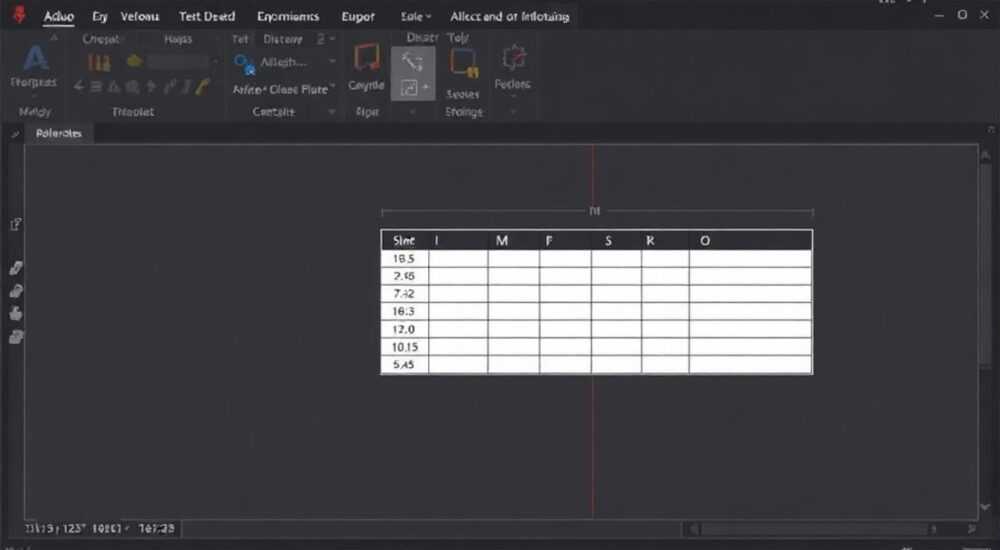
В Autodesk AutoCAD таблицы — это мощный инструмент для структурированного представления данных: спецификаций, списков материалов, расчётных таблиц, чертёжных обозначений. Часто возникает необходимость добавить строку в существующую таблицу — будь то для внесения нового элемента, корректировки сметы или дополнения технических требований. Многие пользователи, особенно начинающие, сталкиваются с трудностями: не находят нужные команды, путают режимы редактирования или теряют форматирование. Однако добавление строки в таблицу AutoCAD — простая операция, если знать правильный алгоритм и учитывать нюансы. Главное — не пытаться редактировать таблицу как обычный текст, а использовать встроенные инструменты управления ячейками.
Чтобы добавить строку в таблицу в AutoCAD, выделите таблицу, щёлкните правой кнопкой мыши и выберите «Вставить строку» из контекстного меню. Можно также использовать панель «Свойства таблицы» или команду TABLEEDIT. Всегда сохраняйте исходное форматирование, используя стили ячеек, чтобы не нарушить согласованность документа.
Содержание статьи:
- Зачем добавлять строки в таблицы AutoCAD
- Метод 1: Через контекстное меню
- Метод 2: Через команду TABLEEDIT
- Метод 3: Через панель свойств
- Где именно добавить строку: выше, ниже, в середине
- Ошибки при добавлении строк и как их избежать
- Экспертное мнение: Как работать с таблицами профессионально
- Часто задаваемые вопросы
- Заключение
Зачем добавлять строки в таблицы AutoCAD
Таблицы в AutoCAD — это не просто визуальное оформление, а динамические объекты, привязанные к стилям и шаблонам. Они используются в архитектурных, строительных и машиностроительных проектах для автоматизированного учёта компонентов: крепёж, трубы, электроприборы, маркировка деталей. Когда проект меняется — например, добавляется новый узел или изменяется спецификация — таблица должна отражать эти изменения без потери структуры. Ручное копирование ячеек или перерисовка таблицы — это устаревший и рискованный подход. Он приводит к несоответствиям, ошибкам в расчётах и снижает производительность. Правильное добавление строки через встроенные инструменты сохраняет привязку к стилю, обеспечивает единообразие и позволяет в дальнейшем экспортировать данные в Excel или PDF без потерь.
Полезно знать: Таблицы в AutoCAD могут быть связаны с внешними данными (например, из Excel). При добавлении строки в такую таблицу, важно убедиться, что связь не нарушена — иначе данные могут перестать обновляться автоматически.
Метод 1: Через контекстное меню
Это самый интуитивный и часто используемый способ. Он подходит для пользователей любого уровня подготовки.
1. Выделите таблицу, щёлкнув по её границе — появятся управляющие маркеры.
2. Наведите курсор на любую ячейку, где нужно вставить новую строку.
3. Щёлкните правой кнопкой мыши — откроется контекстное меню.
4. В разделе «Вставить» выберите:
— «Вставить строку выше» — добавит строку непосредственно над текущей;
— «Вставить строку ниже» — добавит строку под текущей;
— «Вставить строку» — по умолчанию добавит строку вниз таблицы.
5. Нажмите на нужный пункт — строка появится с автоматическим применением стиля ячейки.
Если вы хотите добавить несколько строк сразу — выделите несколько смежных ячеек по вертикали, затем щёлкните правой кнопкой и выберите «Вставить строки выше/ниже». AutoCAD добавит столько строк, сколько ячеек вы выделили.
Полезно знать: Если вы не видите контекстного меню — убедитесь, что вы не находитесь в режиме редактирования текста внутри ячейки. Выйдите из него, нажав Esc.
Метод 2: Через команду TABLEEDIT
Для тех, кто предпочитает командный интерфейс или работает на удалённых рабочих станциях, команда TABLEEDIT — надёжный вариант.
1. Введите в командной строке TABLEEDIT и нажмите Enter.
2. Выделите таблицу, которую нужно отредактировать.
3. Автоматически откроется диалоговое окно «Редактирование таблицы».
4. Перейдите на вкладку «Строки».
5. Выберите действие: «Вставить строку выше» или «Вставить строку ниже».
6. Укажите количество строк (по умолчанию — 1).
7. Нажмите «ОК».
Команда особенно полезна при массовом редактировании. Например, если вам нужно добавить 5 строк подряд для нового списка компонентов — вы можете указать «5» в поле «Количество» и не вводить команду пять раз.
Полезно знать: Команда TABLEEDIT работает только с таблицами, созданными через инструмент «Таблица» (TABLE). Она не применима к текстовым блокам, имитирующим таблицы.
Метод 3: Через панель свойств
Если вы работаете в среде с активной панелью свойств (Properties Palette), этот метод окажется самым быстрым.
1. Выделите таблицу.
2. Откройте панель свойств: нажмите Ctrl+1 или введите PROPERTIES.
3. В разделе «Таблица» найдите параметр «Количество строк».
4. Увеличьте значение на нужное число (например, с 5 до 6).
5. Нажмите Enter — AutoCAD автоматически добавит строку в конец таблицы.
Этот способ удобен, если вы уже визуально оценили, сколько строк вам нужно добавить, и не хотите навигировать по меню. Однако он не позволяет выбрать позицию вставки — строка всегда добавляется вниз. Для точечной вставки используйте другие методы.
Где именно добавить строку: выше, ниже, в середине
Позиция вставки влияет на логику таблицы. Например, в спецификации материалов добавление строки в середину может нарушить хронологию или группировку. Поэтому важно понимать, как AutoCAD обрабатывает позиции:
Позиция вставки | Когда использовать | Особенности |
|---|---|---|
—————— | ——————— | ————- |
| Ниже текущей строки | Для добавления новых записей в конец таблицы (наиболее частый случай) | Быстро, безопасно, не нарушает структуру. |
| В середине таблицы | При перестройке структуры (например, сортировка по весу или стоимости) | Требует ручного выбора строки-якоря. |
Представьте, что вы работаете со спецификацией трубопровода: если вы добавите новую трубу между двумя уже пронумерованными, но не вставите её правильно — номера могут сбиться. Всегда выбирайте «Вставить выше» для точечных вставок, а «Вставить ниже» — для расширения списка.
Ошибки при добавлении строк и как их избежать
Даже опытные пользователи допускают типичные ошибки, которые приводят к потере форматирования или некорректному отображению данных.
- Неправильный стиль ячейки: После вставки строки AutoCAD применяет стиль по умолчанию, но если он отличается от остальных — таблица выглядит неаккуратно. Решение: перед вставкой проверьте стиль ячейки в панели свойств и примените нужный стиль через «Стили ячеек».
- Перетаскивание границ: Некоторые пытаются растянуть таблицу, перетаскивая границы. Это не добавляет строк — только меняет ширину столбцов. Результат: несогласованность данных.
- Использование клавиш Ctrl+C / Ctrl+V: Копирование и вставка ячеек как текста разрывает связь с таблицей. Вставка становится статичной, теряется возможность автоматического обновления.
- Отсутствие предварительного выделения: Если не выделить ячейку, контекстное меню не покажет опцию «Вставить строку». Всегда кликните в ячейку перед правой кнопкой мыши.
«Часто пользователи добавляют строки, но забывают обновить формулы в ячейках. Если таблица содержит вычисления (например, суммы), после вставки строки проверьте, сохранились ли ссылки на диапазоны. Используйте абсолютные ссылки ($A$1), если нужно закрепить диапазон.» — Алексей Кузнецов, инженер-конструктор, 12 лет опыта в BIM-проектировании
Экспертное мнение: Как работать с таблицами профессионально
Автоматизация — ключ к эффективной работе с таблицами в AutoCAD. Профессионалы используют не просто вставку строк, а комплексный подход:
— Создают шаблоны таблиц с предустановленными стилями, формулами и заголовками.
— Используют динамические блоки для повторяющихся элементов.
— Привязывают таблицы к внешним базам данных через Data Link (в версиях AutoCAD 2020+).
— Настройка «Поведения строк» в стиле таблицы позволяет автоматически расширять таблицу при добавлении данных.
Один из опытных инженеров делает так: создаёт таблицу с 10 строками, но в стиле указывает «Разрешить расширение». При добавлении 20 новых позиций — AutoCAD сам добавляет строки, сохраняя стиль и выравнивание. Это экономит до 70% времени при частых изменениях проекта.
Полезно знать: В AutoCAD 2026 появилась функция «Автоматическое выравнивание по содержимому» — после добавления строки таблица сама подстраивает высоту под длину текста. Убедитесь, что эта опция включена в «Стиле таблицы» → «Поведение ячеек».
Часто задаваемые вопросы
Почему после добавления строки текст в ячейках сдвигается?
Это нормально — AutoCAD автоматически подстраивает высоту строки под содержимое. Если текст «выпрыгивает» за границы, откройте панель свойств, найдите параметр «Высота строки» и установите фиксированное значение. Либо включите «Автоматическая высота» для гибкого адаптивного отображения.
Можно ли добавить строку только в один столбец?
Нет. В AutoCAD строки добавляются полностью — по всем столбцам. Если нужно оставить пустое поле — просто оставьте ячейку без текста. Для частичного заполнения используйте объединение ячеек через «Объединить ячейки» в контекстном меню.
Что делать, если строка не добавляется?
Проверьте: не заблокирована ли таблица (в панели свойств — параметр «Заблокирована»), не находится ли вы в режиме редактирования текста, не является ли таблица частью блока. Разблокируйте, выйдите из режима редактирования или разъедините блок.
Как сохранить форматирование при копировании таблицы с добавленными строками?
Используйте команду
EXPORTTABLE для экспорта в Excel, а затем импортируйте обратно через «Вставить таблицу из файла». Это сохраняет стили, но требует перепривязки данных. Для внутреннего копирования — используйте «Копировать таблицу» в контекстном меню, а не Ctrl+C.Можно ли добавить строку в таблицу, созданную в Excel?
Да, если она импортирована через Data Link. В этом случае изменения в Excel автоматически отражаются в AutoCAD. Но если таблица вставлена как картинка или статичный объект — её нужно пересоздавать в AutoCAD.
Заключение
Добавление строки в таблицу AutoCAD — это не просто техническая операция, а важный элемент управления проектной документацией. Правильное использование встроенных инструментов позволяет сохранять структуру, автоматизировать процессы и минимизировать человеческие ошибки. Независимо от того, используете ли вы контекстное меню, команду TABLEEDIT или панель свойств — ключевое правило одно: всегда работайте с таблицами как с динамическими объектами, а не как с графическими примитивами.
Профессиональная работа с таблицами в AutoCAD — это не умение вставлять строки, а умение строить устойчивую, масштабируемую и легко поддерживаемую систему документации. Учитесь настраивать стили, использовать шаблоны и связывать данные — и ваши чертежи станут не просто чертежами, а живыми, адаптивными инструментами управления проектом.
- Всегда используйте контекстное меню или TABLEEDIT — не копируйте ячейки как текст.
- Проверяйте стиль ячеек после вставки — не допускайте рассогласования форматирования.
- Для массовых изменений настройте «Разрешить расширение» в стиле таблицы.
- Используйте Data Link для синхронизации с Excel — это будущее документооборота.
- Регулярно обновляйте AutoCAD — новые версии упрощают работу с таблицами и добавляют автоматические функции.
⚠️ Дисклеймер — нажмите, чтобы развернуть
Материалы, опубликованные в разделе «Блог» на сайте RU DESIGN SHOP (rudesignshop.ru), носят исключительно информационный и ознакомительный характер и не являются руководством к действию, финансовой рекомендацией, медицинской услугой, ветеринарным назначением либо рекламой товаров и услуг, включая азартные игры. Публикации не содержат призывов к участию в азартных играх и не направлены на продвижение соответствующих операторов.
Безопасность применения товаров и веществ: при использовании строительных материалов, бытовой химии, пестицидов и агрохимикатов необходимо строго следовать инструкциям производителя и действующему законодательству Российской Федерации, включая Федеральный закон РФ от 19.07.1997 № 109-ФЗ «О безопасном обращении с пестицидами и агрохимикатами».
Упоминание товарных знаков, брендов и организаций носит исключительно информационный характер и не означает наличие партнёрских отношений или одобрения со стороны правообладателей.
Материалы, содержащие сведения о медицинских, ветеринарных или косметических средствах, представлены в справочных целях и не являются медицинской консультацией или назначением. Перед применением рекомендуется обратиться к врачу, ветеринарному специалисту или иному сертифицированному профессионалу.
Возрастные ограничения: материалы, содержащие сведения о продукции категории 18+, включая алкоголь или азартные игры, предназначены исключительно для совершеннолетней аудитории и публикуются в информационных целях.
Правовая ответственность: решения, принятые на основе опубликованной информации, пользователь принимает самостоятельно и на свой риск; редакция и авторы несут ответственность в пределах, установленных законодательством Российской Федерации.
Редакция не допускает публикаций, содержащих пропаганду экстремизма, терроризма, наркотических средств или суицида; подобные материалы подлежат немедленному удалению.
Упоминание организаций с ограниченным статусом: компания Meta Platforms Inc. (социальные сети Facebook и Instagram) признана экстремистской организацией решением суда РФ, её деятельность запрещена на территории Российской Федерации; любые упоминания приводятся исключительно в информационных целях.
Авторские права и источники: информация собирается из открытых источников; её актуальность указывается на дату публикации и может изменяться.
Изображения и иллюстрации используются на условиях, разрешённых правообладателями. При возникновении претензий редакция готова оперативно рассмотреть обращение и внести необходимые изменения.
Персональные данные и cookies: сайт использует cookies и обрабатывает персональные данные пользователей в соответствии с Федеральным законом № 152-ФЗ «О персональных данных» и Политикой конфиденциальности RU DESIGN SHOP.
Мнения авторов могут не совпадать с позицией государственных органов или коммерческих организаций, упомянутых в материалах.
РЕКОМЕНДУЕМ
Товары от российских производителей




