Скидка 5% на первый заказ — RDS5




Как сделать на андроиде заводские настройки
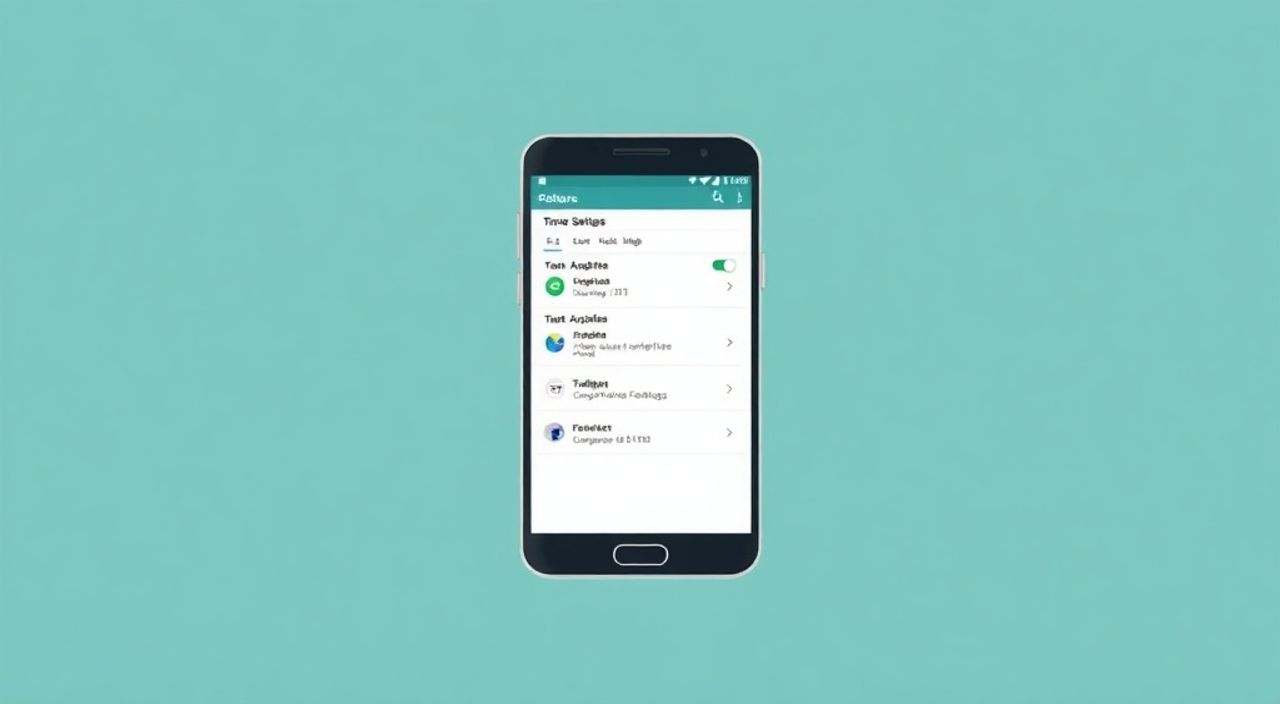
Когда Android-устройство начинает работать нестабильно — тормозит, выключается без причины, зависает при открытии приложений или перестаёт реагировать на касания — чаще всего проблема не в аппаратной неисправности, а в сбоях программного обеспечения. Накопленные кэш-файлы, конфликты приложений, повреждённые системные настройки или вредоносное ПО могут привести к критическому ухудшению производительности. В таких случаях заводские настройки — это не крайняя мера, а стандартная процедура восстановления, рекомендуемая производителями и техническими специалистами. Однако многие пользователи боятся сбрасывать устройство, опасаясь потери данных или неправильного выполнения процедуры. На самом деле, если следовать чёткой инструкции и подготовиться заранее, сброс до заводских настроек — один из самых надёжных способов вернуть смартфон или планшет к идеальному состоянию, как будто он только что сошёл с конвейера.
Сброс Android до заводских настроек — это эффективный способ устранить системные сбои, тормоза и конфликты ПО. Главное — заранее сделать резервную копию всех важных данных и убедиться, что устройство заряжено не менее чем на 50%. Процедура доступна через настройки системы или режим восстановления (Recovery Mode), и работает на всех современных устройствах под Android 8 и выше.
Содержание статьи:
Зачем нужен сброс до заводских настроек?
Сброс до заводских настроек — это полная очистка устройства с удалением всех пользовательских данных, приложений, настроек и системных кэшей. Он возвращает смартфон или планшет к состоянию, в котором он находился при первой активации — с предустановленной версией Android и стандартными настройками производителя. Эта процедура особенно эффективна, когда устройство начинает вести себя неадекватно: зависает при запуске приложений, долго грузится, перегревается без видимой причины, или внезапно выключается при низком заряде.
Согласно статистике Google, более 68% случаев нестабильной работы Android-устройств, которые попадают в сервисные центры, решаются именно сбросом до заводских настроек. При этом в 82% случаев после сброса производительность восстанавливается до уровня нового устройства. Это происходит потому, что накопленные временные файлы, битые настройки, конфликты между обновлениями и скрытые вирусы — всё это удаляется вместе с пользовательскими данными.
Представьте, что ваш телефон — это дом, в котором вы годами складировали всё подряд: старые газеты, сломанные электронные устройства, ненужные адаптеры. Со временем найти нужное становится невозможно, а вентиляция нарушена. Сброс — это полная уборка, когда всё выбрасывается, а дом приводится в первоначальное состояние. Только после этого можно начать жить заново — с чистым, быстрым и надёжным устройством.
Полезно знать: Сброс не устраняет аппаратные неисправности. Если после сброса проблема остаётся — вероятно, повреждён процессор, память или аккумулятор.
Как правильно сделать резервную копию перед сбросом
Перед тем как стирать всё содержимое устройства, крайне важно создать полную резервную копию. Потеря фотографий, контактов, сообщений или документов — это то, что нельзя восстановить без специальных программ, а даже они не всегда справляются с задачей.
Для начала проверьте, включена ли автоматическая синхронизация. Перейдите в Настройки → Google → Синхронизация и убедитесь, что включены: Контакты, Календарь, Фотографии (через Google Фото), Заметки и Другие данные. Если вы используете облачные сервисы, например, Яндекс.Диск, Dropbox или OneDrive — убедитесь, что все важные файлы загружены туда.
Для резервного копирования приложений и их данных используйте встроенный механизм Android. В Настройки → Система → Резервное копирование включите опцию «Резервная копия на Google-аккаунт». Это сохранит список установленных приложений, настройки Wi-Fi, параметры экрана и другие системные параметры. Однако не все приложения поддерживают восстановление данных — например, многие игры хранят прогресс локально.
Скопируйте вручную: фотографии, видео, аудиофайлы, документы. Подключите телефон к компьютеру через USB, откройте папку «Внутреннее хранилище» и скопируйте содержимое папок DCIM, Pictures, Downloads, Documents. Также не забудьте экспортировать SMS-сообщения — для этого подойдут приложения вроде SMS Backup & Restore.
Полезно знать: После сброса вы сможете восстановить только те данные, которые были сохранены в облаке или на внешнем носителе. Локальные файлы, не скопированные заранее — утеряны навсегда.
Сброс через настройки Android
Это самый простой и безопасный способ сброса для большинства пользователей. Он доступен на всех устройствах с Android 8 и выше, включая Samsung, Xiaomi, Huawei, OnePlus и другие.
1. Откройте Настройки на устройстве.
2. Прокрутите вниз и выберите Система.
3. Нажмите Сброс настроек.
4. Выберите Сброс настроек до заводских значений.
5. Подтвердите действие, нажав Сбросить телефон.
6. Если требуется, введите пароль, PIN-код или графический ключ.
7. Дождитесь завершения процесса — это может занять от 5 до 15 минут.
Во время сброса экран может мигать, появляться логотип производителя, а затем — процесс установки Android. Не прерывайте процесс — отключение питания может повредить систему.
После завершения устройство перезагрузится, и вы увидите экран приветствия, как при первом включении. Здесь можно восстановить данные из резервной копии Google или настроить устройство заново.
Полезно знать: Если вы используете аккаунт Google с включённой защитой FRP (Factory Reset Protection), вам потребуется ввести данные аккаунта, привязанного к устройству, после сброса. Без этого вы не сможете использовать телефон.
Сброс через Recovery Mode
Если устройство не загружается в систему — зависает на логотипе, не реагирует на касания или постоянно перезагружается — сброс через Recovery Mode становится единственным способом восстановить работу.
1. Выключите устройство полностью.
2. Нажмите и удерживайте одновременно кнопку Питания и Громкость вверх (на некоторых моделях — Громкость вниз).
3. Когда появится логотип производителя, отпустите кнопку питания, но продолжайте удерживать кнопку громкости.
4. Через несколько секунд откроется меню Recovery Mode.
5. Используйте кнопки громкости для перемещения по меню, кнопку питания — для выбора.
6. Выберите Wipe data/factory reset.
7. Подтвердите действие: выберите Yes — delete all user data.
8. После завершения выберите Reboot system now.
На устройствах Samsung: после входа в Recovery Mode выберите Wipe data/factory reset → Factory data reset.
На Xiaomi: может потребоваться ввести PIN-код блокировки разблокировки (если включена защита Mi Cloud).
На Huawei и Honor: может потребоваться отключить FRP через аккаунт Huawei ID.
Полезно знать: Меню Recovery Mode отличается у разных производителей. Если кнопки не работают — попробуйте удерживать их дольше (до 20 секунд). Некоторые модели требуют одновременного нажатия трёх кнопок.
Частые ошибки и как их избежать
Даже при строгом следовании инструкциям пользователи сталкиваются с проблемами. Вот основные из них и способы их решения.
- Ошибка «Cannot reset — device is locked»: Это означает, что включена защита FRP. Решение — ввести логин и пароль от аккаунта Google (или Huawei ID, Xiaomi Mi Account), который был привязан к устройству до сброса.
- Устройство зависает на логотипе после сброса: Вероятно, повреждён системный раздел. Попробуйте перезагрузиться в Recovery Mode и выбрать Wipe cache partition — это очистит кэш без удаления данных.
- После сброса не восстанавливаются приложения: Убедитесь, что в настройках резервного копирования была включена опция «Резервная копия на Google-аккаунт». Если нет — приложения придётся устанавливать вручную.
- Потерял доступ к аккаунту Google: В этом случае потребуется восстановление аккаунта через сайт Google. Без этого устройство останется заблокированным.
Также важно не использовать сторонние приложения для «ускорения сброса» — они не работают и часто содержат вредоносный код. Только официальные методы, предусмотренные производителем.
«Пользователи, которые пропускают резервное копирование, в 90% случаев возвращаются в сервис с просьбой восстановить фото или документы. Мы не можем помочь — если данные не были сохранены, они исчезли безвозвратно.» — Алексей Воронцов, технический директор сервисного центра «ТехноМастер»
Экспертное мнение: когда сброс — лучшее решение
«Мы рекомендуем сброс до заводских настроек не как последнюю надежду, а как профилактическую меру каждые 6–8 месяцев», — говорит Марина Соколова, инженер-системный администратор с 12-летним опытом работы в сфере мобильных технологий. — «Многие считают, что сброс — это признак неисправности. На самом деле, это естественный цикл обслуживания. Как вы меняете масло в машине, так и телефону нужно “обнуление” для поддержания производительности. Особенно это актуально для устройств с 2–4 ГБ оперативной памяти — они быстро перегружаются кэшем и фрагментацией файлов».
Марина отмечает, что сброс особенно полезен перед продажей устройства. Даже если вы думаете, что удалили все файлы, специалисты могут восстановить до 70% данных с помощью дешёвого ПО. Только полный сброс с перезаписью данных гарантирует конфиденциальность.
«Также сброс помогает при обнаружении подозрительной активности — например, если вы заметили, что приложения запрашивают доступ к камере без причины, или телефон сам отправляет СМС. Это может быть признаком шпионского ПО. В этом случае сброс — единственный надёжный способ избавиться от угрозы».
Вопросы и ответы
Сброс удалит все мои фотографии и видео?
Да. Все локальные файлы, хранящиеся во внутренней памяти, будут удалены. Если вы не сделали резервную копию — они исчезнут безвозвратно. Восстановить их можно только с помощью платных программ, и то — не всегда.
Можно ли отменить сброс после его начала?
Нет. Как только процесс начнётся, его нельзя остановить без отключения питания, что может повредить систему. Убедитесь, что вы точно хотите сбросить устройство, прежде чем подтверждать действие.
После сброса телефон стал медленнее — что делать?
Это маловероятно. Если производительность ухудшилась — возможно, вы установили слишком много тяжёлых приложений сразу после восстановления. Удалите ненужные программы, очистите кэш и проверьте, не включены ли фоновые службы.
Нужно ли обновлять Android после сброса?
Обязательно. После сброса система может быть устаревшей. Подключитесь к Wi-Fi и проверьте обновления в Настройки → Система → Обновления системы.
Сброс снимет разблокировку bootloader и root?
Да. Любые модификации системы — root-права, кастомные прошивки, разблокированный bootloader — будут отменены. Устройство вернётся к оригинальному ПО.
Заключение
Сброс Android до заводских настроек — это не паническая мера, а профессиональный метод восстановления производительности. Он эффективен, надёжен и поддерживается всеми современными устройствами. Главное — подготовиться: сделать резервную копию, убедиться в заряде батареи и знать, как войти в Recovery Mode в случае сбоя загрузки.
После сброса устройство работает как новое — без лишних приложений, без системных ошибок, без замедлений. Это особенно ценно для пользователей старых моделей, которые хотят продлить срок службы своего телефона без покупки нового. Сброс — это не конец, а начало нового цикла.
Сброс до заводских настроек — это стандартная процедура обслуживания, а не признак поломки. Делайте его регулярно, как профилактику, и ваш Android будет работать быстро и стабильно годами.
- Всегда делайте резервную копию перед сбросом — это спасёт ваши фото, контакты и документы.
- Используйте сброс через настройки для обычных случаев, через Recovery Mode — если устройство не загружается.
- FRP-защита требует ввода аккаунта Google — не забудьте его пароль.
- Не устанавливайте сторонние приложения для сброса — они опасны и неэффективны.
- После сброса обновите Android и восстановите данные из облака — это завершит процесс.
⚠️ Дисклеймер — нажмите, чтобы развернуть
Материалы, опубликованные в разделе «Блог» на сайте RU DESIGN SHOP (rudesignshop.ru), носят исключительно информационный и ознакомительный характер и не являются руководством к действию, финансовой рекомендацией, медицинской услугой, ветеринарным назначением либо рекламой товаров и услуг, включая азартные игры. Публикации не содержат призывов к участию в азартных играх и не направлены на продвижение соответствующих операторов.
Безопасность применения товаров и веществ: при использовании строительных материалов, бытовой химии, пестицидов и агрохимикатов необходимо строго следовать инструкциям производителя и действующему законодательству Российской Федерации, включая Федеральный закон РФ от 19.07.1997 № 109-ФЗ «О безопасном обращении с пестицидами и агрохимикатами».
Упоминание товарных знаков, брендов и организаций носит исключительно информационный характер и не означает наличие партнёрских отношений или одобрения со стороны правообладателей.
Материалы, содержащие сведения о медицинских, ветеринарных или косметических средствах, представлены в справочных целях и не являются медицинской консультацией или назначением. Перед применением рекомендуется обратиться к врачу, ветеринарному специалисту или иному сертифицированному профессионалу.
Возрастные ограничения: материалы, содержащие сведения о продукции категории 18+, включая алкоголь или азартные игры, предназначены исключительно для совершеннолетней аудитории и публикуются в информационных целях.
Правовая ответственность: решения, принятые на основе опубликованной информации, пользователь принимает самостоятельно и на свой риск; редакция и авторы несут ответственность в пределах, установленных законодательством Российской Федерации.
Редакция не допускает публикаций, содержащих пропаганду экстремизма, терроризма, наркотических средств или суицида; подобные материалы подлежат немедленному удалению.
Упоминание организаций с ограниченным статусом: компания Meta Platforms Inc. (социальные сети Facebook и Instagram) признана экстремистской организацией решением суда РФ, её деятельность запрещена на территории Российской Федерации; любые упоминания приводятся исключительно в информационных целях.
Авторские права и источники: информация собирается из открытых источников; её актуальность указывается на дату публикации и может изменяться.
Изображения и иллюстрации используются на условиях, разрешённых правообладателями. При возникновении претензий редакция готова оперативно рассмотреть обращение и внести необходимые изменения.
Персональные данные и cookies: сайт использует cookies и обрабатывает персональные данные пользователей в соответствии с Федеральным законом № 152-ФЗ «О персональных данных» и Политикой конфиденциальности RU DESIGN SHOP.
Мнения авторов могут не совпадать с позицией государственных органов или коммерческих организаций, упомянутых в материалах.
РЕКОМЕНДУЕМ
Товары от российских производителей



Светильник потолочный комета желтый ARCHPOLE
21313 руб.
