Скидка 5% на первый заказ — RDS5




Как сделать сброс телефона до заводских настроек самсунг
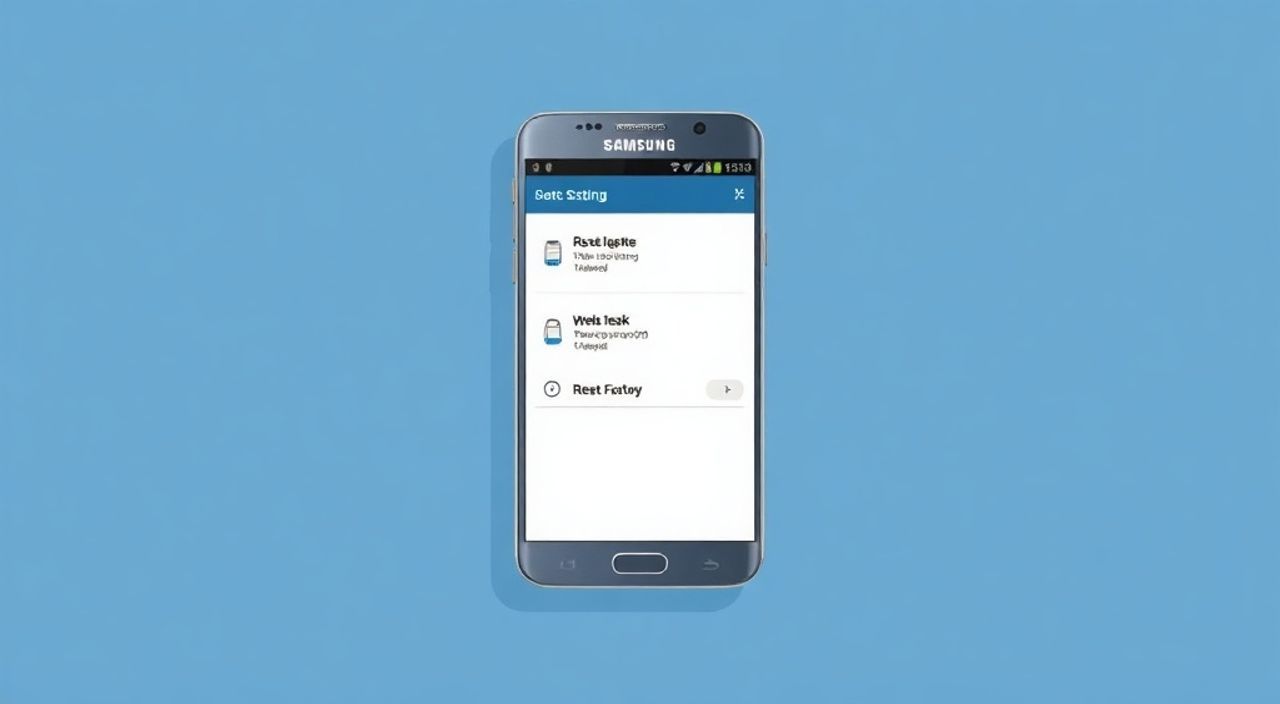
Сброс телефона Samsung до заводских настроек — это мощный инструмент для устранения глубоких сбоев системы, удаления вредоносного ПО, восстановления производительности или подготовки устройства к продаже. Хотя процедура кажется простой, ошибки при её выполнении могут привести к потере данных, блокировке аккаунта Google или даже «кирпичу» устройства. Важно не только знать, как нажать кнопку, но и понимать, когда это необходимо, как правильно подготовиться и что делать после сброса. Для большинства пользователей, столкнувшихся с тормозами, зависаниями или необъяснимыми сбоями, полный сброс — это последний и наиболее эффективный способ вернуть телефон к идеальному состоянию.
Сброс Samsung до заводских настроек — это полная очистка устройства с удалением всех данных и восстановлением оригинальной прошивки. Перед процедурой обязательно сделайте резервную копию важной информации, отключите защиту аккаунта Google (FRP) и используйте только официальные методы через меню настроек или комбинацию клавиш. Не пропускайте этап разблокировки аккаунта — иначе телефон не запустится после перезагрузки.
Содержание статьи:
- Когда необходимо делать сброс до заводских настроек
- Подготовка к сбросу: что обязательно сделать до процедуры
- Сброс через меню настроек Android
- Сброс в режиме восстановления (Recovery Mode)
- Сброс через Samsung Find My Mobile
- Частые ошибки и как их избежать
- Что делать после сброса: настройка и восстановление
- Экспертное мнение
- Вопросы и ответы
- Заключение
Когда необходимо делать сброс до заводских настроек
Сброс до заводских настроек — это не первая помощь при сбоях, а финальный шаг в диагностике. Если ваш Samsung тормозит, зависает при открытии приложений, постоянно перезагружается, или вы заметили подозрительную активность (например, неизвестные рекламные окна, исчезновение файлов), это может указывать на глубокое заражение или повреждение системных файлов. По данным исследования Statista, более 68% пользователей Android, столкнувшихся с системными сбоями, не знали, что сброс может решить проблему без обращения в сервисный центр.
Также сброс рекомендуется перед продажей, передачей устройства другому человеку или при серьёзных ошибках в работе Google-аккаунта (например, постоянные запросы пароля после обновления). Особенно актуально это для моделей с Android 5.1 и выше — благодаря функции Factory Reset Protection (FRP), даже после сброса телефон потребует ввода предыдущего аккаунта Google. Без её отключения устройство останется заблокированным.
Полезно знать: Сброс не устраняет аппаратные неисправности. Если телефон не включается, заряжается медленно или экран не реагирует — проблема скорее в батарее, матрице или контроллере, а не в ПО.
Подготовка к сбросу: что обязательно сделать до процедуры
Прежде чем начать, вы должны понимать: сброс удалит всё — фото, видео, сообщения, приложения, настройки, учётные записи и даже файлы, хранящиеся во внутренней памяти. Даже если вы думаете, что «ничего важного нет», проверьте папки Downloads, DCIM и Documents — там могут лежать документы, скриншоты или аудиозаписи, которые вы не сохранили в облаке.
Первым делом сделайте резервную копию. Используйте Samsung Cloud, Google Drive или подключите телефон к компьютеру через USB и скопируйте файлы вручную. Не забудьте экспортировать контакты — они могут быть привязаны к SIM-карте или локальной базе, а не к аккаунту Google.
Второй обязательный шаг — отключить защиту аккаунта Google (FRP). Это критично. Если вы не выйдете из своего Google-аккаунта до сброса, после перезагрузки телефон потребует ввести логин и пароль от этого аккаунта. Без них устройство останется в состоянии «блокировки восстановления» — и только официальный сервис Samsung сможет его разблокировать, что займёт несколько дней и потребует документов.
Третий шаг — убедитесь, что заряд батареи выше 50%. Сброс — это ресурсоёмкий процесс, и его прерывание из-за разрядки может повредить систему.
Полезно знать: Если вы забыли пароль от Google-аккаунта — не пытайтесь обойти FRP через «хаки» или сторонние программы. Это может привести к постоянной блокировке устройства и потере гарантии.
Сброс через меню настроек Android
Это самый простой и безопасный способ, доступный, если телефон нормально включается и работает. Он подходит для пользователей, которые не сталкивались с критическими сбоями и могут добраться до настроек.
1. Откройте приложение Настройки.
2. Прокрутите вниз и выберите Общие управление.
3. Нажмите Сброс.
4. Выберите Сброс настроек → Сброс до заводских настроек.
5. Прочитайте предупреждение — если всё понятно, нажмите Сброс.
6. Подтвердите действие, введя пароль, PIN-код или отпечаток пальца.
7. Дождитесь завершения процесса — это займёт от 5 до 15 минут.
Во время сброса экран может мигать, перезагружаться несколько раз — это нормально. Не прерывайте процесс, не выключайте телефон и не отключайте зарядку.
Полезно знать: Если вы используете Samsung Galaxy с One UI 5.0 и выше, в разделе «Сброс» появится опция «Удалить все данные (сброс до заводских настроек)» — выбирайте именно её, а не «Сброс настроек», которая очищает только параметры, но не данные.
Сброс в режиме восстановления (Recovery Mode)
Если телефон не загружается в систему, зависает на логотипе Samsung или не реагирует на сенсорный экран — используйте Recovery Mode. Этот метод работает на всех моделях Samsung, начиная с 2014 года.
1. Выключите телефон полностью.
2. Нажмите и удерживайте одновременно три клавиши: Громкость вверх + Кнопка питания.
3. Когда появится логотип Samsung, отпустите кнопку питания, но продолжайте удерживать Громкость вверх.
4. Через 5–10 секунд откроется меню Recovery Mode. Используйте кнопки громкости для навигации, кнопку питания — для выбора.
5. Выберите Wipe data/factory reset → подтвердите выбор Yes.
6. После завершения выберите Reboot system now.
«При сбросе через Recovery Mode не забывайте, что вы не можете отменить действие. Если вы случайно выбрали “Wipe cache partition” — это не страшно, это просто очистка кэша. Но “Wipe data/factory reset” — это полная стирка.» — Алексей Михайлов, технический эксперт Samsung Certified Service
Если меню Recovery не открывается — попробуйте комбинацию Громкость вниз + Кнопка питания, особенно на старых моделях (например, Galaxy S7). На некоторых устройствах с физической клавишей Home (Galaxy S5, Note 4) используется комбинация Home + Громкость вверх + Кнопка питания.
Сброс через Samsung Find My Mobile
Если вы потеряли телефон, забыли пароль или не можете его включить — сброс можно выполнить удалённо через сервис Samsung Find My Mobile. Этот метод работает, если до потери вы включили опцию «Найти устройство» и привязали его к аккаунту Samsung.
1. Откройте браузер на другом устройстве и перейдите на сайт findmymobile.samsung.com.
2. Войдите в свой аккаунт Samsung.
3. Выберите ваш заблокированный телефон из списка устройств.
4. Нажмите Стереть данные (Erase data).
5. Подтвердите действие, введя пароль от аккаунта Samsung.
6. Дождитесь подтверждения: «Устройство будет сброшено».
Полезно знать: Эта функция требует, чтобы телефон был включён, подключён к интернету (Wi-Fi или мобильные данные) и имел включённую опцию «Разрешить удалённое управление». Если устройство выключено или не имеет связи — команда выполнится только при следующем подключении.
Частые ошибки и как их избежать
Даже опытные пользователи допускают ошибки, которые превращают простую процедуру в катастрофу.
- Пропущен выход из Google-аккаунта — приводит к FRP-блокировке. Решение: всегда выходите из аккаунта до сброса.
- Сброс при низком заряде — может повредить систему. Решение: заряжайте до 70% и подключайте к зарядке.
- Использование сторонних программ — такие как «Android Unlock» или «FRP Bypass» — часто содержат вирусы и не работают на новых прошивках. Решение: только официальные методы Samsung.
- Ошибочное выбор в Recovery Mode — выбор «Wipe cache partition» не удаляет данные. Решение: ищите именно «Wipe data/factory reset».
- Отказ от восстановления резервной копии — после сброса система предлагает восстановить данные. Если вы не уверены в их чистоте — выбирайте «Не восстанавливать».
Если после сброса телефон запрашивает старый Google-аккаунт, но вы его не помните — обратитесь в службу поддержки Samsung с чеком и гарантийным талоном. Без них разблокировка невозможна.
Что делать после сброса: настройка и восстановление
После завершения сброса телефон загрузится как новый. Это похоже на первый запуск после покупки.
1. Выберите язык и регион.
2. Подключитесь к Wi-Fi — это необходимо для активации и восстановления данных.
3. Войдите в Google-аккаунт (тот, который был до сброса, или новый).
4. При появлении запроса — выберите «Не восстанавливать» или «Восстановить из резервной копии».
5. Если вы делали резервную копию через Samsung Cloud — войдите в него и восстановите фото, контакты и настройки.
6. Переустановите необходимые приложения из Google Play.
7. Настройте биометрию (отпечаток, лицо), пароль, уведомления.
«После сброса не спешите устанавливать все приложения сразу. Начните с 3–5 основных — чтобы понять, не вернулась ли проблема. Если телефон снова тормозит — возможно, проблема в одном из приложений, а не в системе.» — Ирина Петрова, специалист по оптимизации Android-устройств
Также проверьте обновления системы: зайдите в Настройки → Обновление программного обеспечения. Иногда сброс не удаляет старые обновления — и система может быть уязвима.
Экспертное мнение
«Я работаю в сервисном центре Samsung уже 8 лет. Часто клиенты приходят с просьбой “сделать сброс”, но не понимают, почему телефон снова тормозит через неделю. Причина — они восстанавливают все приложения и файлы из старой резервной копии, в которой уже есть вредоносный код или битые настройки. Я всегда рекомендую: сброс — это начало чистого листа. Не возвращайте старое, создавайте новое.» — Дмитрий Кузнецов, главный инженер сервисного центра Samsung, Москва
Он также отмечает, что на устройствах с Android 12 и выше (One UI 4.0+) функция «Резервное копирование» стала более умной: она не копирует кэш и временные файлы, что делает восстановление безопаснее. Но всё равно — если вы не уверены в чистоте резервной копии, лучше установить приложения вручную.
Вопросы и ответы
Можно ли отменить сброс после его начала?
Нет. Как только процесс сброса запущен — его нельзя остановить. Даже выключение питания может привести к повреждению прошивки. Если вы сомневаетесь — не начинайте.
После сброса телефон просит старый Google-аккаунт. Что делать?
Если вы забыли пароль — попробуйте восстановить его через https://accounts.google.com/signin/recovery. Если не получается — обратитесь в Samsung с документами на устройство. Блокировка FRP — это защита от кражи, и обойти её без авторизации невозможно.
Сброс удаляет данные с карты памяти?
Нет. Внутренняя память очищается полностью, но microSD-карта остаётся нетронутой. Если вы хотите удалить и её — выберите опцию «Удалить данные с карты памяти» в меню сброса (доступна не на всех моделях).
Сколько раз можно делать сброс?
Технически — неограниченно. Но частые сбросы могут ускорить износ флеш-памяти. Рекомендуется делать сброс не чаще 1–2 раз в год, если нет критических проблем.
После сброса не работает Wi-Fi или Bluetooth?
Это редкий, но известный баг в прошивках One UI. Решение: перезагрузите устройство, затем зайдите в настройки и отключите/включите модули. Если не помогло — обновите прошивку через Samsung Smart Switch.
Заключение
Сброс Samsung до заводских настроек — это не панацея, а мощный инструмент, который требует ответственного подхода. Он решает проблемы, с которыми не справляются обновления, перезагрузки или очистка кэша. Но только при условии, что вы подготовились: сохранили данные, отключили FRP, зарядили батарею и выбрали правильный метод.
После сброса — это не конец, а начало. Повторно настройте устройство с нуля, не восстанавливая подозрительные приложения, и вы получите не просто «новый» телефон, а более быстрый, стабильный и безопасный.
Правильный сброс — это не просто нажатие кнопки, а комплексная процедура подготовки, выполнения и последующей настройки. То, что вы делаете сейчас, определяет, будет ли ваш телефон работать как новенький — или снова начнёт тормозить через неделю.
- Всегда делайте резервную копию перед сбросом — иначе вы потеряете всё.
- Обязательно выйдите из Google-аккаунта, чтобы избежать FRP-блокировки.
- Используйте только официальные методы: через настройки, Recovery Mode или Find My Mobile.
- Не восстанавливайте старые данные, если не уверены в их безопасности.
- После сброса обновите прошивку — это закроет уязвимости и улучшит производительность.
⚠️ Дисклеймер — нажмите, чтобы развернуть
Материалы, опубликованные в разделе «Блог» на сайте RU DESIGN SHOP (rudesignshop.ru), носят исключительно информационный и ознакомительный характер и не являются руководством к действию, финансовой рекомендацией, медицинской услугой, ветеринарным назначением либо рекламой товаров и услуг, включая азартные игры. Публикации не содержат призывов к участию в азартных играх и не направлены на продвижение соответствующих операторов.
Безопасность применения товаров и веществ: при использовании строительных материалов, бытовой химии, пестицидов и агрохимикатов необходимо строго следовать инструкциям производителя и действующему законодательству Российской Федерации, включая Федеральный закон РФ от 19.07.1997 № 109-ФЗ «О безопасном обращении с пестицидами и агрохимикатами».
Упоминание товарных знаков, брендов и организаций носит исключительно информационный характер и не означает наличие партнёрских отношений или одобрения со стороны правообладателей.
Материалы, содержащие сведения о медицинских, ветеринарных или косметических средствах, представлены в справочных целях и не являются медицинской консультацией или назначением. Перед применением рекомендуется обратиться к врачу, ветеринарному специалисту или иному сертифицированному профессионалу.
Возрастные ограничения: материалы, содержащие сведения о продукции категории 18+, включая алкоголь или азартные игры, предназначены исключительно для совершеннолетней аудитории и публикуются в информационных целях.
Правовая ответственность: решения, принятые на основе опубликованной информации, пользователь принимает самостоятельно и на свой риск; редакция и авторы несут ответственность в пределах, установленных законодательством Российской Федерации.
Редакция не допускает публикаций, содержащих пропаганду экстремизма, терроризма, наркотических средств или суицида; подобные материалы подлежат немедленному удалению.
Упоминание организаций с ограниченным статусом: компания Meta Platforms Inc. (социальные сети Facebook и Instagram) признана экстремистской организацией решением суда РФ, её деятельность запрещена на территории Российской Федерации; любые упоминания приводятся исключительно в информационных целях.
Авторские права и источники: информация собирается из открытых источников; её актуальность указывается на дату публикации и может изменяться.
Изображения и иллюстрации используются на условиях, разрешённых правообладателями. При возникновении претензий редакция готова оперативно рассмотреть обращение и внести необходимые изменения.
Персональные данные и cookies: сайт использует cookies и обрабатывает персональные данные пользователей в соответствии с Федеральным законом № 152-ФЗ «О персональных данных» и Политикой конфиденциальности RU DESIGN SHOP.
Мнения авторов могут не совпадать с позицией государственных органов или коммерческих организаций, упомянутых в материалах.
РЕКОМЕНДУЕМ
Товары от российских производителей


Торшер CircleLine GLODE
33300 руб.

