Скидка 5% на первый заказ — RDS5




Как сделать напольные покрытия в архикаде
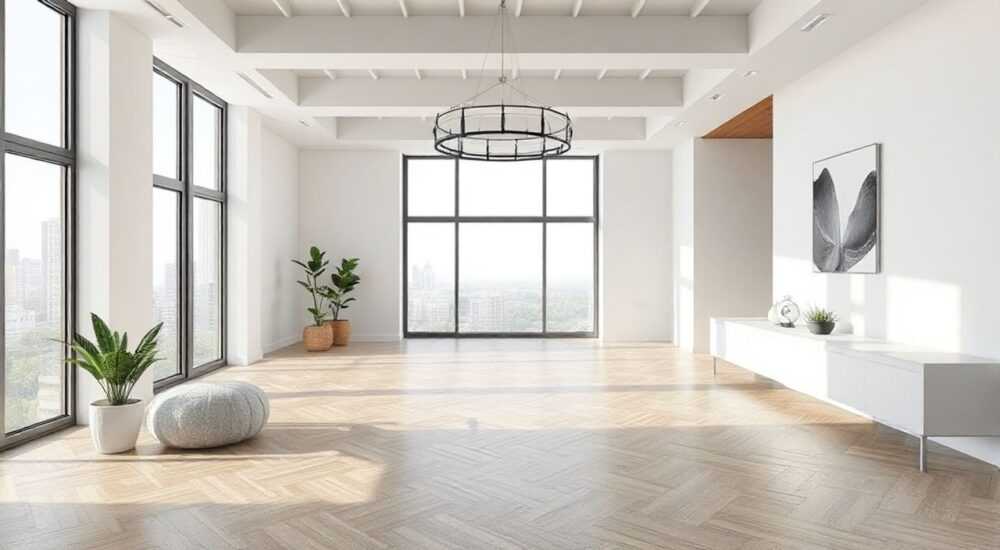
В архитектурном проектировании с помощью ArchiCAD создание напольных покрытий — это не просто визуальное оформление, а важный этап моделирования функционального и эстетически завершённого пространства. Правильное задание напольных материалов влияет на точность спецификаций, качество визуализаций и корректность расчётов площадей. В ArchiCAD для этих целей используются такие инструменты, как Перекрытия (Slabs), Зоны (Zones) и Материалы, которые позволяют детально проработать структуру пола, его текстуру и параметры.
Для создания напольных покрытий в ArchiCAD используйте инструмент «Перекрытие» или «Зона» в зависимости от задачи: первое подходит для физического представления пола, второе — для логического зонирования и автоматического расчёта отделки. Настройте слоистую структуру и материал с правильной текстурой по направлению X-Y.
Содержание статьи:
- Инструмент перекрытие (slab)
- Пошаговое создание перекрытия
- Создание зон для покрытий
- Преимущества использования зон
- Настройка материалов и текстур
- Шаги настройки материала пола
- Моделирование многослойных конструкций
- Типичная структура пола по грунту
- Автоматизация через зоны
- Интеграция с макетами и легендами
- Экспертное мнение
- Вопросы и ответы
- Заключение
Инструмент перекрытие (slab)
Инструмент «Перекрытие» (Slab) в ArchiCAD является основным средством для моделирования физических напольных поверхностей. Он позволяет создавать горизонтальные конструкции любой формы и толщины, что делает его идеальным для отображения плит перекрытия, черновых и чистовых полов.
Чтобы начать работу, выберите инструмент «Перекрытие» на панели инструментов или через меню «Конструкция → Перекрытие». После активации задайте уровень размещения в свойствах элемента — обычно это уровень пола помещения. Форма перекрытия задаётся путём рисования контура: можно использовать прямоугольники, многоугольники или свободные линии.
При создании важно учитывать тип заливки и направление штриховки. Для напольных покрытий рекомендуется использовать сплошную заливку с привязкой к материалу. Это обеспечивает корректное отображение текстуры в плане и при визуализации.
Полезно знать: При использовании инструмента «Перекрытие» для чистового покрытия (например, ламината) задавайте небольшую толщину — от 10 до 20 мм, чтобы не искажать высотные отметки.
Пошаговое создание перекрытия
- Откройте проект в ArchiCAD и перейдите на нужный этаж.
- Активируйте инструмент «Перекрытие» и откройте его настройки.
- Выберите подходящий слоистый профиль или создайте новый в библиотеке конструкций.
- Установите уровень Z равным уровню пола помещения.
- Нарисуйте контур перекрытия по внутреннему периметру стен.
- Назначьте материал поверхности, соответствующий финишному покрытию.
Создание зон для покрытий
Если ваша цель — не столько физическое моделирование, сколько автоматический учёт площадей и типов напольных покрытий, лучшим решением станет использование инструмента «Зона» (Zone). Зоны позволяют логически разделять пространство и автоматически назначать отделочные материалы.
Зона в ArchiCAD — это невидимый элемент, который определяет границы помещения и хранит информацию о его параметрах: тип покрытия, высота потолка, площадь и др. При изменении геометрии помещения зона автоматически обновляет свои данные, что особенно ценно на этапах сдачи проекта.
Для назначения напольного покрытия через зону откройте её параметры и перейдите во вкладку «Отделка». Здесь вы найдёте поля для выбора материала пола, потолка и стен. Указав материал, вы тем самым зададите его для всех отчётов и спецификаций.
«Используйте зоны для управления отделкой — это экономит до 40% времени при подготовке спецификаций. Особенно эффективно при ремоделинге, где типы покрытий часто меняются.» — Алексей Ковалёв, BIM-менеджер, 12 лет опыта в ArchiCAD
Преимущества использования зон
- Автоматический расчёт площадей по типам покрытий.
- Гибкость при перепланировке — зоны адаптируются под новые стены.
- Интеграция с отчётами и экспорт в IFC без дополнительной настройки.
- Возможность создания пользовательских параметров (например, «Тип пола по комнате»).
Критерий |
Перекрытие (Slab) |
Зона (Zone) |
|---|---|---|
Физическая модель |
Да |
Нет |
Автоматический расчёт площади |
Частично (требует ручного учёта) |
Да, встроенные отчёты |
Поддержка многослойных конструкций |
Полная |
Только логическое назначение |
Интеграция с визуализацией |
Высокая (точная геометрия) |
Средняя (зависит от настроек) |
Работа с IFC и BIM-обменом |
Как строительный элемент |
Как пространственный объект |
Настройка материалов и текстур
Качество отображения напольного покрытия напрямую зависит от корректной настройки материала. В ArchiCAD каждый материал имеет несколько компонентов: цвет, текстура, штриховка, параметры отражения и масштаб.
Для напольных покрытий ключевым является параметр «Текстура заполнения». Чтобы текстура правильно повторялась по поверхности пола, необходимо задать масштаб в миллиметрах. Например, для паркета — 1200×180 мм, для плитки — 600×600 мм.
Важно также указать ориентацию текстуры. По умолчанию она привязывается к глобальной системе координат, но для параллельной укладки ламината относительно стены нужно использовать опцию «Привязка к стенам» или вручную задать угол поворота.
Полезно знать: Используйте высококачественные текстуры (минимум 1024×1024 px) из официальных библиотек ArchiCAD или проверенных источников, чтобы избежать «размытости» при рендере.
Шаги настройки материала пола
- Откройте «Библиотеку материалов» через меню «Настройки → Библиотеки и объекты».
- Создайте копию существующего материала или добавьте новый.
- На вкладке «Заполнение» выберите растровое изображение текстуры.
- Установите масштаб X и Y в соответствии с реальными размерами покрытия.
- На вкладке «Поверхность» настройте блеск, шероховатость и цвет.
- Примените материал к перекрытию или зоне.
Моделирование многослойных конструкций
Напольное покрытие редко состоит из одного слоя. Как правило, это система: гидроизоляция, стяжка, утеплитель, звукоизоляция, черновой пол и финишное покрытие. ArchiCAD позволяет смоделировать такую структуру с помощью многослойных профилей перекрытий.
Чтобы создать многослойное перекрытие, откройте диалог «Конструкция перекрытия» и перейдите в режим редактирования слоёв. Добавьте необходимые слои, указав их толщину, материал и порядок следования. Слои можно группировать по функциональному назначению: несущие, теплоизоляционные, отделочные.
Особое внимание уделите направлению слоёв — от нижнего (внизу) к верхнему (вверху). Верхний слой будет виден как поверхность пола, поэтому именно ему нужно назначить финишный материал.
«При проектировании полов в жилых домах всегда включайте слой звукоизоляции толщиной 20–30 мм. Это критично для акустического комфорта и требований СП 51.13330.» — Марина Петрова, архитектор-проектировщик, практикует с 2010 года
Типичная структура пола по грунту
- Щебень, утрамбованный — 150 мм
- Бетонная подготовка — 100 мм
- Гидроизоляция — 2 мм
- Утеплитель (пенополистирол) — 100 мм
- Армированная стяжка — 70 мм
- Подложка под ламинат — 3 мм
- Финишное покрытие (ламинат) — 10 мм
Автоматизация через зоны
Один из самых мощных функционалов ArchiCAD — автоматическая генерация отчётности на основе данных зон. Вы можете создать спецификацию, в которой будут указаны площади помещений и типы напольных покрытий без единого ручного ввода.
Для этого настройте параметры зоны: в поле «Пол» укажите тип материала (например, «Линолеум», «Керамогранит», «Паркет»). Затем создайте пользовательский отчёт через «Документы → Отчёты → Новый отчёт». Выберите источник данных — зоны, и добавьте колонки: имя помещения, площадь, тип пола.
При изменении типа покрытия в параметрах зоны отчёт обновится автоматически. Это особенно полезно при работе с крупными проектами, где более 50 помещений.
Полезно знать: Используйте кодировку типов покрытий (например, FLOOR_01, FLOOR_02) для быстрого применения стилей и фильтрации в отчётах.
Интеграция с макетами и легендами
Чтобы визуализировать типы покрытий на плане, создайте легенду отделки. ArchiCAD позволяет автоматически генерировать легенды на основе материалов, назначенных зонам. Добавьте легенду на макет, и она будет отображать все используемые в проекте типы полов с образцами текстур.
Также можно настроить цветовую индикацию: например, все зоны с линолеумом отображать серым, с плиткой — бежевым. Это упрощает восприятие плана и помогает заказчику быстро ориентироваться.
Экспертное мнение
«Современные проекты требуют не просто красивых картинок, а точных данных. Я всегда комбинирую физические перекрытия для визуализации и зоны для документации. Это даёт двойную выгоду: клиент видит реализм, а подрядчик получает чёткие спецификации.» — Дмитрий Смирнов, руководитель BIM-отдела в архитектурной мастерской «Облик», 15 лет в индустрии
По его словам, ошибка многих новичков — попытка делать всё только через перекрытия. Это приводит к дублированию работы и ошибкам при изменениях. Гораздо эффективнее использовать зоны как «мозг» системы отделки, а перекрытия — как «тело» для 3D-представления.
Он также отмечает важность стандартизации: «Создайте шаблон проекта с преднастроенными типами полов, слоями и материалами. Это сократит время настройки нового проекта минимум на 30%».
Вопросы и ответы
Можно ли использовать один инструмент и для чернового, и для чистового пола?
Да, но лучше разделить: черновой пол — как многослойное перекрытие, чистовой — как отдельный тонкий слой или через зону. Это упрощает редактирование и расчёт объёмов.
Почему текстура пола не совпадает с реальной укладкой?
Скорее всего, неправильно задан масштаб или угол поворота текстуры. Проверьте параметры материала и привязку к осям. Используйте опцию «Привязка к ближайшей стене» для точного совпадения.
Как быстро поменять тип пола во всём проекте?
Если используется зона, примените функцию «Глобальное изменение». Выберите все зоны с определённым типом пола и замените материал сразу для всех. Через отчёт это делается за пару кликов.
Поддерживаются ли наклонные полы (например, в душевых)?
Да, ArchiCAD позволяет задавать уклоны для перекрытий. Используйте режим «Модифицировать уклон» и укажите направление и величину спуска (обычно 1–2%).
Можно ли экспортировать данные о полах в Excel?
Абсолютно. Все отчёты из ArchiCAD экспортируются в CSV или XLSX. Убедитесь, что в отчёте включены нужные поля: площадь, тип, номер помещения.
Заключение
Создание напольных покрытий в ArchiCAD — это комплексная задача, сочетающая точность моделирования и эффективность документации. Использование инструментов «Перекрытие» и «Зона» в зависимости от цели позволяет достичь максимальной гибкости и качества проекта.
Ключевое — понимать разницу между физическим и логическим моделированием. Тогда вы сможете строить BIM-модели, которые не только выглядят реалистично, но и работают как единая информационная система.
- Для физического представления пола используйте инструмент «Перекрытие» с многослойной структурой.
- Для автоматического учёта и отчётности применяйте «Зоны» с назначением типа покрытия.
- Настройте материалы с правильным масштабом и ориентацией текстуры.
- Стандартизируйте типы полов в шаблоне проекта для повышения эффективности.
- Интегрируйте данные в отчёты и легенды для полной автоматизации документации.
⚠️ Дисклеймер — нажмите, чтобы развернуть
Материалы, опубликованные в разделе «Блог» на сайте RU DESIGN SHOP (rudesignshop.ru), носят исключительно информационный и ознакомительный характер и не являются руководством к действию, финансовой рекомендацией, медицинской услугой, ветеринарным назначением либо рекламой товаров и услуг, включая азартные игры. Публикации не содержат призывов к участию в азартных играх и не направлены на продвижение соответствующих операторов.
Безопасность применения товаров и веществ: при использовании строительных материалов, бытовой химии, пестицидов и агрохимикатов необходимо строго следовать инструкциям производителя и действующему законодательству Российской Федерации, включая Федеральный закон РФ от 19.07.1997 № 109-ФЗ «О безопасном обращении с пестицидами и агрохимикатами».
Упоминание товарных знаков, брендов и организаций носит исключительно информационный характер и не означает наличие партнёрских отношений или одобрения со стороны правообладателей.
Материалы, содержащие сведения о медицинских, ветеринарных или косметических средствах, представлены в справочных целях и не являются медицинской консультацией или назначением. Перед применением рекомендуется обратиться к врачу, ветеринарному специалисту или иному сертифицированному профессионалу.
Возрастные ограничения: материалы, содержащие сведения о продукции категории 18+, включая алкоголь или азартные игры, предназначены исключительно для совершеннолетней аудитории и публикуются в информационных целях.
Правовая ответственность: решения, принятые на основе опубликованной информации, пользователь принимает самостоятельно и на свой риск; редакция и авторы несут ответственность в пределах, установленных законодательством Российской Федерации.
Редакция не допускает публикаций, содержащих пропаганду экстремизма, терроризма, наркотических средств или суицида; подобные материалы подлежат немедленному удалению.
Упоминание организаций с ограниченным статусом: компания Meta Platforms Inc. (социальные сети Facebook и Instagram) признана экстремистской организацией решением суда РФ, её деятельность запрещена на территории Российской Федерации; любые упоминания приводятся исключительно в информационных целях.
Авторские права и источники: информация собирается из открытых источников; её актуальность указывается на дату публикации и может изменяться.
Изображения и иллюстрации используются на условиях, разрешённых правообладателями. При возникновении претензий редакция готова оперативно рассмотреть обращение и внести необходимые изменения.
Персональные данные и cookies: сайт использует cookies и обрабатывает персональные данные пользователей в соответствии с Федеральным законом № 152-ФЗ «О персональных данных» и Политикой конфиденциальности RU DESIGN SHOP.
Мнения авторов могут не совпадать с позицией государственных органов или коммерческих организаций, упомянутых в материалах.
РЕКОМЕНДУЕМ
Товары от российских производителей

Подвесной светильник «Двойной Токио» MedinaLamps
Диапазон цен: 80000 руб. – 185000 руб.
Настенный светильник CircleWall Color GLODE
Диапазон цен: 22374 руб. – 33957 руб.

