Скидка 5% на первый заказ — RDS5




Как сделать в фотошопе линейку в сантиметрах
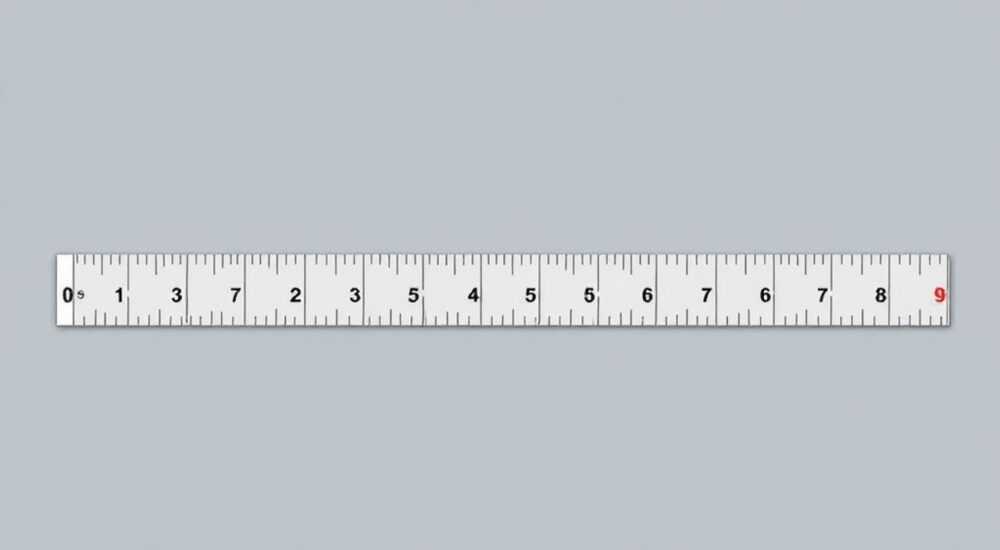
В Photoshop можно настроить линейку в сантиметрах, изменив единицы измерения в параметрах программы. Это позволяет точно работать с размерами элементов, особенно при подготовке макетов для печати или дизайна упаковки.
Чтобы отобразить линейку в сантиметрах в Photoshop, откройте меню «Редактирование» → «Настройки» → «Единицы измерения и линейки» и выберите «Сантиметры». После этого нажмите Ctrl+R (Cmd+R на Mac), чтобы включить отображение линеек.
Photoshop — мощный инструмент не только для художественной обработки изображений, но и для точного проектирования графических решений. Многие пользователи сталкиваются с необходимостью измерять объекты в реальных физических единицах, таких как сантиметры. Это особенно важно при создании полиграфии, дизайне вывесок, упаковки, плакатов и других материалов, где критична точность габаритов. Однако по умолчанию Photoshop может использовать дюймы, пиксели или миллиметры, что вызывает затруднения у новичков. Настройка линейки в сантиметрах решает эту проблему и делает работу более удобной и профессиональной.
Содержание статьи:
- Как включить линейку в Photoshop
- Где находится начало отсчёта?
- Как скрыть линейку
- Как изменить единицы измерения на сантиметры
- Изменение единиц для других параметров
- Быстрое переключение единиц (альтернативный способ)
- Настройка параметров линейки под задачи
- Как использовать направляющие
- Точное позиционирование направляющих
- Использование направляющих и сетки
- Практический пример: дизайн визитки 9×5 см
- Типичные ошибки и как их избежать
- Как исправить уже созданный макет
- Экспертное мнение
- Вопросы и ответы
- Заключение
Как включить линейку в Photoshop
Линейка в Photoshop — это вспомогательный инструмент, который отображается по верхнему и левому краю рабочего пространства. Она помогает оценить размеры слоёв, выделений и других элементов макета. По умолчанию линейка скрыта, поэтому её нужно активировать вручную.
Чтобы включить линейку, нажмите сочетание клавиш Ctrl+R (на Windows) или Cmd+R (на macOS). Если линейка не появилась, проверьте, активен ли документ — линейки работают только внутри открытого файла. Также можно включить линейку через меню: выберите «Вид» → «Линейки».
После активации вы увидите шкалу вдоль верхнего и левого края холста. Единицы измерения зависят от текущих настроек Photoshop. Обычно это пиксели, дюймы или миллиметры. Чтобы изменить их на сантиметры, потребуется дополнительная настройка.
Полезно знать: Линейка автоматически привязывается к началу холста. Вы можете перетащить начало координат (пересечение линеек) в любую точку, кликнув по нему и протащив внутрь документа.
Где находится начало отсчёта?
Начало отсчёта линеек — это точка с координатами (0, 0). По умолчанию она расположена в левом верхнем углу холста. При необходимости её можно переместить, зажав левую кнопку мыши на пересечении линеек и перетащив в нужное место. Это полезно, если вы работаете с конкретным участком макета и хотите использовать его как отправную точку.
Как скрыть линейку
Если линейка мешает работе, её можно быстро скрыть тем же сочетанием клавиш: Ctrl+R. В меню «Вид» пункт «Линейки» будет отмечен галочкой, когда линейки видны, и без неё — когда скрыты.
- Клавиша R — не относится к линейкам (это инструмент «Перо»).
- Линейки не влияют на рендер изображения — они исчезают при экспорте.
- Можно временно скрыть линейки, не отключая их полностью.
Как изменить единицы измерения на сантиметры
Самый важный шаг — изменение единиц измерения. Без этого линейка будет показывать значения в пикселях или дюймах, что не подходит для задач, требующих метрической системы.
Перейдите в меню «Редактирование» → «Настройки» → «Единицы измерения и линейки» (на Windows) или «Photoshop» → «Настройки» → «Единицы измерения и линейки» (на macOS). В открывшемся окне найдите раздел «Единицы» и выпадающее меню рядом с надписью «Линейка».
Выберите из списка значение «Сантиметры». Подтвердите изменения, нажав «ОК». Теперь все линейки, направляющие и информационные панели будут отображать размеры в см. Это повлияет и на инструменты, такие как «Прямоугольное выделение» или «Прямоугольник», если вы задаёте им фиксированные размеры.
«Всегда проверяйте единицы измерения перед началом нового проекта. Ошибка в выборе единиц — одна из самых частых причин неточностей в макетах для печати.» — Анна Петрова, арт-директор студии полиграфического дизайна
Изменение единиц для других параметров
В том же окне можно настроить и другие единицы:
- Размер шрифта — выберите «Пункты» или «Миллиметры» в зависимости от задачи.
- Разрешение — обычно указывается в пикселях/дюйм (ppi), но важно понимать, что это не влияет на отображение линейки.
- Углы — градусы, радианы и т.д., редко используется, но доступно.
Быстрое переключение единиц (альтернативный способ)
Если вам нужно временно изменить единицы в панели «Информация» или при использовании инструмента выделения, просто щёлкните правой кнопкой мыши по линейке. В контекстном меню появятся доступные единицы: пиксели, дюймы, сантиметры, миллиметры, пункты, пики и проценты. Выберите «Сантиметры» — и линейка мгновенно переключится.
Полезно знать: Правый клик по линейке — самый быстрый способ сменить единицы без захода в настройки. Удобно при работе с несколькими проектами в разных системах измерения.
Настройка параметров линейки под задачи
После того как линейка отображается в сантиметрах, её можно дополнительно настроить для повышения точности и удобства. Это включает изменение масштаба, цвета направляющих и привязки.
Photoshop позволяет настраивать внешний вид линеек и поведение направляющих. Например, можно задать частоту делений, включить или отключить привязку к сетке, а также изменить цвет направляющих линий. Эти параметры находятся в меню «Редактирование» → «Настройки» → «Направляющие, сетка и фрагменты».
В этом окне можно:
- Выбрать цвет и стиль направляющих (сплошная, пунктир, точечная).
- Задать интервал сетки по горизонтали и вертикали в сантиметрах.
- Настроить прозрачность направляющих (полезно при плотной компоновке).
Как использовать направляющие
Направляющие — это вспомогательные линии, которые можно перетаскивать с линеек на холст. Они помогают выравнивать элементы, соблюдать отступы и контролировать габариты.
Чтобы создать направляющую, наведите курсор на верхнюю или левую линейку, зажмите левую кнопку мыши и потяните внутрь документа. Линия появится в том месте, где вы отпустили мышь. Значение на линейке покажет, на каком расстоянии от начала вы разместили направляющую.
«Используйте направляющие для создания «безопасной зоны» в макете. Например, отступите 1 см от края — так вы избежите обрезки при печати.» — Дмитрий Соколов, преподаватель графического дизайна
Точное позиционирование направляющих
Если нужно разместить направляющую точно на определённом расстоянии, дважды щёлкните по линейке. Откроется окно «Новая направляющая», где можно выбрать ориентацию (горизонтальная/вертикальная) и ввести точное значение в сантиметрах.
Тип направляющей |
Ориентация |
Пример использования |
|---|---|---|
Горизонтальная |
Слева направо |
Выравнивание текста, нижних границ изображений |
Вертикальная |
Сверху вниз |
Центрирование, отступы от краёв |
Сетка |
Ячейки по холсту |
Разметка колонок, карточек, плитки |
Использование направляющих и сетки
Направляющие и сетка — ключевые инструменты для точной компоновки. Они работают в связке с линейками и позволяют создавать структурированные, гармоничные макеты.
Сетка включается через меню «Вид» → «Показать» → «Сетка». По умолчанию она может быть слишком частой, поэтому рекомендуется настроить её под конкретный проект. Например, установите интервал в 1 см, чтобы каждая ячейка соответствовала одному сантиметру.
Привязка к сетке и направляющим активируется в меню «Вид» → «Привязка». Когда эта функция включена, курсор и выделенные объекты автоматически прилипают к ближайшей линии. Это значительно ускоряет процесс выравнивания.
- Привязка работает с выделениями, слоями, фигурами и текстом.
- Чтобы временно отключить привязку, удерживайте клавишу Ctrl (Cmd на Mac) при перемещении.
- Сетку можно сделать менее заметной, изменив её цвет и стиль в настройках.
Практический пример: дизайн визитки 9×5 см
Допустим, вы создаёте визитку стандартного размера. Создайте новый документ: 9 см × 5 см, разрешение 300 ppi, цветовой режим CMYK. Включите линейки (Ctrl+R) и убедитесь, что единицы — сантиметры.
Теперь создайте направляющие:
- Дважды щёлкните по верхней линейке → введите 0,5 см → вертикальная направляющая.
- Аналогично добавьте направляющую на 8,5 см — это границы полянки (безопасная зона).
- По левой линейке установите горизонтальные направляющие на 0,5 и 4,5 см.
Теперь всё пространство разбито на безопасную область, и вы можете размещать элементы, не опасаясь их обрезки при печати.
Полезно знать: Направляющие не экспортируются и не влияют на финальное изображение — они служат только для помощи в дизайне.
Типичные ошибки и как их избежать
Даже опытные пользователи иногда допускают ошибки при работе с линейками и единицами измерения. Ниже — самые распространённые проблемы и способы их решения.
Первая ошибка — единицы измерения остались в пикселях. Это происходит, если забыть изменить настройки в «Единицах и линейках». Результат — неверные размеры при создании направляющих. Решение: всегда проверяйте настройки перед началом работы.
Вторая ошибка — неправильное разрешение документа. Даже если линейка в сантиметрах, низкое разрешение (например, 72 ppi) сделает изображение непригодным для печати. Для полиграфии используйте 300 ppi.
Третья ошибка — отсутствие полей безопасности. Многие начинающие дизайнеры размещают важные элементы вплотную к краю. При обрезке возможна потеря информации. Решение: используйте направляющие для отступов минимум 3–5 мм.
Как исправить уже созданный макет
Если вы обнаружили, что единицы были неправильными, не обязательно начинать с нуля. Просто измените единицы в настройках — линейка и направляющие автоматически пересчитаются. Однако учтите: физические размеры холста останутся прежними, но числовые значения на линейке изменятся.
Экспертное мнение
Профессиональные дизайнеры используют линейки и направляющие как основу для создания качественных макетов. Вот несколько практических рекомендаций от экспертов.
- Всегда начинайте проект с настройки единиц и разрешения — это экономит время и предотвращает ошибки.
- Используйте сочетание линеек, направляющих и сетки для сложных макетов, например, презентаций или буклетов.
- Создавайте шаблоны с готовыми направляющими для часто используемых форматов (визитки, A4, баннеры).
«Я сохраняю пустые документы с настроенными линейками и направляющими как шаблоны. Это позволяет мгновенно начать работу без повторной настройки.» — Елена Ковалёва, UX/UI-дизайнер
Вопросы и ответы
Можно ли использовать разные единицы для разных документов?
Да, Photoshop запоминает единицы измерения глобально, но вы можете быстро переключать их через правый клик по линейке. Для постоянного разделения используйте шаблоны.
Почему направляющие не привязываются к объектам?
Убедитесь, что включена привязка («Вид» → «Привязка»). Также проверьте, не отключена ли привязка к слоям в настройках привязки.
Отображаются ли линейки при экспорте PNG или PDF?
Нет, линейки, направляющие и сетка — вспомогательные элементы. Они не видны в финальном файле.
Как сбросить начало координат?
Дважды щёлкните по пересечению линеек — начало отсчёта вернётся в левый верхний угол.
Поддерживаются ли сантиметры в старых версиях Photoshop?
Да, функция изменения единиц доступна с Photoshop CS и выше. Современные версии (CC, 2020–2026) поддерживают сантиметры по умолчанию.
Заключение
Настройка линейки в сантиметрах — простая, но критически важная операция для точного дизайна в Photoshop. Она позволяет работать с реальными физическими размерами, избегать ошибок при печати и создавать профессиональные макеты.
Изменение единиц измерения, использование направляющих и сетки — базовые навыки, которые должен освоить каждый дизайнер. Они превращают Photoshop из инструмента ретуши в полноценную среду для проектирования.
- Включите линейку через Ctrl+R или меню «Вид».
- Измените единицы на сантиметры в «Редактирование» → «Настройки» → «Единицы измерения».
- Используйте направляющие и сетку для точного выравнивания.
- Правый клик по линейке — быстрый способ сменить единицы.
- Сохраняйте шаблоны с готовыми настройками для частых задач.
⚠️ Дисклеймер — нажмите, чтобы развернуть
Материалы, опубликованные в разделе «Блог» на сайте RU DESIGN SHOP (rudesignshop.ru), носят исключительно информационный и ознакомительный характер и не являются руководством к действию, финансовой рекомендацией, медицинской услугой, ветеринарным назначением либо рекламой товаров и услуг, включая азартные игры. Публикации не содержат призывов к участию в азартных играх и не направлены на продвижение соответствующих операторов.
Безопасность применения товаров и веществ: при использовании строительных материалов, бытовой химии, пестицидов и агрохимикатов необходимо строго следовать инструкциям производителя и действующему законодательству Российской Федерации, включая Федеральный закон РФ от 19.07.1997 № 109-ФЗ «О безопасном обращении с пестицидами и агрохимикатами».
Упоминание товарных знаков, брендов и организаций носит исключительно информационный характер и не означает наличие партнёрских отношений или одобрения со стороны правообладателей.
Материалы, содержащие сведения о медицинских, ветеринарных или косметических средствах, представлены в справочных целях и не являются медицинской консультацией или назначением. Перед применением рекомендуется обратиться к врачу, ветеринарному специалисту или иному сертифицированному профессионалу.
Возрастные ограничения: материалы, содержащие сведения о продукции категории 18+, включая алкоголь или азартные игры, предназначены исключительно для совершеннолетней аудитории и публикуются в информационных целях.
Правовая ответственность: решения, принятые на основе опубликованной информации, пользователь принимает самостоятельно и на свой риск; редакция и авторы несут ответственность в пределах, установленных законодательством Российской Федерации.
Редакция не допускает публикаций, содержащих пропаганду экстремизма, терроризма, наркотических средств или суицида; подобные материалы подлежат немедленному удалению.
Упоминание организаций с ограниченным статусом: компания Meta Platforms Inc. (социальные сети Facebook и Instagram) признана экстремистской организацией решением суда РФ, её деятельность запрещена на территории Российской Федерации; любые упоминания приводятся исключительно в информационных целях.
Авторские права и источники: информация собирается из открытых источников; её актуальность указывается на дату публикации и может изменяться.
Изображения и иллюстрации используются на условиях, разрешённых правообладателями. При возникновении претензий редакция готова оперативно рассмотреть обращение и внести необходимые изменения.
Персональные данные и cookies: сайт использует cookies и обрабатывает персональные данные пользователей в соответствии с Федеральным законом № 152-ФЗ «О персональных данных» и Политикой конфиденциальности RU DESIGN SHOP.
Мнения авторов могут не совпадать с позицией государственных органов или коммерческих организаций, упомянутых в материалах.
РЕКОМЕНДУЕМ
Товары от российских производителей




