Скидка 5% на первый заказ — RDS5




Как сделать нашивку в фотошопе
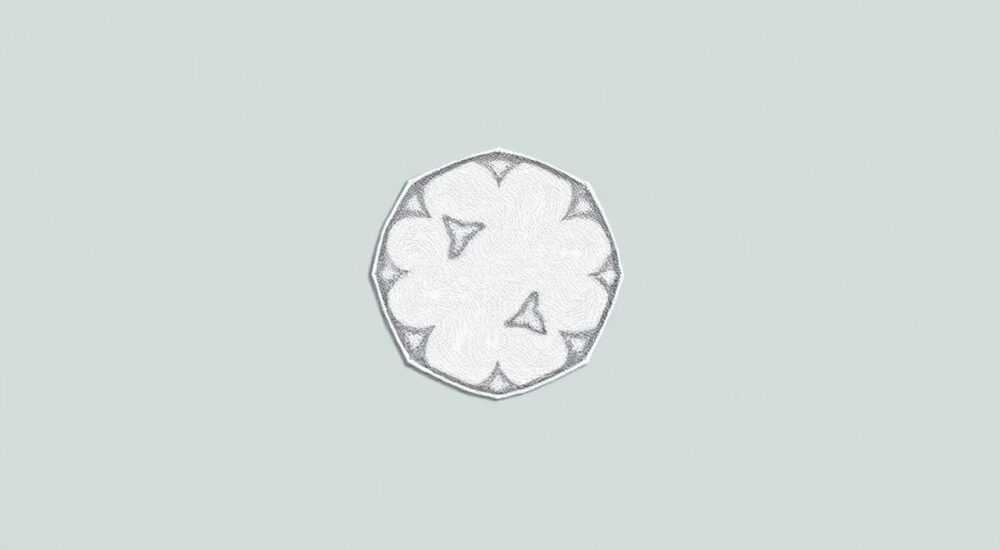
Как сделать нашивку в Photoshop — задача, которая на первый взгляд кажется простой, но на практике требует понимания текстур, светотени, векторной графики и печатных технологий. Многие начинают с шаблона из интернета, но только профессионалы знают, как создать нашивку, которая выглядит как настоящая — с объёмом, стежками, износом и реалистичной тканевой фактурой. Это не просто рисование логотипа — это создание дизайна, адаптированного под физические свойства ткани, швейной нити и метода производства (тканевая вышивка, термопечать, лазерная резка). Правильно сделанная нашивка не просто украшает одежду — она становится элементом бренда, который воспринимается как качественный и надёжный.
Чтобы сделать реалистичную нашивку в Photoshop, используйте векторные формы для контуров, наложите текстуры ткани и нити с режимом наложения «Умножение» и «Наложение», добавьте тени и блики через кисти с низкой жёсткостью, а затем примените фильтр «Шум» и «Размытие по Гауссу» для естественного износа. Главное — не перегружать деталями: настоящие нашивки имеют ограничения по количеству цветов и сложности стежков.
Содержание статьи:
- Что такое нашивка и зачем её делать в Photoshop
- Подготовка материалов и ресурсов
- Создание контура и формы нашивки
- Добавление тканевой текстуры и стежков
- Работа со светом, тенью и объёмом
- Ограничения цветов и палитры для вышивки
- Экспорт для печати и производства
- Частые ошибки и как их избежать
- Экспертное мнение: как работают дизайнеры брендов
- Часто задаваемые вопросы
- Заключение
Что такое нашивка и зачем её делать в Photoshop
Нашивка — это декоративный элемент из ткани или фетра, который крепится на одежду, головные уборы, сумки или экипировку. Она может содержать логотип, надпись, символ или изображение. В промышленном производстве нашивки изготавливаются с помощью вышивальных машин, которые стачивают нить по заданному векторному контуру. Но перед тем как отправить дизайн на производство, его необходимо подготовить в графическом редакторе — и Photoshop остаётся одним из самых доступных и мощных инструментов для этого.
Многие предприниматели, владельцы бутиков, команды и клубы хотят создать собственную нашивку, но не имеют доступа к дорогостоящему ПО для вышивки, например, Wilcom или Embird. Photoshop позволяет визуализировать дизайн с высокой точностью, проверить, как он будет выглядеть на ткани, скорректировать пропорции и даже сымитировать процесс шитья. Это особенно важно при тестировании вариантов перед заказом партии — ведь одна ошибка в дизайне может стоить сотни долларов в производстве.
Полезно знать: Большинство производителей вышивки принимают только векторные файлы (AI, EPS, SVG), но для визуализации и согласования с клиентом Photoshop — идеальный промежуточный этап. Даже если вы не умеете работать в Illustrator, вы можете создать готовый макет в Photoshop, а потом передать его дизайнеру для конвертации в вектор.
Подготовка материалов и ресурсов
Перед тем как начать рисовать, соберите все необходимые ресурсы. Без них даже самый опытный дизайнер не добьётся реалистичности. Вам понадобятся:
— Текстура ткани (фетр, деним, хлопок) — высокого разрешения (300+ DPI), без повторяющихся швов.
— Текстура нити — отдельно для основного цвета и контура.
— Сканы реальных нашивок — для анализа структуры стежков и тени.
— Палитра цветов — желательно в формате Pantone или CMYK, чтобы избежать смещений при печати.
— Шаблоны кистей для стежков — можно найти в открытых библиотеках или создать самостоятельно.
Скачайте бесплатные текстуры с сайтов вроде TextureKing, CGTextures или Unsplash, фильтруя по запросам: “fabric texture”, “felt background”, “embroidery stitch”. Убедитесь, что лицензия позволяет коммерческое использование.
Полезно знать: Используйте текстуры с разрешением не ниже 4000×4000 пикселей. При уменьшении в Photoshop качество теряется, а при масштабировании — появляются артефакты.
Также подготовьте векторный файл логотипа (если есть) — даже если вы не будете его использовать напрямую, он поможет точно воспроизвести пропорции. Если логотипа нет — начните с простого эскиза на бумаге, отсканируйте его и используйте как базовый контур.
Создание контура и формы нашивки
Начните с создания нового документа. Рекомендуемый размер — 3000×3000 пикселей, разрешение 300 DPI, цветовой режим — CMYK (для печати). Создайте новый слой и назовите его «Контур».
Используйте инструмент «Перо» (Pen Tool) для рисования точного контура. Не спешите — каждый изгиб, каждый угол должен соответствовать реальному изделию. Нашивки редко бывают идеально круглыми или квадратными — чаще это овалы, треугольники с закруглёнными углами или сложные формы с вырезами.
После того как контур готов, щёлкните правой кнопкой и выберите «Создать выделение». Затем залейте его цветом, близким к основному фону ткани — например, тёмно-синим для джинсовой ткани или бежевым для фетра. Это будет основа.
Полезно знать: Избегайте острых углов в дизайне — они плохо вышиваются. Оптимальный радиус закругления — не менее 3–5 мм. Производители часто отвергают макеты с углами менее 2 мм.
Если вы создаёте нашивку с надписью — используйте векторный шрифт, который легко читается даже в уменьшенном виде. Лучшие варианты: Arial Black, Helvetica Bold, или специальные вышивальные шрифты вроде Embroidery Font. Не используйте курсив, тонкие линии или декоративные шрифты — они разваливаются при вышивке.
Добавление тканевой текстуры и стежков
Создайте новый слой выше «Контура» и назовите его «Ткань». Загрузите текстуру ткани, уменьшите её до размеров вашей нашивки и примените режим наложения «Умножение». Это позволит текстуре просвечивать сквозь цвет, но не перекрывать его.
Теперь перейдите к стежкам. Для этого создайте кастомную кисть: найдите изображение одного стежка (можно снять на макросъемку), выделите его, перетащите в Photoshop и через меню «Edit → Define Brush Preset» создайте кисть. Настройте её параметры: «Spacing» — 20–30%, «Shape Dynamics» — 50% для естественного варьирования, «Scattering» — 10–15%.
Создайте новый слой «Стежки» и нарисуйте контур нашей нашивки с помощью этой кисти. Используйте цвет, немного светлее или темнее основного — это имитирует нить, которая лежит на поверхности. Не забудьте добавить внутренние линии — например, если ваша нашивка — звезда, то стежки должны обводить каждый луч.
«Реалистичная вышивка — это не однородные линии. Настоящие стежки имеют неравномерную плотность: в углах они плотнее, в середине — чуть разреженнее. Добавьте случайные пропуски — это сразу сделает дизайн живым.» — Алексей Кузнецов, дизайнер вышивки, 12 лет в индустрии
Работа со светом, тенью и объёмом
Чтобы нашивка выглядела как трёхмерный элемент, а не плоский рисунок, нужно смоделировать свет. Создайте новый слой, зажмите Ctrl+Alt+Shift+E, чтобы объединить все слои в один (это будет «снимок»). Назовите его «Свет и тень».
Используйте кисть с мягким краем (жёсткость 0–10%) и цветом #000000 для теней. Нарисуйте тень снизу и по краям — как будто нашивка немного приподнята над тканью. Затем возьмите белый цвет и добавьте блики на верхних краях — там, где свет падает под углом 45 градусов.
Для большей реалистичности примените фильтр «Размытие по Гауссу» (Radius 1–2 px) к слою с тенью. Это сделает её естественной, а не резкой.
Полезно знать: В реальной вышивке тень возникает не только под краями, но и между слоями нити. Если вышивка многоцветная — добавьте лёгкие тени между цветами, чтобы они не сливались.
Также добавьте лёгкий эффект «Гладкость» через «Filter → Noise → Add Noise» (2–3%, Gaussian, Monochromatic). Это имитирует микропоры ткани. Затем примените «Filter → Blur → Gaussian Blur» (0.5 px) — чтобы не было резких границ.
Ограничения цветов и палитры для вышивки
Здесь кроется самая частая ошибка новичков. Вышивальные машины могут использовать только ограниченное количество цветов нити — обычно от 3 до 12. Каждый цвет требует отдельной смены катушки, а это увеличивает стоимость и время производства.
Ваш дизайн не должен содержать более 8 цветов. Лучше всего ограничиться 5–6: основной фон, контур, 2–3 акцента. Не пытайтесь создать градиент — он не вышивается. Вместо этого используйте технику «штриховки» — чередование цветов вблизи друг друга, чтобы создать эффект перехода.
Цвет |
Рекомендуемый тип |
Почему |
|---|---|---|
Основной фон |
Ткань (фетр, деним) |
Не вышивается — это база |
Контур |
Темнее основного |
Создаёт объём и чёткость |
Акценты |
Яркие, но не неоновые |
Привлекают внимание, но не выгорают |
Тени |
Тёмно-серый или тёмно-коричневый |
Имитируют глубину стежков |
Блики |
Светло-серый или белый |
Эффект света на нити |
Не используйте цвета, которые не воспроизводятся в нитях — например, фиолетовый с зелёным отливом. Лучше выбрать ближайший Pantone — например, PANTONE 2747 C вместо «глубокий синий».
Экспорт для печати и производства
Когда дизайн готов, вы должны подготовить файл для передачи производителю. Photoshop — не инструмент для производства, но он может подготовить макет.
Сохраните файл как TIFF (с сохранением слоёв) — это оптимальный формат для печати. Также экспортируйте версию в PDF/X-1a (для векторных производителей). Если вы работаете с вышивальщиком — попросите его предоставить шаблон с размерами и границами вышивки. Часто производители требуют:
— Минимальная толщина линии — 1 мм;
— Минимальный размер шрифта — 8 pt;
— Расстояние между элементами — не менее 2 мм;
— Цвета — только в CMYK или Pantone.
Не отправляйте JPG — он теряет качество, и производитель не сможет точно определить границы.
Полезно знать: Всегда делайте «пробный» вариант — распечатайте нашивку на бумаге в масштабе 1:1, вырежьте и приложите к ткани. Это поможет увидеть, как будет выглядеть реальный размер и пропорции.
Частые ошибки и как их избежать
Список типичных ошибок, которые приводят к отказу от производства:
- Слишком мелкие детали — линии тоньше 0,8 мм не вышиваются. Всегда увеличивайте дизайн до 200% и проверяйте, видны ли детали.
- Переизбыток цветов — 10+ цветов = цена в 2–3 раза выше. Упрощайте.
- Нет контура — нашивка без чёткой границы выглядит как пятно. Всегда добавляйте обводку — даже если она тонкая.
- Игнорирование текстуры — плоский цвет без теней и нитей выглядит как печать, а не вышивка.
- Неправильный режим цвета — RGB вместо CMYK приводит к сдвигу цветов при печати.
Чтобы избежать ошибок, создайте чек-лист перед отправкой:
— Все цвета в CMYK?
— Контур есть?
— Минимальный размер элементов — 1 мм?
— Нет градиентов?
— Текстура наложена?
— Файл сохранён в TIFF/PDF?
Экспертное мнение: как работают дизайнеры брендов
«Мы работаем с 30+ брендами одежды, и почти все приходят с макетами, сделанными в Photoshop. Но только 1 из 10 понимает, почему их нашивка выглядит как “напечатанная наклейка”. Главное — не рисовать, а моделировать. Мы сначала изучаем ткань, на которую будет нашивка: плотность, структура, цвет. Потом снимаем реальные фото вышивок под разным светом, и уже на их основе создаём фотореалистичный макет. Это экономит клиентам до 70% времени на доработках.» — Екатерина Морозова, руководитель дизайн-студии “StitchLab”, 8 лет в индустрии моды
Екатерина рекомендует всегда использовать «ссылочные фотографии» — загружайте в Photoshop 3–5 реальных фото нашивок от производителей, которые вам нравятся. Создайте слой с низкой непрозрачностью (30%) и наложите его поверх своего макета. Сравнивайте: цвет, тень, плотность стежков, расположение текста. Это — лучший способ научиться видеть детали.
Также она отмечает: «Самые успешные нашивки — те, что кажутся простыми. Логотип Nike, например, — всего два цвета, минимум линий. Но он идеально сбалансирован. Не пытайтесь впихнуть всё. Дизайн должен быть запоминающимся, а не перегруженным».
Часто задаваемые вопросы
Можно ли сделать нашивку без вышивальной машины?
Да. Для небольших тиражей (1–5 штук) можно использовать термопечать или лазерную резку фетра. В Photoshop вы создаёте дизайн, а затем передаёте его в сервис, который делает нашивку без вышивки — например, через CutPlotter или DTF-печать. Но такие нашивки не так долговечны.
Какой размер нашивки оптимален?
Для одежды — от 4×4 см до 10×10 см. Для головных уборов — 3–6 см. Слишком большие нашивки (более 15 см) требуют дополнительного подклада, иначе деформируются.
Можно ли использовать фотографию как основу?
Нет. Фотографии не подходят — они не масштабируются, не имеют чётких границ и не совместимы с вышивальными машинами. Используйте только векторные или растровые макеты с чёткими контурами.
Сколько стоит заказать нашивку?
Стоимость зависит от цветов, размера и ткани. Минимальный тираж — 50 штук. Цена от $0.50 до $3 за штуку. В Photoshop вы экономите на доработках — одна ошибка может стоить $200–500.
Как проверить, подойдёт ли мой дизайн?
Загрузите его в онлайн-сервисы типа “Embroidery Design Checker” (например, EmbroideryDesigns.com). Они анализируют толщину линий, цвета и дают оценку совместимости.
Заключение
Создание нашивки в Photoshop — это не просто графический дизайн, а синтез технологий, материалов и производственных ограничений. Успешный макет — это не красивый логотип, а готовый к производству документ, который учитывает физику нити, свет и ткань. Многие думают, что достаточно нарисовать форму и добавить цвет — но именно детали: стежки, тени, текстура, ограничения цвета — определяют, будет ли ваша нашивка воспринята как профессиональная, или как самодельная.
Создавая нашивку, думайте не как дизайнер, а как производитель: что можно вышить, а что — нет; как свет падает на ткань; как нить ведёт себя при стачивании. Только так вы получите результат, который не просто выглядит хорошо — а действительно работает.
- Всегда используйте CMYK и разрешение 300 DPI.
- Ограничьтесь 5–8 цветами — больше = дороже и сложнее.
- Текстура и стежки — ключ к реалистичности, а не просто цвет.
- Проверяйте размеры: линии тоньше 1 мм не вышиваются.
- Экспортируйте в TIFF или PDF/X-1a — не JPG и не PNG.
⚠️ Дисклеймер — нажмите, чтобы развернуть
Материалы, опубликованные в разделе «Блог» на сайте RU DESIGN SHOP (rudesignshop.ru), носят исключительно информационный и ознакомительный характер и не являются руководством к действию, финансовой рекомендацией, медицинской услугой, ветеринарным назначением либо рекламой товаров и услуг, включая азартные игры. Публикации не содержат призывов к участию в азартных играх и не направлены на продвижение соответствующих операторов.
Безопасность применения товаров и веществ: при использовании строительных материалов, бытовой химии, пестицидов и агрохимикатов необходимо строго следовать инструкциям производителя и действующему законодательству Российской Федерации, включая Федеральный закон РФ от 19.07.1997 № 109-ФЗ «О безопасном обращении с пестицидами и агрохимикатами».
Упоминание товарных знаков, брендов и организаций носит исключительно информационный характер и не означает наличие партнёрских отношений или одобрения со стороны правообладателей.
Материалы, содержащие сведения о медицинских, ветеринарных или косметических средствах, представлены в справочных целях и не являются медицинской консультацией или назначением. Перед применением рекомендуется обратиться к врачу, ветеринарному специалисту или иному сертифицированному профессионалу.
Возрастные ограничения: материалы, содержащие сведения о продукции категории 18+, включая алкоголь или азартные игры, предназначены исключительно для совершеннолетней аудитории и публикуются в информационных целях.
Правовая ответственность: решения, принятые на основе опубликованной информации, пользователь принимает самостоятельно и на свой риск; редакция и авторы несут ответственность в пределах, установленных законодательством Российской Федерации.
Редакция не допускает публикаций, содержащих пропаганду экстремизма, терроризма, наркотических средств или суицида; подобные материалы подлежат немедленному удалению.
Упоминание организаций с ограниченным статусом: компания Meta Platforms Inc. (социальные сети Facebook и Instagram) признана экстремистской организацией решением суда РФ, её деятельность запрещена на территории Российской Федерации; любые упоминания приводятся исключительно в информационных целях.
Авторские права и источники: информация собирается из открытых источников; её актуальность указывается на дату публикации и может изменяться.
Изображения и иллюстрации используются на условиях, разрешённых правообладателями. При возникновении претензий редакция готова оперативно рассмотреть обращение и внести необходимые изменения.
Персональные данные и cookies: сайт использует cookies и обрабатывает персональные данные пользователей в соответствии с Федеральным законом № 152-ФЗ «О персональных данных» и Политикой конфиденциальности RU DESIGN SHOP.
Мнения авторов могут не совпадать с позицией государственных органов или коммерческих организаций, упомянутых в материалах.
РЕКОМЕНДУЕМ
Товары от российских производителей




