Скидка 5% на первый заказ — RDS5




Как сделать шторы в архикаде
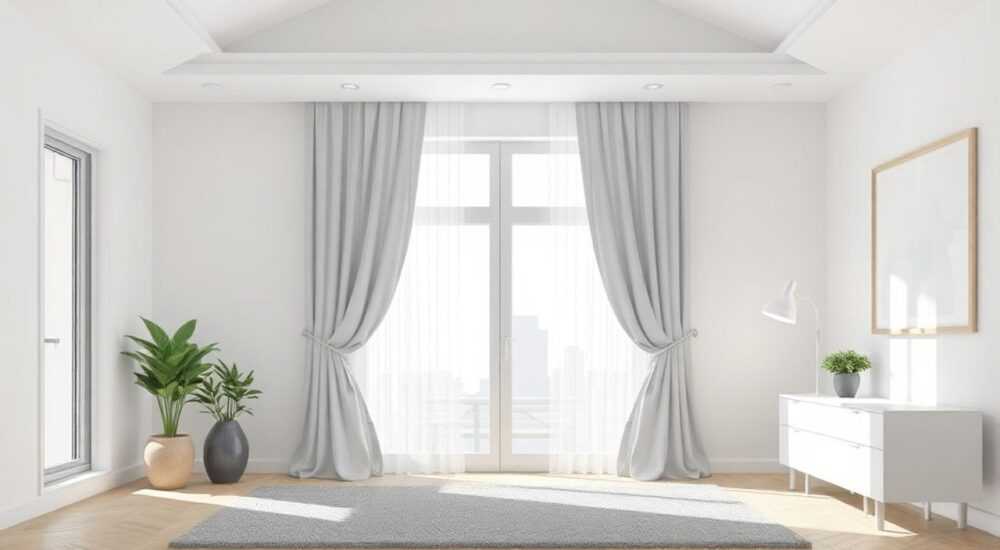
Создание штор в ArchiCAD — важный этап визуализации интерьеров, позволяющий повысить реалистичность проекта и продемонстрировать клиенту конечный вид помещения. Архитектурное программное обеспечение предоставляет широкие возможности для моделирования текстиля, однако этот процесс требует понимания инструментов настройки объектов, работы с библиотеками и материалами. Многие пользователи сталкиваются с трудностями при попытке реализовать драпировку, не зная, как правильно применять GDL-объекты или настраивать текстуры.
Чтобы сделать шторы в ArchiCAD, используйте готовые GDL-объекты из библиотеки или создайте собственные через параметрическое моделирование. Ключ к успеху — корректная настройка материалов и привязка к карнизам.
Содержание статьи:
- Моделирование штор через GDL: основы параметрического дизайна
- Как найти и вставить GDL-объект шторы
- Работа с материалами и текстурами: как добиться реалистичности
- Рекомендации по подбору текстур
- Установка и настройка объектов: от размещения до привязки
- Как привязать штору к карнизу
- Создание собственных штор: пошаговое руководство
- Этапы создания GDL-объекта шторы
- Ошибки и их решение: типичные проблемы пользователей
- Распространённые ошибки и способы их устранения
- Экспертное мнение
- Вопросы и ответы
- Заключение
Моделирование штор через GDL: основы параметрического дизайна
GDL (Geometric Description Language) — это язык программирования, используемый в ArchiCAD для создания параметрических объектов. Шторы, как и другие элементы интерьера, чаще всего реализуются именно через GDL, что позволяет гибко управлять их формой, размером и поведением в проекте. Благодаря этому подходу один и тот же объект можно адаптировать под разные оконные проёмы, типы карнизов и стили интерьера.
Основное преимущество GDL-объектов — возможность изменения параметров без перерисовки. Например, вы можете задать высоту шторы, количество складок, глубину провисания ткани и даже тип драпировки — «бантовая», «французская» или «собранные гармошкой». Эти параметры настраиваются в диалоговом окне объекта после его вставки в план.
Для начала работы с GDL-объектами откройте библиотеку объектов ArchiCAD. В стандартной поставке программы есть раздел «Furnishing» или «Interior», где находятся предустановленные шторы. Их можно использовать «как есть» или модифицировать под свои нужды. Если в вашей версии ArchiCAD таких объектов нет, рекомендуется загрузить дополнительные библиотеки с официального сайта Graphisoft или сторонних ресурсов, специализирующихся на BIM-компонентах.
Как найти и вставить GDL-объект шторы
- Откройте панель «Объекты» в ArchiCAD (горячая клавиша O).
- Перейдите в библиотечную папку «Furniture > Interior > Curtains» или воспользуйтесь поиском по слову «curtain».
- Выберите подходящий тип шторы: одинарные, двойные, рулонные, римские и т.д.
- Щёлкните по объекту и поместите его в проект, указав положение относительно окна.
После вставки объект автоматически предлагает настроить параметры. Здесь важно не пропустить шаг определения ориентации — штора может быть направлена внутрь комнаты или вдоль стены. Также стоит обратить внимание на привязку к уровню пола: некоторые модели позволяют задать отступ от пола (например, 1–2 см), что соответствует нормам эргономики.
Полезно знать: Перед вставкой шторы убедитесь, что в проекте уже установлен карниз или предусмотрен его монтаж — это поможет точнее позиционировать объект.
Работа с материалами и текстурами: как добиться реалистичности
Качество визуализации штор напрямую зависит от правильного выбора материала. Даже идеально смоделированная драпировка будет выглядеть искусственно, если текстура ткани низкого разрешения или не имеет эффекта прозрачности. ArchiCAD позволяет настраивать материалы на уровне поверхности, объёма и даже освещения.
Для штор особенно важны следующие свойства материала:
- Прозрачность — используется для лёгких тканей типа органзы или тюля.
- Отражение — влияет на блеск, например, у атласных или шёлковых тканей.
- Рельеф (bump map) — имитирует фактуру, добавляя глубину за счёт теней.
- Цвет и узор — должен соответствовать выбранному стилю интерьера.
Чтобы изменить материал шторы, выделите объект и откройте «Настройки объекта». В разделе «Материалы» найдите компонент, отвечающий за ткань (обычно называется «Curtain Fabric»). Нажмите на значок материала, чтобы открыть редактор материалов. Здесь можно выбрать существующий материал из библиотеки или создать новый.
Рекомендации по подбору текстур
Тип ткани |
Прозрачность (%) |
Отражение |
Разрешение текстуры |
|---|---|---|---|
Тюль, органза |
60–80 |
Низкое |
1024×1024 px |
Лён, хлопок |
10–30 |
Среднее |
2048×2048 px |
Атлас, шёлк |
5–15 |
Высокое |
4096×4096 px |
Плотные портьеры |
0–5 |
Среднее/низкое |
2048×2048 px |
Использование высококачественных текстур критично при рендеринге в Cinema 4D или Twinmotion. Low-poly модель с хорошим материалом будет выглядеть лучше, чем детализированная, но с плохой текстурой. Рекомендуется использовать PBR-текстуры (Physically Based Rendering), которые содержат карты roughness, normal и displacement.
«Всегда проверяйте, как материал выглядит при разных углах освещения. Ткань должна реагировать на свет естественно — с мягкими переходами и реалистичными складками.» — Елена, архитектор-визуализатор
Установка и настройка объектов: от размещения до привязки
Правильное размещение шторы — это не просто установка её рядом с окном. Объект должен быть привязан к карнизу, иметь корректную ширину и высоту, а также учитывать масштаб помещения. ArchiCAD предлагает несколько способов позиционирования: через координаты, привязку к стенам или ассоциативное соединение с другими элементами.
Первый шаг — определение точки вставки. Лучше всего использовать центральную точку карниза или край оконного проёма. Затем, в настройках объекта, задайте параметры:
- Ширину развёртки шторы (часто в 1.5–2 раза больше длины карниза).
- Высоту от карниза до пола (стандарт — 1–2 см над полом).
- Глубину провисания (для эффекта «мягких складок»).
Если штора состоит из двух частей (левая и правая), вставьте два объекта и симметрично расположите их относительно центра. Для этого можно использовать инструмент «Симметрия» или вручную задать координаты.
Как привязать штору к карнизу
- Убедитесь, что карниз уже добавлен в проект (как объект или часть окна).
- Вставьте штору и откройте её параметры.
- Найдите опцию «Привязка к элементу» или «Host» и выберите карниз.
- Настройте смещение по вертикали и горизонтали, если необходимо.
- Проверьте, обновляется ли положение шторы при перемещении карниза.
Полезно знать: Ассоциативная привязка позволяет избежать ручной корректировки при изменении планировки. Это особенно важно в крупных проектах.
Создание собственных штор: пошаговое руководство
Если готовые объекты не подходят под ваш дизайн, можно создать собственную штору с нуля. Этот процесс требует знания GDL, но даже базовых навыков достаточно для простых форм. Вы получите полный контроль над внешним видом и поведением объекта.
Начните с открытия редактора объектов: «Файл → Библиотеки и объекты → Редактировать объект». Создайте новый объект и задайте ему имя, например, «Портьера_бантовая». В редакторе вы будете работать с 2D-видом (план) и 3D-геометрией.
Этапы создания GDL-объекта шторы
- Определите параметры: добавьте переменные для ширины, высоты, количества складок, радиуса драпировки.
- Создайте 2D-символ: нарисуйте контур шторы в плане (прямоугольник с закруглениями).
- Постройте 3D-форму: используйте команды EXTRUDE, SWEEP или SDR (Surface of Revolution) для формирования объёмной драпировки.
- Добавьте материалы: назначьте слои ткани, подкладки и кисточек (если есть).
- Настройте привязку: задайте точку вставки и возможные ориентации.
- Протестируйте объект: сохраните и вставьте в тестовый проект, проверьте работу параметров.
Для сложных форм, таких как фестоны или римские шторы, потребуется более продвинутый код на GDL. Однако даже простая extruded-форма с плавными скруглениями может отлично смотреться при качественной текстуре.
«Начинайте с минимального набора параметров. Оптимизация приходит со временем — сначала сделайте рабочий объект, потом улучшайте.» — Архитектор, 12 лет опыта в ArchiCAD
Ошибки и их решение: типичные проблемы пользователей
При работе со шторами в ArchiCAD встречаются повторяющиеся ошибки, которые могут испортить визуализацию или замедлить работу. Знание этих проблем помогает экономить время и избегать разочарований.
Распространённые ошибки и способы их устранения
- Штора «проваливается» сквозь пол: причина — неправильно задана высота вставки. Проверьте уровень Z в настройках объекта и привяжите его к уровню пола.
- Ткань выглядит плоской: недостаточно геометрии. Увеличьте количество сегментов в драпировке или используйте bump-карту.
- Объект не масштабируется: возможно, жёстко заданы размеры в GDL-коде. Убедитесь, что используются параметрические переменные (например, a = width, b = height).
- Материал не отображается в 3D: проверьте, назначен ли он на 3D-поверхность, а не только на 2D-вид.
- Штора не двигается при анимации: для движения нужно использовать скрипты или внешние плагины, так как стандартные объекты статичны.
Полезно знать: Регулярно сохраняйте копии объектов при тестировании. Один неверный параметр может сделать файл нестабильным.
Экспертное мнение
При проектировании штор в ArchiCAD ключевым фактором является баланс между детализацией и производительностью. Избыточная геометрия замедляет работу с проектом, особенно в больших моделях. Рекомендуется использовать упрощённые формы для чертежей и включать детализацию только при финальной визуализации.
Приоритет всегда следует отдавать материалам и освещению. Современные движки рендеринга, интегрированные с ArchiCAD (например, CineRender), способны создавать фотореалистичные эффекты даже с простыми формами, если правильно настроены текстуры.
Также важно учитывать контекст использования. Для презентации клиенту подойдут детализированные шторы, тогда как для рабочего чертежа достаточно условного обозначения. Гибкость GDL позволяет создавать объекты с несколькими уровнями детализации, переключаемыми в зависимости от режима просмотра.
Вопросы и ответы
Можно ли анимировать шторы в ArchiCAD?
Напрямую — нет. ArchiCAD не поддерживает анимацию объектов. Однако можно экспортировать модель в Twinmotion, Enscape или Cinema 4D, где реализуется плавное открывание штор через ключевые кадры.
Где взять качественные GDL-объекты штор?
Официальная библиотека Graphisoft, сайт BIMcomponents.com, а также сообщества ArchiCAD User Community. Многие пользователи делятся своими объектами бесплатно или за символическую плату.
Как уменьшить нагрузку от штор в большом проекте?
Используйте упрощённые 2D-символы в режиме плана и включайте 3D-модели только при необходимости. Также можно применять «замороженные» копии объектов (Hotspots) для повторяющихся элементов.
Поддерживаются ли пользовательские скрипты для драпировки?
Да, через API ArchiCAD можно писать скрипты на Python или JavaScript для автоматизации вставки и настройки штор, особенно в типовых проектах.
Нужно ли моделировать каждую складку?
Не обязательно. Часто достаточно имитации складок через текстуру и рельеф. Полное геометрическое моделирование оправдано только при крупном плане или фотореалистичной визуализации.
Заключение
Создание штор в ArchiCAD — это сочетание технических навыков и художественного чутья. Успешная реализация зависит от правильного выбора метода: использование готовых GDL-объектов или самостоятельное моделирование. Главное — не стремиться к излишней детализации на ранних этапах, а сосредоточиться на соответствии объекта общему стилю проекта и корректной настройке материалов.
Шторы — не просто декор, а важный элемент восприятия пространства. Их правильное моделирование повышает доверие клиента к проекту и демонстрирует профессионализм архитектора.
- Используйте GDL-объекты из библиотек для быстрого старта.
- Настройте материалы с учётом прозрачности, отражения и фактуры.
- Привязывайте шторы к карнизам для ассоциативности и удобства редактирования.
- Создавайте собственные объекты только при необходимости уникального дизайна.
- Оптимизируйте геометрию, чтобы не перегружать проект.
⚠️ Дисклеймер — нажмите, чтобы развернуть
Материалы, опубликованные в разделе «Блог» на сайте RU DESIGN SHOP (rudesignshop.ru), носят исключительно информационный и ознакомительный характер и не являются руководством к действию, финансовой рекомендацией, медицинской услугой, ветеринарным назначением либо рекламой товаров и услуг, включая азартные игры. Публикации не содержат призывов к участию в азартных играх и не направлены на продвижение соответствующих операторов.
Безопасность применения товаров и веществ: при использовании строительных материалов, бытовой химии, пестицидов и агрохимикатов необходимо строго следовать инструкциям производителя и действующему законодательству Российской Федерации, включая Федеральный закон РФ от 19.07.1997 № 109-ФЗ «О безопасном обращении с пестицидами и агрохимикатами».
Упоминание товарных знаков, брендов и организаций носит исключительно информационный характер и не означает наличие партнёрских отношений или одобрения со стороны правообладателей.
Материалы, содержащие сведения о медицинских, ветеринарных или косметических средствах, представлены в справочных целях и не являются медицинской консультацией или назначением. Перед применением рекомендуется обратиться к врачу, ветеринарному специалисту или иному сертифицированному профессионалу.
Возрастные ограничения: материалы, содержащие сведения о продукции категории 18+, включая алкоголь или азартные игры, предназначены исключительно для совершеннолетней аудитории и публикуются в информационных целях.
Правовая ответственность: решения, принятые на основе опубликованной информации, пользователь принимает самостоятельно и на свой риск; редакция и авторы несут ответственность в пределах, установленных законодательством Российской Федерации.
Редакция не допускает публикаций, содержащих пропаганду экстремизма, терроризма, наркотических средств или суицида; подобные материалы подлежат немедленному удалению.
Упоминание организаций с ограниченным статусом: компания Meta Platforms Inc. (социальные сети Facebook и Instagram) признана экстремистской организацией решением суда РФ, её деятельность запрещена на территории Российской Федерации; любые упоминания приводятся исключительно в информационных целях.
Авторские права и источники: информация собирается из открытых источников; её актуальность указывается на дату публикации и может изменяться.
Изображения и иллюстрации используются на условиях, разрешённых правообладателями. При возникновении претензий редакция готова оперативно рассмотреть обращение и внести необходимые изменения.
Персональные данные и cookies: сайт использует cookies и обрабатывает персональные данные пользователей в соответствии с Федеральным законом № 152-ФЗ «О персональных данных» и Политикой конфиденциальности RU DESIGN SHOP.
Мнения авторов могут не совпадать с позицией государственных органов или коммерческих организаций, упомянутых в материалах.
РЕКОМЕНДУЕМ
Товары от российских производителей




