Скидка 5% на первый заказ — RDS5




Как сделать навигацию в powerpoint
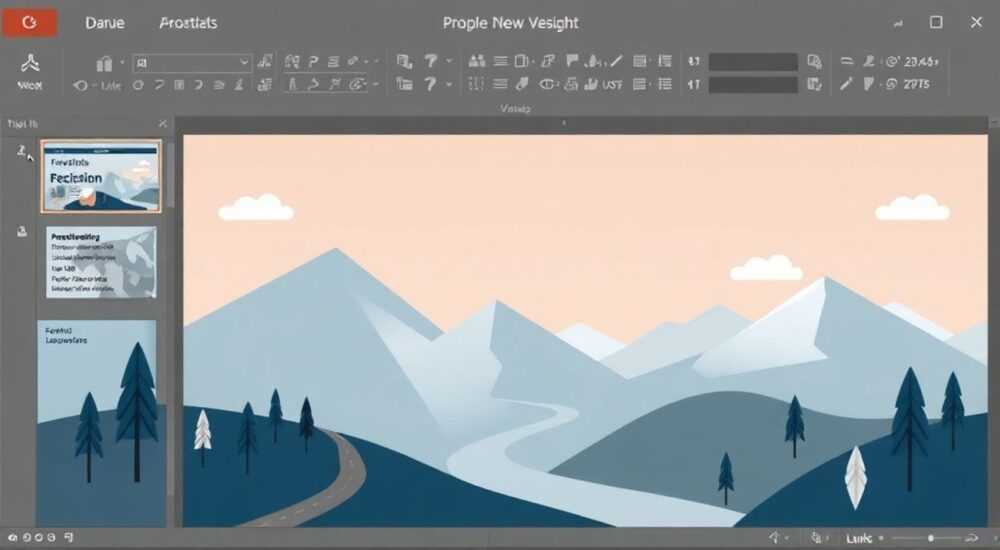
Создание эффективной навигации в PowerPoint — ключевой элемент профессиональной презентации. Хорошо продуманная система перемещения между слайдами помогает держать внимание аудитории, упрощает восприятие информации и делает выступление более гибким. Многие пользователи ограничиваются простой последовательной сменой слайдов, но современные возможности PowerPoint позволяют реализовать интерактивную навигацию: гиперссылки, кнопки действия, меню, оглавления и даже условные переходы.
Чтобы сделать навигацию в PowerPoint удобной и профессиональной, используйте сочетание гиперссылок, кнопок действия и структурированных меню. Главное — обеспечить логичную структуру и визуальную интуитивность.
Содержание статьи:
- Основные виды навигации в PowerPoint
- Создание гиперссылок и кнопок действия
- Как настроить кнопку действия
- Разработка меню и оглавления
- Пример структуры меню
- Интерактивная навигация с использованием макросов
- Шаги для создания макроса-навигации
- Визуальное оформление и доступность
- Рекомендации по доступности
- Типичные ошибки и как их избежать
- Экспертное мнение
- Вопросы и ответы
- Заключение
Основные виды навигации в PowerPoint
Навигация в PowerPoint — это не просто переход от одного слайда к другому, а управляемый процесс перемещения по структуре презентации. Она может быть линейной, нелинейной или смешанной. Линейная навигация подразумевает последовательный просмотр слайдов, что подходит для коротких докладов. Однако в образовательных, корпоративных или многоуровневых презентациях требуется более гибкий подход.
Существует несколько типов навигационных решений:
- Гиперссылки на слайды, файлы или веб-страницы;
- Кнопки действия (Action Buttons) — предопределённые элементы с встроенной функциональностью;
- Интерактивные области (например, кликабельные изображения);
- Меню и оглавления с обратными ссылками;
- Макросы и VBA-скрипты для сложной логики переходов.
Выбор типа зависит от цели презентации. Например, тренинговый материал требует возможности быстро перейти к нужному модулю, тогда как презентация для инвесторов может использовать плавные, контролируемые переходы.
Полезно знать: В версиях PowerPoint 2016, 2019, 2021 и Microsoft 365 функционал навигации практически идентичен. Облачные версии поддерживают большинство функций, за исключением макросов.
Создание гиперссылок и кнопок действия
Гиперссылки — самый простой и универсальный способ организации навигации. Их можно добавить к тексту, фигуре, изображению или диаграмме. Чтобы создать гиперссылку:
- Выделите объект (текст, фигуру и т.д.).
- На вкладке «Вставка» нажмите «Гиперссылка» (или Ctrl+K).
- В открывшемся окне выберите пункт «Место в документе».
- Укажите целевой слайд из списка.
- Подтвердите действие.
PowerPoint автоматически присвоит ссылке цвет (по умолчанию синий), что визуально обозначит её интерактивность. Рекомендуется использовать контрастные цвета, особенно если презентация будет демонстрироваться на экране.
Кнопки действия — это специальные формы, размещённые в разделе «Фигуры» на вкладке «Вставка». Они имеют стандартные значки: домой, вперёд, назад, начало, конец, информация, помощь. Преимущество кнопок — встроенная функция действия без необходимости указывать адрес вручную.
Как настроить кнопку действия
- Перейдите в «Вставка» → «Фигуры» → выберите любую кнопку из нижней части списка.
- Нарисуйте кнопку на слайде.
- В открывшемся диалоговом окне выберите действие: например, «Перейти к слайду», «Выполнить программу», «Воспроизвести звук».
- Если выбран переход, укажите нужный слайд.
- Добавьте всплывающую подсказку (опционально).
«Используйте кнопки действия для стандартных операций — они быстрее настраиваются и меньше подвержены ошибкам. Для уникальных путей лучше применять обычные гиперссылки.» — Алексей Миронов, эксперт по презентационным технологиям, 12 лет опыта
Разработка меню и оглавления
Оглавление — это «ядро» навигации в длинных презентациях. Оно позволяет зрителю или докладчику быстро перейти к интересующему разделу. Эффективное меню должно быть:
- Логично структурированным;
- Визуально выделенным;
- Доступным с любого слайда (через кнопку «Назад в меню»);
- Адаптированным под тематику презентации.
Для создания меню:
- Создайте отдельный слайд «Меню» или «Оглавление».
- Разместите на нём названия разделов (например, «Введение», «Анализ рынка», «Финансы»).
- Превратите каждый пункт в гиперссылку, ведущую на первый слайд соответствующего блока.
- Добавьте общую кнопку «Назад в меню» на все слайды раздела.
Для этого можно использовать мастер-слайды. Перейдите в «Вид» → «Образец слайдов» и добавьте кнопку на мастер-уровень. Тогда она появится на всех слайдах, привязанных к этому макету.
Пример структуры меню
Пункт меню |
Целевой слайд |
Дополнительные элементы |
|---|---|---|
Главная |
Слайд 1 |
Логотип, подсказка «Вернуться на титульный» |
О компании |
Слайд 4 |
Иконка здания |
Продукты |
Слайд 8 |
Вложенное меню (через гиперссылки) |
Контакты |
Слайд 15 |
Иконка телефона, email |
Полезно знать: Если презентация будет использоваться автономно (например, на стенде), сделайте меню обязательным первым экраном. Избегайте автоматического запуска — дайте пользователю выбрать путь.
Интерактивная навигация с использованием макросов
Для продвинутых пользователей PowerPoint предлагает возможность использовать Visual Basic for Applications (VBA) — язык программирования для автоматизации задач. Макросы позволяют создавать сложные сценарии: условные переходы, ветвления, скрытие/показ слайдов, сохранение состояния.
Например, можно сделать тест с выбором ответов, где при правильном выборе пользователь переходит к следующему вопросу, а при ошибке — получает пояснение и возможность повторить.
Шаги для создания макроса-навигации
- Включите вкладку «Разработчик»: «Файл» → «Параметры» → «Настройка ленты» → отметьте «Разработчик».
- На вкладке «Разработчик» нажмите «Visual Basic».
- В редакторе VBA создайте новый модуль и введите код, например:
Sub GoToSlide() SlideShowWindows(1).View.GotoSlide (5) End Sub - Назначьте макрос на кнопку: выделите фигуру → «Разработчик» → «Назначить макрос».
«Макросы — мощный инструмент, но их нельзя использовать в файлах .pptx по умолчанию. Сохраняйте презентацию как .pptm, чтобы макросы работали. Также учтите, что антивирусы могут блокировать такие файлы.» — Екатерина Лебедева, IT-тренер, сертифицированный Microsoft Specialist
Визуальное оформление и доступность
Хорошая навигация должна быть не только функциональной, но и эстетичной. Дизайн интерактивных элементов влияет на восприятие. Придерживайтесь следующих принципов:
- Единый стиль кнопок и ссылок (цвет, шрифт, размер);
- Чёткие иконки вместо текста, где уместно;
- Отступы и выравнивание по сетке;
- Контраст между фоном и элементами управления.
Используйте эффекты с осторожностью. Анимация при наведении (hover effect) возможна только в режиме онлайн-демонстрации или через экспортированный HTML, но не в классическом PowerPoint. Однако можно имитировать реакцию с помощью триггеров и анимации.
Рекомендации по доступности
- Добавляйте альтернативный текст (Alt Text) к кнопкам для пользователей с нарушением зрения.
- Используйте понятные подписи: вместо «Кликните здесь» — «Перейти к финансовым результатам».
- Обеспечьте возможность навигации с клавиатуры (Tab + Enter).
- Не полагайтесь только на цвет: отличайте ссылки подчёркиванием или иконкой.
Полезно знать: В PowerPoint 365 есть встроенный проверщик доступности. Найдите его в «Файл» → «Сведения» → «Проверить наличие проблем» → «Проверка доступности».
Типичные ошибки и как их избежать
Даже опытные пользователи допускают ошибки при создании навигации. Вот наиболее распространённые:
- Отсутствие обратной навигации. Пользователь попадает в тупик, не может вернуться. Решение: добавляйте кнопку «Назад» или «В меню» на каждый слайд раздела.
- Слишком много ссылок на одном слайде. Это вызывает перегруз и снижает концентрацию. Оптимально — до 5–7 пунктов в меню.
- Неправильная нумерация слайдов. После вставки или удаления слайдов ссылки могут вести не туда. Решение: используйте именованные переходы или регулярно проверяйте гиперссылки.
- Использование внешних файлов без резервной копии. Если презентация содержит ссылки на PDF или видео, а файл потерян — навигация сломается. Рекомендуется встраивать контент или хранить всё в одной папке.
- Игнорирование тестирования. Не проверяйте навигацию только в режиме редактирования. Запустите презентацию (F5) и пройдите все пути.
Ошибка |
Последствия |
Как исправить |
|---|---|---|
Сломанная гиперссылка |
Пользователь теряет доверие к презентации |
Проверяйте все ссылки перед финальным сохранением |
Некликабельная область |
Низкая юзабилити |
Увеличьте размер кликабельного элемента минимум до 44×44 пикселей |
Отсутствие визуальной обратной связи |
Непонятно, что элемент интерактивен |
Используйте цвет, подчёркивание, иконки |
Экспертное мнение
«Сегодняшние аудитории ожидают интерактивности. Презентация, в которой можно «путешествовать», воспринимается как современная и продуманная. Но главное — не количество функций, а удобство. Я рекомендую начинать с простого: чёткое меню, кнопки «назад», логическая группировка. Только потом добавлять макросы или анимированные переходы.» — Дмитрий Ковалёв, директор по коммуникациям в EdTech-компании, автор курсов по визуальному мышлению
По его словам, лучшие презентации — те, которые не требуют инструкций. Пользователь должен понять, как двигаться дальше, интуитивно. «Если вам приходится объяснять, как пользоваться навигацией — значит, она спроектирована неверно», — подчёркивает эксперт.
Вопросы и ответы
Можно ли сделать навигацию в PowerPoint без гиперссылок?
Да, можно использовать кнопки действия, которые работают на основе встроенных команд. Также возможны макросы или переходы через триггеры анимации. Однако гиперссылки остаются самым надёжным и универсальным способом.
Как проверить, что все ссылки работают?
Запустите презентацию в полноэкранном режиме (F5) и пройдите по каждому пункту меню, кнопке и ссылке. Убедитесь, что возврат работает корректно. Можно создать чек-лист тестирования: список всех переходов и их целевых слайдов.
Поддерживает ли мобильная версия PowerPoint гиперссылки?
Да, приложение PowerPoint для iOS и Android полностью поддерживает гиперссылки и кнопки действия. Однако макросы и VBA не работают на мобильных устройствах.
Можно ли сделать выпадающее меню в PowerPoint?
Напрямую — нет, так как PowerPoint не поддерживает сложные UI-элементы. Однако можно имитировать выпадающее меню через всплывающие слайды или использование скрытых слайдов с анимацией появления. Альтернатива — экспортировать презентацию в формат интерактивного PDF.
Что делать, если презентация слишком большая и тормозит?
Оптимизируйте медиафайлы: сожмите изображения, уменьшите длительность видео. Разделите презентацию на несколько файлов по модулям. Используйте гиперссылки между файлами. Также рассмотрите переход на облачную платформу с потоковой передачей.
Заключение
Эффективная навигация в PowerPoint — это сочетание технических навыков, дизайнерского чутья и понимания аудитории. От простых гиперссылок до сложных макросов — каждый инструмент решает свою задачу. Главное — помнить, что цель навигации не в демонстрации возможностей программы, а в упрощении восприятия информации.
Профессиональная навигация делает презентацию живой, управляемой и ориентированной на пользователя. Начните с базовых приёмов, протестируйте каждый элемент, и со временем внедряйте более сложные решения.
- Используйте гиперссылки и кнопки действия для основных переходов.
- Создавайте централизованное меню для длинных презентаций.
- Применяйте макросы только при необходимости и сохраняйте файл как .pptm.
- Следите за визуальной согласованностью и доступностью интерфейса.
- Обязательно тестируйте навигацию перед финальной демонстрацией.
⚠️ Дисклеймер — нажмите, чтобы развернуть
Материалы, опубликованные в разделе «Блог» на сайте RU DESIGN SHOP (rudesignshop.ru), носят исключительно информационный и ознакомительный характер и не являются руководством к действию, финансовой рекомендацией, медицинской услугой, ветеринарным назначением либо рекламой товаров и услуг, включая азартные игры. Публикации не содержат призывов к участию в азартных играх и не направлены на продвижение соответствующих операторов.
Безопасность применения товаров и веществ: при использовании строительных материалов, бытовой химии, пестицидов и агрохимикатов необходимо строго следовать инструкциям производителя и действующему законодательству Российской Федерации, включая Федеральный закон РФ от 19.07.1997 № 109-ФЗ «О безопасном обращении с пестицидами и агрохимикатами».
Упоминание товарных знаков, брендов и организаций носит исключительно информационный характер и не означает наличие партнёрских отношений или одобрения со стороны правообладателей.
Материалы, содержащие сведения о медицинских, ветеринарных или косметических средствах, представлены в справочных целях и не являются медицинской консультацией или назначением. Перед применением рекомендуется обратиться к врачу, ветеринарному специалисту или иному сертифицированному профессионалу.
Возрастные ограничения: материалы, содержащие сведения о продукции категории 18+, включая алкоголь или азартные игры, предназначены исключительно для совершеннолетней аудитории и публикуются в информационных целях.
Правовая ответственность: решения, принятые на основе опубликованной информации, пользователь принимает самостоятельно и на свой риск; редакция и авторы несут ответственность в пределах, установленных законодательством Российской Федерации.
Редакция не допускает публикаций, содержащих пропаганду экстремизма, терроризма, наркотических средств или суицида; подобные материалы подлежат немедленному удалению.
Упоминание организаций с ограниченным статусом: компания Meta Platforms Inc. (социальные сети Facebook и Instagram) признана экстремистской организацией решением суда РФ, её деятельность запрещена на территории Российской Федерации; любые упоминания приводятся исключительно в информационных целях.
Авторские права и источники: информация собирается из открытых источников; её актуальность указывается на дату публикации и может изменяться.
Изображения и иллюстрации используются на условиях, разрешённых правообладателями. При возникновении претензий редакция готова оперативно рассмотреть обращение и внести необходимые изменения.
Персональные данные и cookies: сайт использует cookies и обрабатывает персональные данные пользователей в соответствии с Федеральным законом № 152-ФЗ «О персональных данных» и Политикой конфиденциальности RU DESIGN SHOP.
Мнения авторов могут не совпадать с позицией государственных органов или коммерческих организаций, упомянутых в материалах.
РЕКОМЕНДУЕМ
Товары от российских производителей




