Скидка 5% на первый заказ — RDS5




Как сделать небо в архикаде
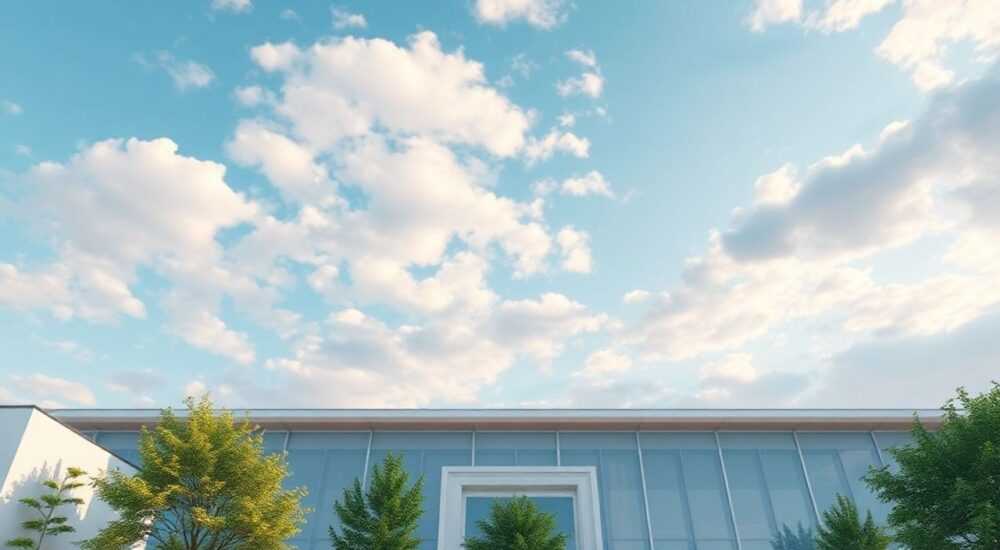
В архитектурной визуализации небо — это не просто фон, а мощный инструмент настроения, освещения и восприятия проекта. В ArchiCAD правильное оформление неба позволяет создать реалистичные рендеры, передающие время суток, погодные условия и общую атмосферу здания в контексте окружения. Многие начинающие и даже опытные пользователи сталкиваются с тем, что небо выглядит плоско, неестественно или вообще отсутствует в финальном изображении. Решение этой задачи требует понимания настроек освещения, материалов, параметров камеры и возможностей движка рендеринга.
Чтобы сделать реалистичное небо в ArchiCAD, используйте встроенную систему освещения с HDR-картами или настройками «Небо и Солнце». Убедитесь, что активирован PhotoRendering, выбран корректный источник света и материал для неба задан через «Настройки среды».
Содержание статьи:
- Основы освещения в ArchiCAD
- Шаги по активации освещения
- Настройка неба через окружающую среду
- Настройка градиентного неба
- Работа с HDR-картами для реализма
- Как добавить HDR-карту в ArchiCAD
- Создание динамического неба с помощью солнца и облаков
- Настройка солнца и времени
- Советы по работе с облаками
- Ошибки и как их избежать
- Типичные проблемы
- Экспорт и финальный рендеринг
- Варианты рендеринга
- Экспертное мнение
- Вопросы и ответы
- Заключение
Основы освещения в ArchiCAD
Освещение — ключевой элемент любой 3D-визуализации. В ArchiCAD управление светом осуществляется через модуль «Настройки освещения», доступный при активации режима 3D-просмотра. Для корректного отображения неба необходимо использовать не базовые точечные источники, а систему глобального освещения, имитирующую естественный свет.
Первым шагом является выбор типа освещения. В меню «Документ > Настройки освещения» доступны следующие варианты:
- Только искусственное освещение;
- Искусственное + Небо и Солнце;
- Искусственное + HDRI.
Для создания неба подойдут два последних варианта. «Небо и Солнце» — простое решение для стандартных условий, тогда как HDRI (High Dynamic Range Imaging) даёт максимальную гибкость и реализм.
Шаги по активации освещения
- Откройте 3D-вид проекта (F3).
- Перейдите в «Документ > Настройки освещения».
- Выберите тип «Искусственное + Небо и Солнце» или «HDRI».
- Убедитесь, что включён режим PhotoRendering (рендеринг с эффектами материалов и света).
- Проверьте положение солнца — оно влияет на цвет и яркость неба.
Если вы используете «Небо и Солнце», ArchiCAD автоматически генерирует градиентное небо на основе угла падения солнечных лучей. Цвет неба будет зависеть от времени суток и географической широты проекта.
Полезно знать: Чтобы солнце отображалось корректно, установите правильные координаты местоположения проекта в «Параметры проекта > Географическое положение».
Настройка неба через окружающую среду
Architectural visualization требует не только источника света, но и визуального представления самого неба. Это достигается через «Настройки окружающей среды», где можно задать внешний вид небесного свода.
Для этого перейдите в меню:
- Документ → Настройки окружающей среды.
Здесь доступны три основных способа задания неба:
- Цвет фона (сплошной цвет);
- Градиент (от тёмно-синего до светлого);
- HDRI-карта (панорамное изображение с высоким динамическим диапазоном).
При выборе градиента вы можете настроить верхний, средний и нижний цвета, имитируя рассеивание света в атмосфере. Это особенно полезно для стилизованных или концептуальных рендеров.
Настройка градиентного неба
- В «Настройках окружающей среды» выберите тип «Градиент».
- Установите верхний цвет — например, #003366 (глубокий синий).
- Средний цвет — #3399CC (светло-голубой).
- Нижний цвет — #99CCFF (почти белый, ближе к горизонту).
- Настройте степень сглаживания между цветами.
Такой подход отлично работает в связке с «Небом и Солнцем», так как свет будет соответствовать цветовой гамме.
«Градиентное небо — идеальный выбор для презентаций, где важна чистота формы, а не фотореализм. Оно снижает визуальный шум и акцентирует внимание на архитектуре.» — Алексей Морозов, архитектор-визуализатор, 12 лет опыта
Работа с HDR-картами для реализма
Для достижения максимальной реалистичности рекомендуется использовать HDR-изображения. Они содержат информацию о яркости во всех направлениях, что позволяет движку рендеринга правильно рассчитывать отражения, тени и общее освещение сцены.
HDR-карта выступает одновременно источником света и фоном. Она создаёт эффект окружения: небо, облака, отражения на стёклах, блики на металле.
Как добавить HDR-карту в ArchiCAD
- Скачайте HDR-изображение (формат .hdr или .exr) из бесплатных или платных источников (например, Poly Haven, HDRI Haven).
- В ArchiCAD откройте «Документ > Настройки окружающей среды».
- Выберите тип «Изображение».
- Нажмите «Обзор» и загрузите файл.
- Убедитесь, что в «Настройках освещения» выбран режим «Искусственное + HDRI».
После загрузки вы можете настроить ориентацию HDR-карты: повернуть её по горизонтали, чтобы солнечный свет падал с нужной стороны. Также доступна регулировка яркости (экспозиции), что помогает избежать пересветов.
Параметр |
Рекомендуемое значение |
Комментарий |
|---|---|---|
Формат файла |
.hdr, .exr |
Поддерживают высокий динамический диапазон |
Разрешение |
2K–8K |
Чем выше — тем чётче отражения |
Экспозиция |
0.0–2.0 |
Настройка под конкретный проект |
Вращение по X |
0°–360° |
Ориентация света в сцене |
Полезно знать: Используйте разные HDR-карты для разных условий: ясное небо, закат, пасмурный день, городской пейзаж. Это кардинально меняет атмосферу проекта.
Создание динамического неба с помощью солнца и облаков
ArchiCAD позволяет динамически изменять небо в зависимости от времени суток и года. Это достигается за счёт системы солнечных часов и анимации.
Настройка солнца и времени
- В 3D-виде вызовите «Настройки солнца» (горячая клавиша ‘S’).
- Укажите дату и время (например, 21 июня, 14:00).
- Выберите метод расчёта: «По географическому положению».
- Активируйте отображение лучей солнца и теней.
При изменении времени суток цвет неба автоматически изменяется: тёплые оттенки на рассвете, холодные — в полдень, оранжевые — на закате.
Для имитации облаков можно использовать текстуры с прозрачностью. Создайте плоскость над моделью, назначьте материал с изображением облаков (PNG с альфа-каналом) и настройте прозрачность и освещение.
Советы по работе с облаками
- Не используйте слишком плотные облака — они могут перекрыть свет.
- Разместите облака на высоте 100–500 м над уровнем земли.
- Примените анимацию перемещения для эффекта движения.
- Используйте несколько слоёв с разной прозрачностью.
«Добавление облаков — это не только про визуал. Они мягко рассеивают свет, создавая более равномерное освещение без резких теней.» — Екатерина Волкова, 3D-визуализатор, студия «Арка»
Ошибки и как их избежать
Даже при правильных настройках результат может быть далёк от ожидаемого. Ниже — типичные ошибки и пути их решения.
Типичные проблемы
- Небо чёрное или серое: проверьте, включён ли режим PhotoRendering. Без него небо не отображается.
- Слишком яркое небо: уменьшите экспозицию в настройках окружения или освещения.
- Небо не влияет на свет: убедитесь, что выбран режим «HDRI» или «Небо и Солнце», а не «Только искусственное».
- Облака выглядят плоско: используйте объемные облака через внешние рендер-движки (Cinema 4D, Twinmotion).
- Небо не видно в перспективе: проверьте угол камеры и наличие препятствий (например, потолков или объёмов).
Полезно знать: Если вы экспортируете в BIMx, убедитесь, что настройки окружения сохранены — некоторые параметры могут сбрасываться.
Экспорт и финальный рендеринг
После настройки неба важно правильно выполнить рендеринг. ArchiCAD предлагает встроенный PhotoRendering, но для профессиональных результатов лучше использовать внешние решения.
Варианты рендеринга
- Внутренний PhotoRendering: быстро, но ограничен в настройках. Подходит для черновых презентаций.
- Twinmotion: интеграция через BIMcloud. Даёт фотореалистичные неба, динамические погодные условия.
- Cinema 4D с Redshift: максимальный контроль над небом, облаками, атмосферными эффектами.
- Enscape: живое обновление, удобно для клиентских встреч.
При экспорте в Twinmotion или Enscape небо настраивается уже в этих программах, но исходные данные (геопозиция, время) берутся из ArchiCAD.
Полезно знать: При использовании внешних рендеров не забывайте отключать фон в ArchiCAD, чтобы он не конфликтовал с настройками целевой программы.
Экспертное мнение
«Сегодня клиенты ожидают не просто картинку, а атмосферу. Небо — это эмоция проекта. Я всегда начинаю с подбора HDR: если небо “не лежит”, даже идеальная модель будет казаться чужой. В ArchiCAD важно помнить: чем точнее геопозиция и время, тем естественнее свет. Используйте солнечные часы как инструмент дизайна, а не просто настройку.» — Дмитрий Петров, руководитель визуализационной студии «Horizon», 15 лет в архитектурной графике
Вопросы и ответы
Можно ли сделать анимацию изменения неба в течение дня?
Да. Используйте функцию «Солнечные часы» и экспортируйте серию кадров с разным временем. В ArchiCAD можно создать автоматическую анимацию через «Анимация > Солнечная траектория».
Почему небо не отображается в моих 3D-видах?
Проверьте, включён ли режим PhotoRendering. Также убедитесь, что в «Настройках окружения» выбран не «Нет», а градиент или изображение. Возможно, активирован режим каркаса или скрыт фон.
Какие HDR-карты лучше: бесплатные или платные?
Бесплатные (например, с Poly Haven) часто имеют отличное качество и достаточны для большинства проектов. Платные предлагают уникальные локации и более высокое разрешение, что важно для крупных объектов или телевизионных проектов.
Можно ли использовать своё фото неба?
Технически — да, но обычное JPEG не содержит данных о яркости. Чтобы преобразовать его в HDR, потребуется специальное ПО (например, Photoshop с функцией Merge to HDR). Лучше использовать готовые HDR-библиотеки.
Влияет ли небо на производительность?
Встроенное градиентное небо почти не нагружает систему. HDR-карты увеличивают время рендеринга, особенно при высоком разрешении. Оптимизируйте: используйте 2K вместо 8K, если не нужна детализация отражений.
Заключение
Небо в ArchiCAD — это не декоративный элемент, а полноценный участник светового дизайна. От его настройки зависит восприятие масштаба, материала, времени суток и общего настроения проекта. Современные инструменты позволяют создавать как стилизованные градиенты, так и фотореальные HDR-окружения с динамическим освещением.
Главное — понимать, что небо работает в связке с освещением, материалами и камерой. Настройка одного параметра без учёта других приведёт к неестественному результату. Используйте геопозицию, экспозицию и качественные HDR-карты для максимального реализма.
- Для неба выбирайте режим «Небо и Солнце» или HDRI в настройках освещения.
- Градиент подходит для концептуальных работ, HDR — для фотореализма.
- Правильное географическое положение проекта критично для работы солнца.
- Используйте внешние рендеры (Twinmotion, Enscape) для продвинутых эффектов.
- Тестируйте разные HDR-карты — они кардинально меняют атмосферу проекта.
⚠️ Дисклеймер — нажмите, чтобы развернуть
Материалы, опубликованные в разделе «Блог» на сайте RU DESIGN SHOP (rudesignshop.ru), носят исключительно информационный и ознакомительный характер и не являются руководством к действию, финансовой рекомендацией, медицинской услугой, ветеринарным назначением либо рекламой товаров и услуг, включая азартные игры. Публикации не содержат призывов к участию в азартных играх и не направлены на продвижение соответствующих операторов.
Безопасность применения товаров и веществ: при использовании строительных материалов, бытовой химии, пестицидов и агрохимикатов необходимо строго следовать инструкциям производителя и действующему законодательству Российской Федерации, включая Федеральный закон РФ от 19.07.1997 № 109-ФЗ «О безопасном обращении с пестицидами и агрохимикатами».
Упоминание товарных знаков, брендов и организаций носит исключительно информационный характер и не означает наличие партнёрских отношений или одобрения со стороны правообладателей.
Материалы, содержащие сведения о медицинских, ветеринарных или косметических средствах, представлены в справочных целях и не являются медицинской консультацией или назначением. Перед применением рекомендуется обратиться к врачу, ветеринарному специалисту или иному сертифицированному профессионалу.
Возрастные ограничения: материалы, содержащие сведения о продукции категории 18+, включая алкоголь или азартные игры, предназначены исключительно для совершеннолетней аудитории и публикуются в информационных целях.
Правовая ответственность: решения, принятые на основе опубликованной информации, пользователь принимает самостоятельно и на свой риск; редакция и авторы несут ответственность в пределах, установленных законодательством Российской Федерации.
Редакция не допускает публикаций, содержащих пропаганду экстремизма, терроризма, наркотических средств или суицида; подобные материалы подлежат немедленному удалению.
Упоминание организаций с ограниченным статусом: компания Meta Platforms Inc. (социальные сети Facebook и Instagram) признана экстремистской организацией решением суда РФ, её деятельность запрещена на территории Российской Федерации; любые упоминания приводятся исключительно в информационных целях.
Авторские права и источники: информация собирается из открытых источников; её актуальность указывается на дату публикации и может изменяться.
Изображения и иллюстрации используются на условиях, разрешённых правообладателями. При возникновении претензий редакция готова оперативно рассмотреть обращение и внести необходимые изменения.
Персональные данные и cookies: сайт использует cookies и обрабатывает персональные данные пользователей в соответствии с Федеральным законом № 152-ФЗ «О персональных данных» и Политикой конфиденциальности RU DESIGN SHOP.
Мнения авторов могут не совпадать с позицией государственных органов или коммерческих организаций, упомянутых в материалах.
РЕКОМЕНДУЕМ
Товары от российских производителей



