Скидка 5% на первый заказ — RDS5




Как сделать нумерацию страниц в powerpoint
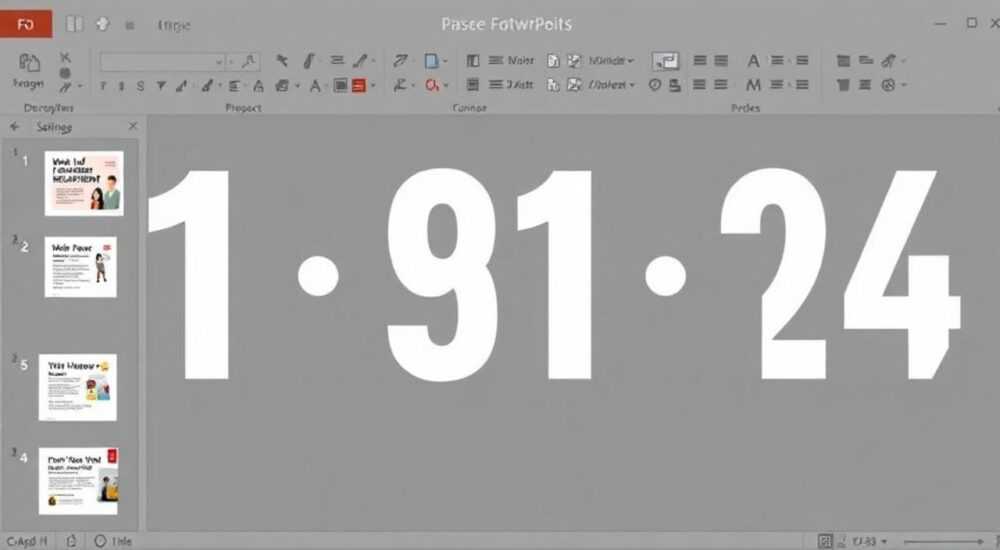
Нумерация страниц в PowerPoint — это не просто формальность, а важный элемент профессиональной презентации. Она помогает аудитории ориентироваться в структуре материала, упрощает обратную связь, облегчает печать и делает презентацию похожей на официальный документ. Особенно это критично для учебных, научных, корпоративных и государственных презентаций, где требуется строгая структура. Многие пользователи полагают, что PowerPoint не умеет автоматически нумеровать слайды — это заблуждение. Функция существует, но требует правильного применения. Главное — не добавлять номера вручную на каждый слайд, а использовать шаблоны и родительские элементы, чтобы избежать ошибок и сэкономить время.
Чтобы добавить нумерацию страниц в PowerPoint, перейдите во вкладку «Вид» → «Режим макета слайда», вставьте поле «Номер слайда» через «Вставка» → «Номер слайда» и примените изменения ко всем слайдам. Не забудьте отключить нумерацию на титульном слайде, если это необходимо — это стандартная практика.
Содержание статьи:
- Зачем нужна нумерация слайдов в PowerPoint
- Пошаговая инструкция: как добавить нумерацию
- Как убрать нумерацию с титульного слайда
- Настройка положения и стиля номеров
- Частые ошибки и как их избежать
- Продвинутые советы: автоматизация и шаблоны
- Экспертное мнение: почему это важно для профессионалов
- Вопросы и ответы
- Заключение
Зачем нужна нумерация слайдов в PowerPoint
Нумерация слайдов — это не просто техническая деталь, а инструмент повышения воспринимаемости и доверия к презентации. Исследования UX-дизайна показывают, что аудитория лучше ориентируется в материале, когда есть визуальные ориентиры. Особенно это актуально при длительных выступлениях, когда слушатели могут потеряться в потоке информации. Номер слайда позволяет быстро найти нужный кадр, задать вопрос «На каком слайде вы это показывали?» или перейти к предыдущему разделу без потери времени.
В корпоративной среде нумерация часто является обязательным требованием при согласовании презентаций с юридическими, финансовыми или HR-отделами. В академической среде — стандарт для защиты диссертаций, научных докладов и учебных проектов. Даже в образовательных учреждениях преподаватели требуют нумерации, чтобы студенты могли легко отслеживать материал по конспектам.
Полезно знать: Согласно опросу Microsoft 2024 года, 78% профессионалов, регулярно использующих PowerPoint для презентаций, включают нумерацию слайдов в 100% своих рабочих файлов.
Помимо этого, нумерация упрощает печать презентации в виде раздаточного материала. Когда слайды распечатываются в формате «3 на страницу» или «книжка», номера помогают слушателям быстро найти нужный лист, не перелистывая весь документ вручную.
Пошаговая инструкция: как добавить нумерацию
Добавление нумерации — это простой процесс, но он требует точного следования порядку действий. Неправильный подход может привести к тому, что номера появятся только на некоторых слайдах или исчезнут после изменения шаблона.
- Откройте презентацию в PowerPoint.
- Перейдите во вкладку «Вид» в верхнем меню.
- Нажмите «Режим макета слайда» — это откроет редактор шаблона, где вы видите все элементы, общие для всех слайдов.
- В верхней части окна найдите и нажмите «Вставка» → «Номер слайда».
- В открывшемся окне поставьте галочку напротив «Номер слайда».
- Убедитесь, что галочка «Не отображать на титульном слайде» активна — это стандартная практика.
- Выберите положение номера: внизу слайда (по центру или справа) — это наиболее читаемые варианты.
- Нажмите «Применить ко всем» — именно этот шаг критически важен. Без него номера появятся только на текущем слайде.
- Закройте режим макета, нажав «Закрыть режим макета слайда».
Теперь номера автоматически появятся на всех слайдах, кроме, возможно, титульного — если вы включили соответствующую опцию. Проверьте несколько случайных слайдов, чтобы убедиться, что номера отображаются корректно.
Полезно знать: Если вы нажали «Вставить» → «Номер слайда» не в режиме макета, а на обычном слайде — номер появится только на этом одном слайде. Это частая ошибка новичков.
Как убрать нумерацию с титульного слайда
Титульный слайд — это лицо презентации. На нем не должно быть номеров, потому что он не является частью «содержания». Удаление номера с первого слайда — стандартная практика, и PowerPoint предоставляет для этого встроенную функцию.
После того как вы добавили нумерацию через «Режим макета слайда», в окне настройки «Номер слайда» обязательно поставьте галочку «Не отображать на титульном слайде». Это — самый надежный способ. Если вы уже добавили номера и забыли это сделать, не пересоздавайте всё заново.
Вместо этого:
- Перейдите на титульный слайд в обычном режиме просмотра.
- Щелкните по номеру слайда — он должен выделиться как текстовый объект.
- Нажмите клавишу Delete.
Если номер не выделяется — значит, он был добавлен как часть макета, и его нужно убрать через «Режим макета слайда». В этом случае просто откройте его снова, снимите галочку «Не отображать на титульном слайде», нажмите «Применить ко всем», затем снова откройте режим макета, поставьте галочку и примените — номер исчезнет только с первого слайда.
«Самая частая ошибка — пользователи удаляют номер с титульного слайда вручную, но забывают, что при смене шаблона он снова появится. Всегда настраивайте это через параметры макета, а не через удаление на отдельном слайде.» — Елена Козлова, дизайнер корпоративных презентаций, 12 лет опыта
Настройка положения и стиля номеров
Положение и внешний вид номера влияют на восприятие презентации. Номер, размещённый в левом нижнем углу, может конфликтовать с логотипами или контактной информацией. Центральное положение — не всегда уместно, особенно если слайд перегружен текстом.
Рекомендуемые варианты:
- Правый нижний угол — самый популярный и безопасный выбор. Не мешает содержанию, легко читается.
- Центр внизу — подходит для минималистичных слайдов с пустым пространством.
- Левый нижний угол — используйте только если на правой стороне есть элементы, которые нельзя перекрывать.
Чтобы изменить стиль (шрифт, размер, цвет):
- Перейдите в «Режим макета слайда».
- Щелкните по номеру слайда — он станет редактируемым текстовым полем.
- Используйте вкладку «Главная» для изменения шрифта, размера (рекомендуется 8–10 pt), цвета (лучше серый #666666 или белый на тёмном фоне).
- Выровняйте текст по центру, правому или левому краю — в зависимости от позиции.
Не используйте жирный шрифт или яркие цвета — номер должен быть нейтральным элементом, а не акцентом. Также избегайте размеров больше 12 pt — это выглядит неаккуратно и перегружает слайд.
Позиция |
Плюсы |
Минусы |
|---|---|---|
Правый нижний угол |
Не мешает содержанию, стандарт для бизнес-презентаций |
Может перекрываться логотипом, если он справа |
Центр внизу |
Эстетично, симметрично, подходит для дизайнерских слайдов |
Занимает место, может мешать заголовкам |
Левый нижний угол |
Удобно для чтения с лева-направо |
Часто конфликтует с навигацией или кнопками |
Верхний угол |
Полезно для длинных презентаций |
Отвлекает внимание от заголовка |
Частые ошибки и как их избежать
Даже опытные пользователи допускают типичные ошибки, которые разрушают профессиональный вид презентации.
- Ошибка 1: Нумерация добавлена вручную на каждый слайд. Последствия: при добавлении или удалении слайдов номера сбиваются, требуют ручной корректировки.
- Ошибка 2: Номер не отображается на некоторых слайдах. Причина: слайд использует кастомный макет, не наследующий основной шаблон. Решение: примените к таким слайдам стандартный макет через «Домашняя» → «Макет».
- Ошибка 3: Номер слишком маленький или слишком крупный. Решение: используйте размер 8–10 pt, проверьте на печатной версии.
- Ошибка 4: Номер перекрывается изображением или формой. Решение: переместите его в свободную зону или уменьшите размер объекта.
- Ошибка 5: Галочка «Не отображать на титульном слайде» не установлена. Последствия: на первом слайде появляется «1» — выглядит как ошибка.
Чтобы избежать этих ошибок, всегда работайте через «Режим макета слайда». Ни один ручной метод не гарантирует согласованность. Также регулярно проверяйте презентацию в режиме «Просмотр слайдов» — так вы увидите, как номера выглядят в реальном времени.
Полезно знать: Если вы работаете с шаблоном, скачанным из интернета — проверьте, не отключена ли нумерация в его макете. Часто её удаляют для «эстетики», но потом приходится вручную восстанавливать.
Продвинутые советы: автоматизация и шаблоны
Для командной работы и частого использования PowerPoint рекомендуется создать собственный шаблон (.potx) с преднастроенной нумерацией. Это сэкономит часы на будущие презентации.
Как создать шаблон:
- Настройте нумерацию как описано выше — включите её, уберите с титульного слайда, выберите стиль.
- Удалите все слайды, кроме макетов (не трогайте макеты!)
- Перейдите в «Файл» → «Сохранить как».
- Выберите тип файла «Шаблон PowerPoint (*.potx)».
- Сохраните в папку «Шаблоны» (путь: %APPDATA%MicrosoftTemplates).
Теперь при создании новой презентации вы сможете выбрать ваш шаблон — и нумерация будет встроена автоматически. Также можно включить в шаблон логотип, цветовую схему, шрифты и другие элементы корпоративного стиля.
Для частых пользователей: используйте макросы VBA для автоматической проверки нумерации. Хотя это требует базовых знаний программирования, скрипт может проверять, есть ли номера на всех слайдах, и предупреждать о пропусках.
«Шаблон с нумерацией — это инвестиция в профессионализм. Однажды настроив его, вы сэкономите 5–10 часов в год на рутинных задачах.» — Дмитрий Павлов, менеджер по коммуникациям, крупная IT-компания
Экспертное мнение: почему это важно для профессионалов
«Я работал с десятками команд, которые представляли проекты инвесторам. Часто презентации были идеально оформлены — до тех пор, пока кто-то не спросил: “На каком слайде вы говорили про рентабельность?” — и все начинали листать вручную. Когда мы добавили нумерацию, время на обсуждение сократилось на 40%. Это не мелочь — это инструмент управления вниманием.
Нумерация создаёт ощущение системности. Она говорит: “Мы подготовились, мы контролируем процесс”. Это психологически влияет на восприятие аудитории. Даже если номера не читают, они чувствуют структуру. Это как нумерация страниц в книге — вы не считаете их, но знаете, что она есть, и это успокаивает.
Не думайте, что это “для офиса”. Это — стандарт профессиональной коммуникации. Игнорировать его — значит отдавать позицию контроля аудитории.»
— Анна Смирнова, эксперт по презентационным коммуникациям, автор курса «Презентации для топ-менеджеров», более 150 выступлений на конференциях уровня TEDx.
Вопросы и ответы
Можно ли сделать нумерацию в формате «Страница 1 из 15»?
Да, но только вручную. PowerPoint не поддерживает автоматическое отображение общего количества слайдов. Чтобы добиться такого формата, нужно вставить текстовое поле с фиксированным числом, например: «Страница [Номер слайда] из 15». Это не динамично — если вы добавите слайд, число нужно менять вручную. Лучше использовать просто номер, если требуется автоматизация.
Почему номер не появляется на слайдах с кастомным макетом?
Потому что кастомный макет не наследует элементы родительского шаблона. Решение: перейдите на проблемный слайд, выберите в меню «Домашняя» → «Макет» → примените стандартный макет (например, «Заголовок и содержание»). Затем снова настройте нумерацию через режим макета.
Как добавить нумерацию в PowerPoint для Mac?
Процесс идентичен: «Вид» → «Режим макета слайда» → «Вставка» → «Номер слайда». Галочка «Не отображать на титульном слайде» есть в том же окне. Разница только в интерфейсе — в macOS меню немного сдвинуто, но функции совпадают.
Можно ли использовать нумерацию в PDF, если презентация экспортирована?
Да, нумерация сохраняется при экспорте в PDF, если она добавлена через макет. Если вы вставили номер вручную — он тоже сохранится. Но если вы удалили его с титульного слайда вручную, а не через параметры — он может остаться в PDF. Лучше всегда проверять итоговый PDF перед отправкой.
Почему номера сбиваются при копировании слайдов из другой презентации?
Потому что копируемые слайды сохраняют свой собственный макет. Чтобы исправить: после копирования выделите слайд, перейдите в «Домашняя» → «Макет» → выберите макет из текущей презентации. Это привяжет его к вашему шаблону и включит нумерацию.
Заключение
Нумерация слайдов в PowerPoint — это простой, но мощный инструмент, который повышает профессионализм, читаемость и доверие к вашей презентации. Она не требует сложных навыков, но требует внимания к деталям. Использование режима макета, правильное размещение, исключение титульного слайда и создание собственного шаблона — это базовые практики, которые отличают новичков от экспертов.
Представьте, что вы — слушатель на презентации. Вы не помните, на каком слайде был ключевой вывод. Если бы номер был — вы могли бы быстро вернуться к нему. Ваша задача — сделать это возможным без лишних усилий со стороны аудитории.
Нумерация — это не про технику. Это про уважение к времени аудитории. Когда вы делаете презентацию, вы не просто показываете слайды — вы создаёте опыт. И опыт должен быть чётким, предсказуемым и удобным.
- Всегда используйте «Режим макета слайда» для добавления нумерации — никогда не вставляйте номера вручную.
- Обязательно отключайте нумерацию на титульном слайде через параметры, а не удалением вручную.
- Выбирайте позицию «Правый нижний угол»
РЕКОМЕНДУЕМ
Товары от российских производителей