Скидка 5% на первый заказ — RDS5




Как в повер поинте поменять формат листа
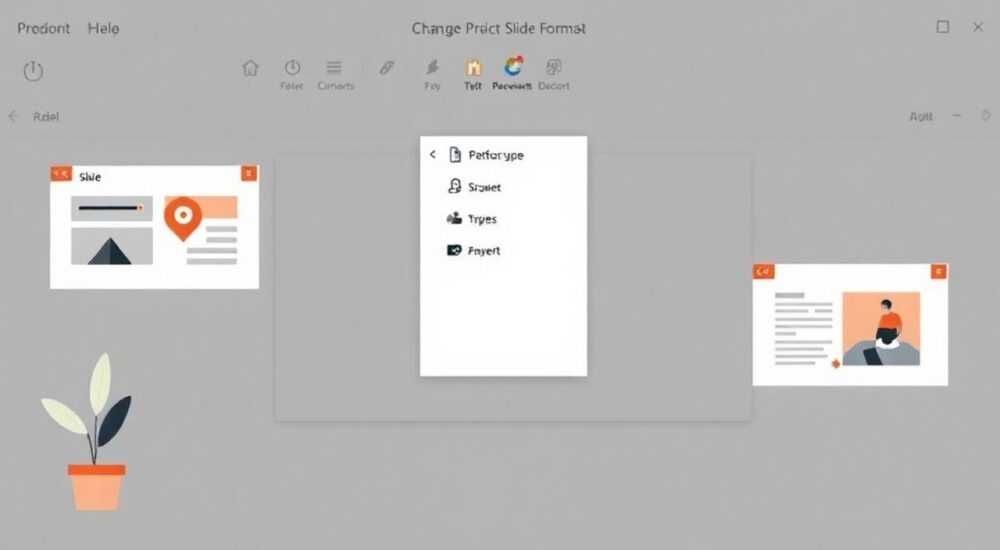
Часто при создании презентаций в Microsoft PowerPoint возникает необходимость изменить стандартный формат слайда — например, чтобы подготовить макет для печати, адаптировать контент под нестандартный экран или соответствовать корпоративному шаблону. По умолчанию PowerPoint использует соотношение сторон 16:9 (широкоформатный), но в некоторых случаях требуется переключиться на 4:3, A4, квадратный или пользовательский размер. Неправильные параметры могут привести к обрезке изображений, смещению текста или проблемам при экспорте.
Чтобы изменить формат листа в PowerPoint, перейдите в раздел «Дизайн» → «Параметры слайда» → «Размер слайда» и выберите подходящий формат. Главное — сделать это до начала создания слайдов, чтобы избежать искажений.
Содержание статьи:
- Стандартные форматы слайдов в PowerPoint
- Типовые предустановки размеров
- Как поменять формат листа: пошаговая инструкция
- Что происходит после изменения размера?
- Пользовательские размеры: когда и зачем они нужны
- Примеры использования пользовательских размеров
- Горизонтальная и вертикальная ориентация слайдов
- Когда использовать вертикальные слайды?
- Проблемы совместимости и как их избежать
- Типичные ошибки и решения
- Экспертное мнение
- Вопросы и ответы
- Заключение
Стандартные форматы слайдов в PowerPoint
PowerPoint предлагает два основных предустановленных формата: 16:9 и 4:3. Первый — современный, оптимизированный для широкоформатных мониторов, проекторов и телевизоров. Второй — устаревший, но до сих пор используется в старых офисах, образовательных учреждениях и при работе с унаследованными шаблонами. Выбор между ними влияет на компоновку, восприятие контента и внешний вид презентации.
Формат 16:9 стал стандартом с выходом Office 2013. Он обеспечивает больше горизонтального пространства, что идеально подходит для размещения таблиц, диаграмм и медиаэлементов. Формат 4:3, напротив, более «квадратный», и при его использовании на широком экране по бокам остаются чёрные поля. Это может выглядеть неэстетично, если не предусмотрено дизайном.
Типовые предустановки размеров
- Широкоформатный (16:9) — 13,33 х 7,5 дюймов (примерно 33,87 х 19,05 см).
- Стандартный (4:3) — 10 х 7,5 дюймов (25,4 х 19,05 см).
- Лист A4 — можно задать вручную, ориентирован как книжно, так и альбомно.
- Квадратный (1:1) — популярен для социальных сетей (например, Instagram).
Полезно знать: При открытии нового файла в современных версиях PowerPoint по умолчанию выбирается формат 16:9. Если вы работаете с файлом, созданным в старой версии, он может открываться в 4:3.
Выбор формата влияет не только на визуальное восприятие, но и на поведение объектов на слайде. Например, при переходе с 4:3 на 16:9 содержимое может быть растянуто или сместиться к центру. Поэтому важно понимать, где и как будет демонстрироваться презентация.
Как поменять формат листа: пошаговая инструкция
Изменение размера слайда — простая, но требующая внимания операция. Лучше всего выполнять её на начальном этапе создания презентации. Однако PowerPoint позволяет изменить формат даже после заполнения всех слайдов, автоматически масштабируя или перемещая элементы.
- Откройте презентацию в Microsoft PowerPoint.
- Перейдите на вкладку «Дизайн» в верхнем меню.
- Найдите группу «Параметры слайда» и нажмите кнопку «Размер слайда».
- В выпадающем меню выберите один из вариантов: «Широкоформатный (16:9)», «Стандартный (4:3)» или «Другие параметры слайда…».
- Если нужен нестандартный размер, выберите последний пункт — откроется окно настройки.
- Подтвердите действие, нажав «ОК». PowerPoint предложит выбрать, как обработать существующие слайды: масштабировать или оставить без изменений.
Что происходит после изменения размера?
После применения новых параметров PowerPoint анализирует текущее содержимое и предлагает два варианта:
- Масштабировать содержимое, чтобы поместилось — все объекты уменьшаются/увеличиваются пропорционально.
- Обрезать содержимое, чтобы поместилось — края слайда могут быть обрезаны, особенно при переходе к более узкому формату.
Выбор зависит от типа контента. Для текстовых презентаций лучше использовать масштабирование. Для графики и фото — нужно проверить, не потеряются ли важные детали.
«Всегда делайте резервную копию перед изменением размера слайда. Даже если PowerPoint предлагает безопасный режим, ошибки возможны, особенно при работе с анимациями и сложной графикой.» — Алексей Миронов, ведущий специалист по презентационным технологиям, Microsoft MVP
Пользовательские размеры: когда и зачем они нужны
Иногда стандартных форматов недостаточно. Например, при подготовке презентации для печати на листе А4, создания баннеров, инфографики или материалов для мобильных устройств. В таких случаях можно задать точные размеры в сантиметрах, дюймах или пикселях.
Чтобы установить пользовательский размер:
- В меню «Размер слайда» выберите «Другие параметры слайда…».
- В поле «Ширина» и «Высота» введите нужные значения.
- Укажите единицы измерения: см, дюймы или пункты.
- При необходимости активируйте опцию «Максимальная ширина» для ограничения масштабирования.
- Нажмите «ОК» и подтвердите выбор обработки контента.
Примеры использования пользовательских размеров
Цель |
Размер (см) |
Особенности |
|---|---|---|
Печать на А4 (книжная) |
21 x 29,7 |
Подходит для раздаточных материалов |
Instagram Story |
10,8 x 19,2 |
Соотношение ~9:16, вертикальный формат |
Баннер 80×200 см |
80 x 200 |
Требует высокого разрешения изображений |
Квадратный слайд (соцсети) |
20 x 20 |
Универсальный формат для Facebook, LinkedIn |
Полезно знать: При задании больших физических размеров (например, для баннеров) PowerPoint может замедляться. Рекомендуется использовать минимальное количество эффектов и работать с векторной графикой.
Пользовательские размеры также полезны при создании шаблонов для компаний. Например, можно задать корпоративный формат с полями под логотип, водяные знаки и фирменные цвета.
Горизонтальная и вертикальная ориентация слайдов
По умолчанию все слайды создаются в альбомной (горизонтальной) ориентации. Однако в некоторых случаях, особенно при подготовке цифровых постеров, раздаточных материалов или презентаций для смартфонов, требуется книжная (вертикальная) ориентация.
Чтобы изменить ориентацию:
- Перейдите в «Дизайн» → «Параметры слайда» → «Размер слайда» → «Другие параметры…».
- Поменяйте значения ширины и высоты местами — например, с 29,7 x 21 см на 21 x 29,7 см.
- Подтвердите изменения.
Когда использовать вертикальные слайды?
- Публикации в Instagram, TikTok, YouTube Shorts.
- Разработка интерактивных буклетов и каталогов.
- Создание QR-кодов с длинными ссылками или многоуровневыми данными.
- Подготовка презентаций для вертикальных экранов в лифтах, метро, торговых центрах.
«Вертикальные слайды требуют иного подхода к композиции. Текст должен быть крупнее, иллюстрации — центрированы, а ключевые сообщения — размещены в верхней трети экрана, где внимание пользователя сосредоточено в первую очередь.» — Екатерина Шульгина, UX-дизайнер, специалист по цифровым презентациям
Проблемы совместимости и как их избежать
Изменение формата слайда может вызвать ряд технических трудностей, особенно при совместной работе или демонстрации на разных устройствах. Один из самых частых случаев — открытие широкоформатной презентации на старом проекторе с соотношением 4:3.
В результате появляются чёрные полосы по бокам, а контент занимает лишь центральную часть экрана. Это снижает читаемость и производит впечатление непрофессионализма. Чтобы избежать этого, рекомендуется заранее узнавать параметры оборудования.
Типичные ошибки и решения
- Обрезка важных элементов — происходит при автоматическом масштабировании. Решение: вручную скорректируйте положение объектов после изменения размера.
- Искажение изображений — если изображения растянуты под новый формат. Решение: используйте функцию «Заполнить» или «По размеру» при вставке картинок.
- Сдвиг анимаций и переходов — при изменении размера пути анимации могут съехать. Решение: проверьте каждую анимацию после преобразования.
- Несоответствие шаблонам — встроенные темы рассчитаны на стандартные форматы. Решение: создайте кастомный мастер-слайд под нужный размер.
Полезно знать: Если вы отправляете презентацию коллеге или клиенту, уточните, какая версия PowerPoint у него установлена. В старых версиях (до 2010) нет поддержки 16:9 по умолчанию.
Для минимизации рисков можно экспортировать презентацию в PDF с выбранным форматом страницы. Это гарантирует, что макет останется неизменным вне зависимости от устройства.
Экспертное мнение
Профессионалы в области презентационного дизайна подчеркивают важность планирования формата ещё до начала работы. «Формат — это не просто рамка, а архитектурная основа всей презентации», — отмечает Дмитрий Ковалёв, автор курсов по эффективным презентациям.
Выбор формата должен основываться на трёх факторах: целевой платформе, типе контента и аудитории. Для внутренних отчётов подойдёт 16:9. Для печатных материалов — А4. Для социальных сетей — вертикальные или квадратные слайды.
Также эксперты рекомендуют использовать функцию «Мастер-слайды» для настройки единого стиля. Это позволяет задать поля, заголовки, номера страниц и фон, которые будут корректно отображаться при любом размере.
Вопросы и ответы
Можно ли в одной презентации использовать слайды разного размера?
Нет, PowerPoint не поддерживает разные размеры слайдов в одном файле. Все слайды имеют единый формат. Однако можно создать отдельную презентацию с другим размером и вставить её как объект.
Почему после изменения размера текст стал мелким?
При масштабировании содержимого все элементы уменьшаются пропорционально. Решение — вручную увеличьте размер шрифта или выберите опцию «Обрезать», если допустима потеря фона.
Как задать размер слайда в пикселях?
PowerPoint работает с физическими единицами (см, дюймы), но вы можете перевести пиксели в сантиметры. Например, при разрешении 96 dpi, 1 пиксель = 0,0264 см. Для экрана Full HD (1920×1080) ширина составит около 50,8 см.
Будет ли презентация корректно отображаться на iPad или Android-планшете?
Да, современные мобильные приложения PowerPoint поддерживают все стандартные и пользовательские размеры. Однако при сильных отклонениях от 16:9 возможны полосы прокрутки.
Можно ли сохранить настройки размера как шаблон?
Да. После настройки размера сохраните файл как шаблон (.potx). В будущем вы сможете быстро создавать презентации с этим форматом через «Файл» → «Новый» → «Создать из шаблона».
Заключение
Изменение формата листа в PowerPoint — простая, но стратегически важная задача. От правильного выбора зависит удобство восприятия, техническая совместимость и профессиональное впечатление. Современные инструменты позволяют гибко настраивать размеры под любые нужды — от классических проекторов до вертикальных экранов в соцсетях.
Главное — действовать осознанно: планировать формат заранее, делать резервные копии и тестировать презентацию на целевых устройствах. Это сэкономит время и предотвратит неприятные сюрпризы во время демонстрации.
- Формат слайда влияет на компоновку, масштабирование и восприятие контента.
- Стандартные форматы — 16:9 и 4:3; выбор зависит от целевой платформы.
- Пользовательские размеры полезны для печати, соцсетей и специализированных задач.
- Изменение размера лучше проводить до начала работы над контентом.
- Всегда проверяйте результат на реальном оборудовании перед финальной демонстрацией.
⚠️ Дисклеймер — нажмите, чтобы развернуть
Материалы, опубликованные в разделе «Блог» на сайте RU DESIGN SHOP (rudesignshop.ru), носят исключительно информационный и ознакомительный характер и не являются руководством к действию, финансовой рекомендацией, медицинской услугой, ветеринарным назначением либо рекламой товаров и услуг, включая азартные игры. Публикации не содержат призывов к участию в азартных играх и не направлены на продвижение соответствующих операторов.
Безопасность применения товаров и веществ: при использовании строительных материалов, бытовой химии, пестицидов и агрохимикатов необходимо строго следовать инструкциям производителя и действующему законодательству Российской Федерации, включая Федеральный закон РФ от 19.07.1997 № 109-ФЗ «О безопасном обращении с пестицидами и агрохимикатами».
Упоминание товарных знаков, брендов и организаций носит исключительно информационный характер и не означает наличие партнёрских отношений или одобрения со стороны правообладателей.
Материалы, содержащие сведения о медицинских, ветеринарных или косметических средствах, представлены в справочных целях и не являются медицинской консультацией или назначением. Перед применением рекомендуется обратиться к врачу, ветеринарному специалисту или иному сертифицированному профессионалу.
Возрастные ограничения: материалы, содержащие сведения о продукции категории 18+, включая алкоголь или азартные игры, предназначены исключительно для совершеннолетней аудитории и публикуются в информационных целях.
Правовая ответственность: решения, принятые на основе опубликованной информации, пользователь принимает самостоятельно и на свой риск; редакция и авторы несут ответственность в пределах, установленных законодательством Российской Федерации.
Редакция не допускает публикаций, содержащих пропаганду экстремизма, терроризма, наркотических средств или суицида; подобные материалы подлежат немедленному удалению.
Упоминание организаций с ограниченным статусом: компания Meta Platforms Inc. (социальные сети Facebook и Instagram) признана экстремистской организацией решением суда РФ, её деятельность запрещена на территории Российской Федерации; любые упоминания приводятся исключительно в информационных целях.
Авторские права и источники: информация собирается из открытых источников; её актуальность указывается на дату публикации и может изменяться.
Изображения и иллюстрации используются на условиях, разрешённых правообладателями. При возникновении претензий редакция готова оперативно рассмотреть обращение и внести необходимые изменения.
Персональные данные и cookies: сайт использует cookies и обрабатывает персональные данные пользователей в соответствии с Федеральным законом № 152-ФЗ «О персональных данных» и Политикой конфиденциальности RU DESIGN SHOP.
Мнения авторов могут не совпадать с позицией государственных органов или коммерческих организаций, упомянутых в материалах.
РЕКОМЕНДУЕМ
Товары от российских производителей

-16%