Скидка 5% на первый заказ — RDS5




Как сделать объект черно белым в фотошопе
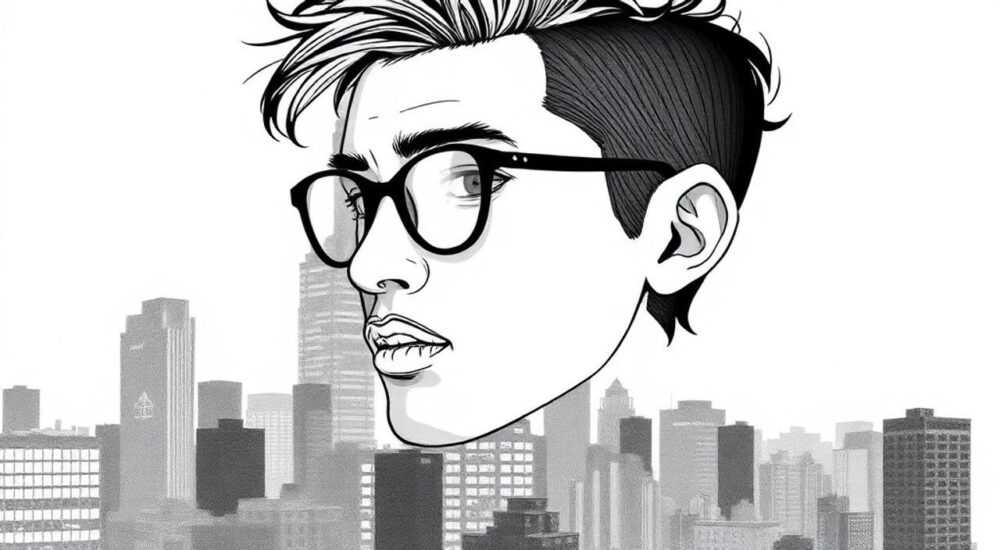
Превращение цветного изображения в черно-белое — одна из самых востребованных задач в цифровой обработке фотографий. Этот процесс позволяет подчеркнуть структуру, светотень и эмоциональную глубину снимка, убрав отвлекающие факторы в виде цвета. В Adobe Photoshop существует несколько методов монохромной конвертации, каждый из которых подходит для разных типов изображений и творческих целей.
Самый гибкий способ сделать объект черно-белым в Фотошопе — использовать корректирующий слой «Черно-белое» (Black & White). Он сохраняет оригинальное изображение нетронутым и позволяет точечно настраивать тональность по цветовым каналам.
Содержание статьи:
- Зачем переводить изображение в черно-белое
- Основные способы перевода в черно-белое в Photoshop
- Пошаговая инструкция: как сделать объект черно-белым через корректирующий слой
- Как оставить часть объекта цветной при черно-белом фоне
- Распространённые ошибки и как их избежать
- Чек-лист перед завершением
- Продвинутые техники: маски, каналы и HDR-подходы
- Использование каналов для создания маски
- Комбинированный подход: Black & White + Channel Mixer
- HDR-рендеринг в монохроме
- Экспертное мнение
- Вопросы и ответы
- Заключение
Зачем переводить изображение в черно-белое
Черно-белая фотография — не просто модный тренд или дань классике. Это мощный инструмент визуальной коммуникации. Убирая цвет, вы перенаправляете внимание зрителя на композицию, текстуру, контраст и форму. Многие художники считают, что именно в монохроме раскрывается истинная суть объекта.
Исследования в области восприятия изображений показывают, что черно-белые снимки вызывают более глубокую эмоциональную реакцию. Цвет может отвлекать, тогда как отсутствие палитры заставляет мозг сосредоточиться на деталях формы и света. Особенно эффективно это работает в портретной, архитектурной и репортажной фотографии.
Не стоит забывать и про технические преимущества. Некоторые изображения содержат нежелательные цветовые артефакты — например, цветовой оттенок от неправильной балансировки белого. Перевод в черно-белое помогает скрыть такие дефекты, если выполнить его правильно.
Полезно знать: Черно-белое изображение не всегда означает просто удаление цвета. Качественная конвертация требует управления яркостью отдельных цветовых диапазонов — например, чтобы кожа выглядела естественно, а небо — выразительно.
Основные способы перевода в черно-белое в Photoshop
Photoshop предлагает множество путей к одной цели — монохромному изображению. Однако не все они одинаково полезны. Разберём основные методы, их достоинства и недостатки.
- Удаление насыщенности (Desaturate) — самый простой, но и самый примитивный способ. Доступен через меню Изображение → Коррекция → Удалить насыщенность. Преобразует все цвета в оттенки серого без возможности настройки. Результат часто выглядит плоско и невыразительно.
- Перевод в режим Grayscale — изменяет цветовой режим документа. После этого работать с цветами становится невозможно, а обратный переход приведёт к потере данных. Подходит только для финальной печати в монохроме, но не для творческой работы.
- Корректирующий слой «Оттенки серого» (Hue/Saturation) — снижает насыщенность до нуля через слой. Сохраняет возможность редактирования, но не даёт контроля над тем, как именно цвета превращаются в серые тона.
- Фильтр «Черно-белое» — фактически дублирует функционал корректирующего слоя, но применяется как фильтр, что делает его менее гибким.
- Корректирующий слой «Черно-белое» — золотой стандарт. Позволяет регулировать вклад каждого цветового канала (красный, зелёный, синий и др.) в итоговую яркость пикселей. Полностью не разрушительный метод.
Метод |
Гибкость |
Обратимость |
Контроль над тонами |
Рекомендуется? |
|---|---|---|---|---|
Удалить насыщенность |
Низкая |
Нет |
Нет |
❌ |
Grayscale режим |
Очень низкая |
Ограниченная |
Нет |
❌ |
Hue/Saturation слой |
Средняя |
Да |
Частичный |
⚠️ Только для простых случаев |
Черно-белое (корректирующий слой) |
Высокая |
Полная |
Полный |
✅ Да, рекомендуется |
Пошаговая инструкция: как сделать объект черно-белым через корректирующий слой
Следующий алгоритм подойдёт как для новичков, так и для опытных пользователей. Он обеспечивает максимальный контроль и сохраняет исходное изображение в неизменном виде.
- Откройте изображение в Photoshop. Убедитесь, что оно находится в цветовом режиме RGB (меню Изображение → Режим → RGB).
- На панели слоёв нажмите значок «Создать новый корректирующий слой» (иконка круга, разделённого пополам) и выберите «Черно-белое».
- Появится диалоговое окно с ползунками: Красный, Жёлтый, Зелёный, Голубой, Синий, Магентовый. Эти ползунки управляют тем, насколько яркими будут соответствующие цвета в чёрно-белом варианте.
- Настройте баланс. Например, если у вас портрет, увеличьте значение «Красный», чтобы кожа стала светлее. Если есть зелёные деревья — поэкспериментируйте с «Зелёным» и «Жёлтым».
- Активируйте опцию «Тонирование», если хотите придать снимку холодный (синий) или тёплый (коричневый) оттенок.
- Используйте маску корректирующего слоя, чтобы частично вернуть цвет — например, глазам или одежде (подробнее — в следующем разделе).
«Всегда работайте с корректирующими слоями, а не с прямым изменением пикселей. Это позволяет в любой момент вернуться назад, скорректировать настройки или применить эффект выборочно.» — Алексей Петров, цифровой реставратор, 15 лет в Photoshop
Как оставить часть объекта цветной при черно-белом фоне
Один из самых популярных приёмов — селективная цветокоррекция. Представьте портрет, где всё чёрно-белое, кроме ярких синих глаз или красной розы в руках. Такой контраст привлекает внимание и усиливает воздействие.
Шаги для реализации:
- Примените корректирующий слой «Черно-белое», как описано выше.
- Выберите маску этого слоя на панели слоёв.
- Возьмите кисть (B), установите чёрный цвет переднего плана.
- Аккуратно закрасьте те участки изображения, которые должны остаться цветными. Поскольку маска чёрная, коррекция не будет на них действовать, и цвет сохранится.
- Для большей точности используйте режим наложения маски: кликните по миниатюре маски с зажатой Alt (Windows) / Option (Mac), чтобы увидеть её в чёрно-белом виде.
Для сложных контуров — например, волос или листвы — можно использовать инструмент «Быстрое выделение» или «Выделение по маске объекта» (в версиях Photoshop 2020+).
Полезно знать: Чтобы цветной объект гармонировал с монохромным фоном, иногда нужно немного затемнить или осветлить его. Используйте дополнительные корректирующие слои (например, «Яркость/Контраст») с масками, чтобы локально настроить экспозицию.
Распространённые ошибки и как их избежать
Даже опытные пользователи допускают типичные просчёты при работе с черно-белыми изображениями. Вот самые частые:
- Полное игнорирование цветовых каналов. Просто оставить значения по умолчанию в корректирующем слое «Черно-белое» — ошибка. Разные сцены требуют разного подхода. Например, голубое небо может превратиться в светлую кашицу, если не снизить значение «Голубой».
- Чрезмерный контраст. Иногда начинающие переусердствуют с ползунками, создавая резкие переходы и потерю деталей в тенях и светах. Используйте гистограмму (окно «Окно → Гистограмма») как ориентир.
- Работа с разрушающими инструментами. Изменение режима изображения на Grayscale или использование команды «Удалить насыщенность» лишает вас возможности откатить изменения. Всегда используйте корректирующие слои.
- Игнорирование шума. Монохромные снимки могут усиливать видимость шума, особенно в тенях. После конвертации проверьте, не нужно ли применить шумоподавление (Фильтр → Шум → Уменьшение шума).
Чек-лист перед завершением
- Проверил ли я баланс цветовых каналов?
- Остались ли детали в светах и тенях?
- Не потерял ли я возможность редактирования (работаю со слоями)?
- Подходит ли контрастность для выбранной цели (печать, веб, соцсети)?
- Не требуется ли локальная доработка (маски, кисти, Dodge/Burn)?
Продвинутые техники: маски, каналы и HDR-подходы
Для профессионалов существуют более сложные методы, позволяющие добиться уникального качества.
Использование каналов для создания маски
Один из мощнейших способов — работа с цветовыми каналами. Откройте палитру «Каналы» и посмотрите, в каком из них (красном, зелёном, синем) лучше всего выражена нужная вам текстура. Затем загрузите этот канал как выделение (Ctrl+клик по миниатюре канала) и примените к корректирующему слою. Это особенно эффективно для неба, кожи или металлических поверхностей.
Комбинированный подход: Black & White + Channel Mixer
Фильтр «Смешивание каналов» (Channel Mixer) также позволяет создавать черно-белые изображения, задавая процент вклада каждого канала. Его можно использовать параллельно с корректирующим слоем «Черно-белое» для достижения более сложного тонального баланса.
HDR-рендеринг в монохроме
Если вы работаете с серийными снимками (bracketing), объедините их в HDR (Файл → Автоматизация → Merge to HDR Pro), а уже затем переведите в черно-белое. Это даёт огромный динамический диапазон и позволяет детализировать как тени, так и света.
«Профессионалы часто комбинируют несколько корректирующих слоев: один для общего перевода в монохром, второй — для Dodge & Burn, третий — для локального контраста. Такой многослойный подход имитирует аналоговую фотолабораторию.» — Марина Соколова, преподаватель цифровой фотографии, школа ArtPhoto
Экспертное мнение
Качественный переход в черно-белое — это не механическая операция, а творческий процесс. Профессионалы подходят к нему как к сценарию: какие элементы должны быть светлыми, какие — тёмными, куда направлять взгляд.
Важно понимать, что человеческое зрение воспринимает цвета по-разному в чёрно-белом виде. Например, жёлтый и зелёный при конвертации могут оказаться почти одинаковой яркости, что приведёт к потере контраста между травой и песком. Именно поэтому ручная настройка каналов так важна.
Современные версии Photoshop (2020–2026) используют искусственный интеллект для автоматического распознавания объектов. В инструменте «Выделение по маске объекта» и новых версиях Camera Raw можно быстро выделить лицо, небо или кожу и применить к ним индивидуальные настройки в монохроме.
Полезно знать: В Camera Raw (доступен через Фильтр → Camera Raw Filter) есть вкладка «Чёрно-белое», функционал которой идентичен корректирующему слою, но с более удобным интерфейсом и предустановками (Preset) от известных фотографов.
Вопросы и ответы
Можно ли сделать только один объект чёрно-белым, а остальное цветным?
Да, абсолютно. Для этого инвертируйте маску корректирующего слоя «Черно-белое» (закрасьте её белым), а затем чёрной кистью аккуратно откройте область вокруг объекта, который должен стать монохромным.
Какой способ самый быстрый?
Самый быстрый — горячие клавиши. Нажмите Ctrl+Alt+U (или Cmd+Option+U на Mac), чтобы вызвать «Удалить насыщенность». Но помните: это разрушительный метод. Для быстрой, но безопасной конвертации используйте сочетание Ctrl+Shift+U (или создайте действие).
Почему после перевода в черно-белое изображение выглядит тусклым?
Часто это происходит из-за отсутствия достаточного контраста. После применения корректирующего слоя добавьте слой «Контрастность по зонам» (Levels или Curves) и слегка подправьте S-кривую, чтобы усилить динамику.
Подходит ли черно-белое для всех типов фото?
Не всегда. Макрофотография, пейзажи с яркими закатами, продукты — чаще выигрывают от цвета. А вот уличная, документальная и портретная фотография — идеальны для монохрома.
Можно ли автоматизировать процесс?
Да. Создайте Action (Действие): запишите шаги применения корректирующего слоя, настройки и сохранение. Затем применяйте его к серии изображений через пакетную обработку (Файл → Автоматизация → Пакетная обработка).
Заключение
Перевод изображения в черно-белое в Photoshop — это не просто удаление цвета, а полноценный этап художественной обработки. Ключевой принцип — использовать не разрушающие методы, особенно корректирующий слой «Черно-белое», который даёт полный контроль над тонами.
Главное — не торопиться. Экспериментируйте с ползунками, обращайте внимание на светотеневую структуру и помните, что каждое изображение требует индивидуального подхода. Монохром — это не фильтр, а язык, на котором можно рассказывать более глубокие истории.
- Всегда используйте корректирующие слои вместо прямых изменений.
- Настройка цветовых каналов в «Черно-белом» слое — основа качественного результата.
- Селективная цветокоррекция создаёт мощный визуальный акцент.
- Избегайте чрезмерного контраста и проверяйте детали в тенях и светах.
- Современные инструменты ИИ в Photoshop значительно ускоряют процесс выделения и настройки.
⚠️ Дисклеймер — нажмите, чтобы развернуть
Материалы, опубликованные в разделе «Блог» на сайте RU DESIGN SHOP (rudesignshop.ru), носят исключительно информационный и ознакомительный характер и не являются руководством к действию, финансовой рекомендацией, медицинской услугой, ветеринарным назначением либо рекламой товаров и услуг, включая азартные игры. Публикации не содержат призывов к участию в азартных играх и не направлены на продвижение соответствующих операторов.
Безопасность применения товаров и веществ: при использовании строительных материалов, бытовой химии, пестицидов и агрохимикатов необходимо строго следовать инструкциям производителя и действующему законодательству Российской Федерации, включая Федеральный закон РФ от 19.07.1997 № 109-ФЗ «О безопасном обращении с пестицидами и агрохимикатами».
Упоминание товарных знаков, брендов и организаций носит исключительно информационный характер и не означает наличие партнёрских отношений или одобрения со стороны правообладателей.
Материалы, содержащие сведения о медицинских, ветеринарных или косметических средствах, представлены в справочных целях и не являются медицинской консультацией или назначением. Перед применением рекомендуется обратиться к врачу, ветеринарному специалисту или иному сертифицированному профессионалу.
Возрастные ограничения: материалы, содержащие сведения о продукции категории 18+, включая алкоголь или азартные игры, предназначены исключительно для совершеннолетней аудитории и публикуются в информационных целях.
Правовая ответственность: решения, принятые на основе опубликованной информации, пользователь принимает самостоятельно и на свой риск; редакция и авторы несут ответственность в пределах, установленных законодательством Российской Федерации.
Редакция не допускает публикаций, содержащих пропаганду экстремизма, терроризма, наркотических средств или суицида; подобные материалы подлежат немедленному удалению.
Упоминание организаций с ограниченным статусом: компания Meta Platforms Inc. (социальные сети Facebook и Instagram) признана экстремистской организацией решением суда РФ, её деятельность запрещена на территории Российской Федерации; любые упоминания приводятся исключительно в информационных целях.
Авторские права и источники: информация собирается из открытых источников; её актуальность указывается на дату публикации и может изменяться.
Изображения и иллюстрации используются на условиях, разрешённых правообладателями. При возникновении претензий редакция готова оперативно рассмотреть обращение и внести необходимые изменения.
Персональные данные и cookies: сайт использует cookies и обрабатывает персональные данные пользователей в соответствии с Федеральным законом № 152-ФЗ «О персональных данных» и Политикой конфиденциальности RU DESIGN SHOP.
Мнения авторов могут не совпадать с позицией государственных органов или коммерческих организаций, упомянутых в материалах.
РЕКОМЕНДУЕМ
Товары от российских производителей