Скидка 5% на первый заказ — RDS5




Как в фотошопе из дня сделать ночь
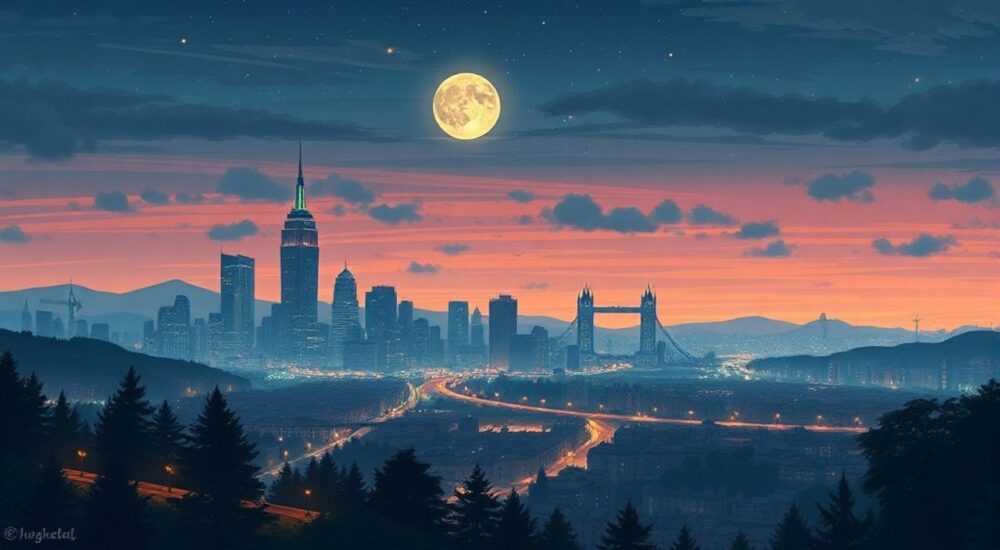
Превратить день в ночь на фотографии — задача, с которой регулярно сталкиваются как профессиональные ретушеры, так и любители. В Adobe Photoshop для этого существует несколько проверенных методов, основанных на коррекции цветового баланса, управлении экспозицией и тонировании. Главное — не просто затемнить изображение, а естественно имитировать особенности ночного освещения: холодный оттенок, контрастные тени, локальные источники света и снижение видимости деталей в темных зонах.
Чтобы превратить день в ночь в Photoshop, используйте комбинацию корректирующих слоёв: «Цветовой баланс», «Кривые» и «Выборочная коррекция цветов». Ключ к успеху — постепенное затемнение с акцентом на холодные тона и реалистичную работу со светом.
Содержание статьи:
- Почему важно качественно преобразовывать день в ночь
- Базовые методы: с чего начать
- Пошаговая инструкция: как сделать ночь из дня
- Шаг 1: Анализ исходного изображения
- Шаг 2: Снижение общей яркости
- Шаг 3: Настройка цветового баланса
- Шаг 4: Усиление контраста
- Шаг 5: Работа с небом
- Шаг 6: Добавление источников света
- Продвинутые техники и нюансы
- Использование масок и групп
- Локальная цветокоррекция
- Добавление шума и звёзд
- Работа с отражениями
- Распространённые ошибки и как их избежать
- Экспертное мнение
- Вопросы и ответы
- Заключение
Почему важно качественно преобразовывать день в ночь
Фотографии, снятые днём, часто имеют высокую освещённость, насыщенные цвета и мягкие тени. Ночью же свет распределяется иначе: он исходит от точечных источников — фонарей, окон, вывесок. Цветовая температура смещается в сторону синего и фиолетового, а общая экспозиция становится значительно ниже. При некачественной обработке искусственная ночь выглядит неестественно: тени остаются мягкими, небо — слишком светлым, а цвета — не соответствуют времени суток.
Преобразование дня в ночь особенно актуально в киноиндустрии, рекламе, архитектурной визуализации и создании концепт-артов. Например, при монтаже рекламного ролика может потребоваться показать здание вечером, но съёмка проводилась утром. В таких случаях ретушь становится незаменимой.
Полезно знать: Реальная ночь — это не просто тьма. Она всегда содержит локальные источники света, которые создают блики, отражения и градиенты. Игнорирование этих элементов делает изображение плоским.
Базовые методы: с чего начать
Перед тем как приступать к глобальным изменениям, важно понять, какие инструменты предлагает Photoshop для управления светом и цветом. Основа любой цветокоррекции — корректирующие слои. Они не изменяют пиксели напрямую, позволяя в любой момент скорректировать или отключить эффект.
Наиболее полезные корректирующие слои для создания ночи:
- Кривые (Curves) — позволяет точно регулировать яркость и контрастность по тоновым диапазонам.
- Цветовой баланс (Color Balance) — помогает сместить оттенки в сторону синего и пурпурного, характерных для ночного времени.
- Яркость/Контрастность (Brightness/Contrast) — базовый, но менее гибкий инструмент.
- Выборочная коррекция цветов (Selective Color) — даёт возможность менять состав цветов отдельно для светлых, средних и тёмных участков.
Начинайте с дублирования фонового слоя (Ctrl+J) — это создаёт страховку. Затем добавляйте корректирующие слои сверху, маскируя участки, где эффект должен быть менее выражен (например, рядом с будущими источниками света).
Пошаговая инструкция: как сделать ночь из дня
Шаг 1: Анализ исходного изображения
Оцените композицию. Где находятся потенциальные источники света? Какие объекты должны остаться видимыми, а какие — погрузиться во тьму? Обратите внимание на небо: если оно чистое и яркое, его нужно будет заменить или кардинально переработать.
Шаг 2: Снижение общей яркости
Добавьте корректирующий слой Кривые. Перетащите центральную точку кривой вниз, чтобы затемнить изображение. Старайтесь не переусердствовать — первоначальное затемнение должно быть умеренным. Используйте маску слоя, чтобы защитить области, которые будут подсвечены (например, фасады домов с окнами).
Шаг 3: Настройка цветового баланса
Добавьте слой Цветовой баланс. В настройках выберите тени (Shadows) и добавьте синий и немного пурпурного. Затем переключитесь на средние тона (Midtones) и сделайте аналогичную, но более мягкую коррекцию. Избегайте сильного сдвига в голубой — это может придать изображению эффект «мороза» вместо ночи.
Тоновый диапазон |
Добавить синий |
Добавить пурпурный |
|---|---|---|
Тени |
+25 ÷ +40 |
+10 ÷ +20 |
Средние тона |
+15 ÷ +25 |
+5 ÷ +15 |
Света |
+5 ÷ +10 |
0 ÷ +5 |
Шаг 4: Усиление контраста
Используйте второй слой Кривые, чтобы увеличить контраст. Поднимите света чуть выше, а тени — ещё ниже. Это создаст ощущение глубины и драматизма. Не забывайте использовать маску, чтобы сохранить детали в важных зонах.
Шаг 5: Работа с небом
Если небо остаётся слишком светлым, можно либо:
- Выделить его с помощью инструмента «Волшебная палочка» или «Быстрое выделение» и затем затемнить отдельно;
- Заменить на текстуру ночного неба из стоков или собственной коллекции.
При замене обязательно подгоните цвет и экспозицию нового неба под общую картину. Добавьте лёгкое размытие по Гауссу (0.5–1 px), чтобы избежать резких переходов.
Шаг 6: Добавление источников света
Создайте новый слой. Используя мягкую кисть белого или жёлтого цвета, нарисуйте блики там, где должны быть окна, фонари, вывески. Установите режим наложения слоя — «Светлое исключение» (Screen) или «Мягкий свет» (Soft Light). Регулируйте непрозрачность, чтобы свет выглядел естественно.
«Не бойтесь работать с несколькими слоями света. Разные источники — окна, фонари, отражения — должны иметь разную интенсивность и цветовую температуру.» — Алексей Миронов, цифровой художник, 12 лет опыта в ретуши
Продвинутые техники и нюансы
Использование масок и групп
Для сложных сцен объединяйте корректирующие слои в группы. Например, создайте группу «Ночь», поместите туда все слои цветокоррекции и добавьте общую маску, чтобы контролировать степень воздействия. Это удобно при работе с многослойными проектами.
Локальная цветокоррекция
Иногда нужно, чтобы часть сцены оставалась «дневной» — например, внутреннее освещение помещения. В этом случае используйте маски с мягкими краями, чтобы плавно смешивать дневные и ночные участки. Можно также применить градиентную маску.
Добавление шума и звёзд
Чистая, идеальная тьма выглядит неестественно. Добавьте лёгкий шум (Фильтр → Шум → Добавить шум, 1–3%). Для атмосферы можно наложить текстуру звёзд: найдите монохромное изображение звёздного неба, наложите поверх, режим «Экран», и отрегулируйте уровень.
Работа с отражениями
На мокрых поверхностях ночью появляются удлинённые, размытые отражения. Создайте отдельный слой, скопируйте нужные участки, размойте (Фильтр → Размытие → Направленное размытие) и установите режим «Экран» или «Светлое исключение».
Полезно знать: Отражения ночью обычно уже и темнее, чем днём. Не копируйте их 1:1 — адаптируйте под уровень освещения.
Распространённые ошибки и как их избежать
- Слишком сильное затемнение — изображение теряет детали, становится «зажжённым». Решение: работайте постепенно, используя прозрачность и маски.
- Неестественный синий цвет — всё становится «холодным» без вариаций. Решение: добавьте локальные тёплые источники света (жёлтые, оранжевые).
- Игнорирование направления света — блики и тени не соответствуют друг другу. Решение: перед началом определите источник света и следуйте ему.
- Отсутствие текстур и шума — картинка выглядит как 3D-рендер. Решение: добавьте лёгкий шум, зернистость, неравномерность.
- Резкие переходы между светом и тьмой — нет полутонов. Решение: используйте мягкие кисти и градиенты на масках.
Ошибка |
Признак |
Как исправить |
|---|---|---|
Перетемнение |
Потеря деталей в тенях |
Уменьшите непрозрачность слоя, используйте маску |
Холодный дисбаланс |
Всё синее, без жизни |
Добавьте тёплые акценты через кисти или Selective Color |
Плоская тень |
Нет объёма |
Работайте с кривыми и контрастом по зонам |
Экспертное мнение
«Главное в создании ночи — не техника, а наблюдение. Посмотрите на реальные ночные фотографии: как падает свет, где возникают блики, как ведут себя тени. Photoshop лишь инструмент, а глаз — главный фильтр.» — Екатерина Лебедева, арт-директор студии ретуши «Visual Code»
Профессионалы рекомендуют создавать библиотеку текстур: ночное небо, окна, фонари, блики на асфальте. Это ускоряет работу и повышает качество. Также полезно использовать действия (Actions) для повторяющихся операций — например, быстрого затемнения и охлаждения.
Вопросы и ответы
Можно ли сделать ночь из дня без замены неба?
Да, если исходное небо не слишком яркое. Используйте кривые и цветовой баланс, чтобы затемнить и охладить его. Однако при сильно синем дневном небе замена текстуры — лучший выбор.
Какие плагины упрощают процесс?
Плагины вроде Exposure X7 или Imagenomic Portraiture (в режиме стилизации) предлагают пресеты «Ночь». Также популярны KnockOut для маскировки и Filter Forge для генерации текстур.
Нужно ли менять баланс белого перед началом?
Да, если исходное фото имеет сильный цветовой оттенок. Используйте инструмент «Пипетка» в режиме баланса белого, чтобы выставить нейтральный серый тон.
Как добиться эффекта «городской ночи» с множеством огней?
Создайте отдельный слой, увеличьте зернистость, затем используйте кисть маленького размера (1–3 px) с жёлтым и оранжевым цветом, чтобы нарисовать точки света. Примените размытие по Гауссу (1–2 px) для имитации свечения.
Подойдёт ли этот метод для портретов?
Да, но с осторожностью. Лица требуют более тонкой работы: избегайте сильного синего на коже. Лучше добавить локальный свет (например, от фонаря) и лишь слегка охладить фон.
Заключение
Превращение дня в ночь в Photoshop — это не просто затемнение изображения, а комплексная цветокоррекция, имитирующая физику ночного освещения. Успех зависит от внимания к деталям: от правильного сдвига цветового баланса до аккуратного добавления источников света и текстур.
Чтобы результат выглядел максимально реалистично, сочетайте технические приёмы с визуальным анализом реальных ночных сцен. Помните: ночь — это не отсутствие света, а его перераспределение.
- Используйте корректирующие слои вместо прямого редактирования.
- Смещайте цветовой баланс в сторону синего и пурпурного, особенно в тенях.
- Добавляйте локальные источники света для реализма.
- Не забывайте про шум, зернистость и отражения.
- Анализируйте реальные ночные фотографии перед началом работы.
⚠️ Дисклеймер — нажмите, чтобы развернуть
Материалы, опубликованные в разделе «Блог» на сайте RU DESIGN SHOP (rudesignshop.ru), носят исключительно информационный и ознакомительный характер и не являются руководством к действию, финансовой рекомендацией, медицинской услугой, ветеринарным назначением либо рекламой товаров и услуг, включая азартные игры. Публикации не содержат призывов к участию в азартных играх и не направлены на продвижение соответствующих операторов.
Безопасность применения товаров и веществ: при использовании строительных материалов, бытовой химии, пестицидов и агрохимикатов необходимо строго следовать инструкциям производителя и действующему законодательству Российской Федерации, включая Федеральный закон РФ от 19.07.1997 № 109-ФЗ «О безопасном обращении с пестицидами и агрохимикатами».
Упоминание товарных знаков, брендов и организаций носит исключительно информационный характер и не означает наличие партнёрских отношений или одобрения со стороны правообладателей.
Материалы, содержащие сведения о медицинских, ветеринарных или косметических средствах, представлены в справочных целях и не являются медицинской консультацией или назначением. Перед применением рекомендуется обратиться к врачу, ветеринарному специалисту или иному сертифицированному профессионалу.
Возрастные ограничения: материалы, содержащие сведения о продукции категории 18+, включая алкоголь или азартные игры, предназначены исключительно для совершеннолетней аудитории и публикуются в информационных целях.
Правовая ответственность: решения, принятые на основе опубликованной информации, пользователь принимает самостоятельно и на свой риск; редакция и авторы несут ответственность в пределах, установленных законодательством Российской Федерации.
Редакция не допускает публикаций, содержащих пропаганду экстремизма, терроризма, наркотических средств или суицида; подобные материалы подлежат немедленному удалению.
Упоминание организаций с ограниченным статусом: компания Meta Platforms Inc. (социальные сети Facebook и Instagram) признана экстремистской организацией решением суда РФ, её деятельность запрещена на территории Российской Федерации; любые упоминания приводятся исключительно в информационных целях.
Авторские права и источники: информация собирается из открытых источников; её актуальность указывается на дату публикации и может изменяться.
Изображения и иллюстрации используются на условиях, разрешённых правообладателями. При возникновении претензий редакция готова оперативно рассмотреть обращение и внести необходимые изменения.
Персональные данные и cookies: сайт использует cookies и обрабатывает персональные данные пользователей в соответствии с Федеральным законом № 152-ФЗ «О персональных данных» и Политикой конфиденциальности RU DESIGN SHOP.
Мнения авторов могут не совпадать с позицией государственных органов или коммерческих организаций, упомянутых в материалах.
РЕКОМЕНДУЕМ
Товары от российских производителей

-5%