Скидка 5% на первый заказ — RDS5




Как сделать объем в фотошопе
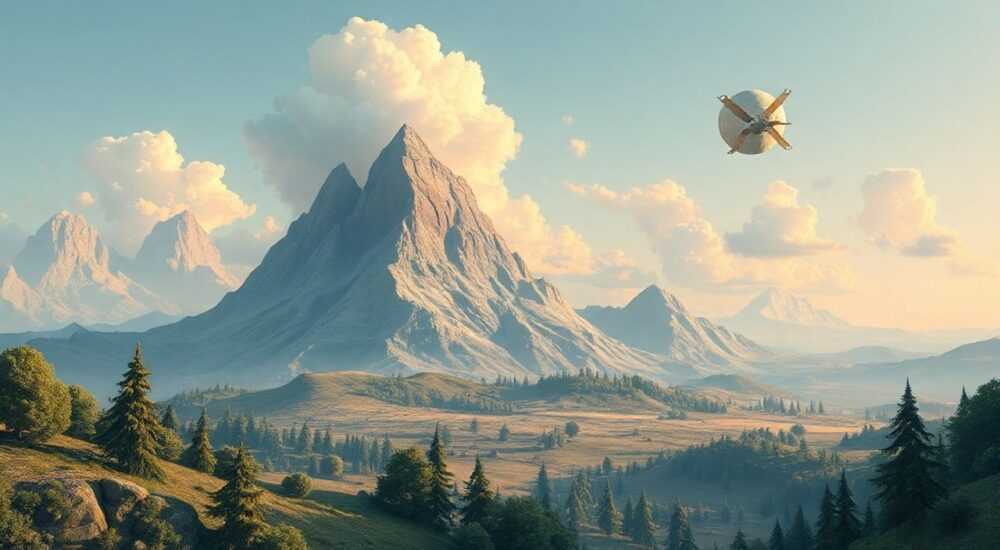
Объем в изображениях — это ключевой элемент, который превращает плоскую картинку в живую, выразительную и реалистичную композицию. В Photoshop создание объема достигается не одним инструментом, а целым набором техник: от правильного использования светотени до точной настройки текстур и градиентов. Многие начинающие дизайнеры ошибочно полагают, что объем появляется автоматически при добавлении теней, но на практике все гораздо сложнее — требуется понимание источников света, материалов и перспективы.
Чтобы создать объем в Photoshop, нужно использовать комбинацию теней, бликов, градиентов и коррекции освещения. Главное — имитировать реальное поведение света на объекте.
Содержание статьи:
Светотень: основы создания объема
Объем в двухмерном изображении формируется за счет контраста между светлыми и темными участками. Это явление называется светотенью. Без правильно расставленных теней любой объект будет восприниматься как вырезанная форма, лишенная глубины. Основные компоненты светотени — это источник света, блик, свет, полутень, тень и рефлекс.
Источник света определяет направление и интенсивность освещения. Он может быть естественным (солнце) или искусственным (лампа). От его положения зависит, где появятся блики и где упадут тени. Блик — самая яркая точка на поверхности, возникающая при прямом попадании света. Свет — основная освещенная зона. Полутень — переход от света к тени, создающий плавный градиент. Тень — затемненная часть, противоположная источнику света. Рефлекс — отраженный свет, который слабо освещает обратную сторону объекта.
Полезно знать: В реальности тени никогда не бывают абсолютно черными — всегда есть хоть минимальный отсвет. Поэтому используйте серые и цветные оттенки вместо чистого #000000.
Для достижения максимальной реалистичности важно соблюдать согласованность всех элементов. Например, если источник света расположен сверху слева, все тени должны расходиться вниз и вправо. Нарушение этого правила делает изображение неправдоподобным. Также учитывайте тип поверхности: матовая ткань рассеивает свет, а глянцевый металл концентрирует его в резких бликах.
Как определить источник света
Перед началом работы задайте себе три вопроса:
- Где находится источник света (сверху, снизу, слева, справа)?
- Насколько он яркий (мягкий рассеянный свет или жесткий направленный)?
- Какой у него цвет (теплый желтоватый или холодный голубоватый)?
Ответы на них помогут вам логично распределить свет и тень по объекту.
Инструменты Photoshop для работы с объемом
Photoshop предлагает множество инструментов, позволяющих моделировать объем. Каждый из них решает свою задачу, и эффективная работа требует комбинирования нескольких подходов.
Один из самых популярных — Gradient Tool (Градиент). Он позволяет создавать плавные переходы от света к тени, особенно полезен при работе с фонами и простыми формами. Используйте радиальные и линейные градиенты, чтобы имитировать падающий свет. Для большей реалистичности применяйте градиенты с прозрачностью, чтобы тени не выглядели «нарисованными».
Еще один важный инструмент — Brush Tool (Кисть). С его помощью можно вручную прорисовать блики и тени. Ключ здесь — выбор правильной кисти. Мягкая кисть с низкой непрозрачностью идеально подходит для полутеней, а твердая — для четких бликов. Не забывайте снижать непрозрачность слоя (Opacity) до 20–40%, чтобы достичь естественного эффекта.
Layer Styles (Стили слоев) — мощный инструмент для быстрого добавления объема. Особенно полезны:
- Drop Shadow (Тень) — для внешних теней;
- Inner Shadow (Внутренняя тень) — для углублений;
- Bevel & Emboss (Скругление и тиснение) — для объемных кнопок и надписей.
Настройки этих эффектов можно точно контролировать: угол, расстояние, размер, непрозрачность.
«Не переусердствуйте со стилями слоев — слишком сильный Bevel & Emboss сразу выдает фальшь. Лучше сделать чуть меньше, чем слишком много.» — Алексей Романов, арт-директор студии BrandVision, 12 лет в графическом дизайне
Также активно используются корректирующие слои:
- Brightness/Contrast — для усиления контраста света и тени;
- Curves — для точной настройки градиента;
- Hue/Saturation — чтобы придать теням холодный оттенок, а бликам — теплый.
Работа со слоями и масками
Маски слоев — ваш главный союзник. Они позволяют скрывать части эффектов без потери данных. Например, вы можете нарисовать тень на отдельном слое, а затем с помощью черной кисти на маске стереть те участки, где тень не нужна. Это дает полный контроль и возможность вносить правки в любой момент.
Инструмент |
Применение |
Рекомендации |
|---|---|---|
Gradient Tool |
Плавные переходы света |
Используйте радиальный градиент для точечных источников |
Brush Tool |
Ручная проработка деталей |
Выбирайте мягкую кисть с низкой непрозрачностью |
Layer Styles |
Быстрое оформление |
Комбинируйте Bevel & Emboss с Inner Shadow |
Curves |
Тонкая настройка тона |
Добавьте S-образную кривую для усиления контраста |
Практические шаги: как добавить объем к объекту
Рассмотрим пошаговый процесс создания объема на примере простой формы — круга, который нужно превратить в шар.
- Определите источник света. Допустим, он находится сверху слева. Это значит, что блик будет в верхнем левом сегменте, а тень — в нижнем правом.
- Создайте базовый градиент. Выберите инструмент Gradient Tool, установите радиальный градиент от белого к прозрачному. Начните тянуть от верхнего левого угла к центру круга. Это создаст начальный световой акцент.
- Добавьте тень. Создайте новый слой под объектом. Возьмите мягкую черную кисть, установите непрозрачность 30%. Нарисуйте тень под шаром, немного сместив ее вправо и вниз. Размойте ее с помощью Filter → Blur → Gaussian Blur (2–5 px).
- Проработайте полутень. На новом слое поверх круга, в режиме наложения Multiply, мягкой кистью нарисуйте полутень в правом нижнем сегменте. Сделайте плавный переход, не перебарщивая с темнотой.
- Добавьте блик. Создайте еще один слой, режим наложения Screen. Белой твердой кистью нанесите небольшой овал в верхней левой части — это будет основной блик. Можно добавить второй, более тонкий — для реалистичности.
- Настройте цвет. Используйте корректирующий слой Hue/Saturation, чтобы придать теням легкий синеватый оттенок, а светлым участкам — теплый желтоватый. Это имитирует влияние окружающей среды.
Полезно знать: При работе с текстурами (дерево, металл, ткань) объем зависит не только от света, но и от структуры поверхности. Используйте текстурные кисти или наложение текстур через режим Overlay.
Если вы работаете с текстом, примените стиль Bevel & Emboss с небольшим размером (1–3 px), внутреннюю тень для углубления и внешнюю тень для отделения от фона. Убедитесь, что угол освещения в стилях совпадает с общим направлением света в композиции.
Распространенные ошибки и как их избежать
Даже опытные дизайнеры иногда допускают ошибки, которые разрушают иллюзию объема. Вот наиболее частые из них:
- Несоответствие направления света. Если на одном объекте тень падает влево, а на другом — вправо, композиция теряет реализм. Решение: заранее определите общий источник света и придерживайтесь его на всех этапах.
- Чересчур жесткие тени. Резкие границы теней выглядят неестественно, особенно на мягких поверхностях. Решение: используйте Gaussian Blur или Soft Light с низкой непрозрачностью.
- Отсутствие рефлексов. Тень кажется «мертвой», если она полностью черная. Решение: добавьте рефлекс — легкое освещение темной стороны отраженным светом (например, от пола или стен).
- Перегруженность эффектами. Избыток Bevel & Emboss, Drop Shadow и Glow делает объект «игрушечным». Решение: работайте сдержанно, ориентируясь на референсы из жизни.
«Лучший способ проверить реализм — отдалить изображение до 25–33%. Если объем «работает» даже в миниатюре, вы на правильном пути.» — Марина Коваленко, UX/UI-дизайнер, Adobe Certified Expert
Также часто игнорируют масштаб тени. Чем ближе объект к поверхности, тем четче и меньше его тень. Чем дальше — тем больше и размытее. Учитывайте это при создании композиций с парящими элементами.
Экспертное мнение
Андрей Петров, ведущий визуальный дизайнер рекламного агентства «Фокус», с 15-летним опытом в цифровой графике, делится своим подходом:
«Я всегда начинаю с референсов. Открываю 5–10 фотографий похожих объектов при аналогичном освещении. Это помогает понять, как ведет себя свет на разных материалах. Без этого вы рискуете создать «воздушный» объем, который не имеет ничего общего с реальностью.» — Андрей Петров, ведущий визуальный дизайнер
Он также подчеркивает важность текстур: «Объем без текстуры — как тело без кожи. Даже идеальная светотень не спасет, если поверхность выглядит пластиковой. Я всегда накладываю микро-текстуры: шум, зерно, легкую фактуру бумаги или металла. Это добавляет «вес» объекту.»
Вопросы и ответы
Можно ли создать объем только с помощью фильтров?
Да, но с ограничениями. Фильтры вроде Filter → Render → Lighting Effects дают быстрый результат, но они малогибкие и часто выглядят шаблонно. Лучше использовать их как отправную точку, а затем дорабатывать вручную.
Как сделать объем на плоском логотипе?
Примените мягкий Drop Shadow, легкий Bevel & Emboss и, при необходимости, Inner Glow. Главное — сохранить узнаваемость. Объем должен подчеркивать, а не перегружать логотип.
Почему мой объект выглядит «приклеенным», а не объемным?
Чаще всего это связано с несоответствием тени. Проверьте: совпадает ли угол, размытость и цвет тени с общим освещением? Также убедитесь, что есть контактная тень — темный полуостровок там, где объект касается поверхности.
Нужно ли использовать 3D-инструменты Photoshop?
Для сложных форм — да. 3D-режим позволяет вращать объект, менять источник света и получать фотореалистичные тени. Но для простых задач он избыточен. Освойте сначала 2D-подход.
Заключение
Создание объема в Photoshop — это не магия, а системный подход, основанный на понимании физики света и умелом использовании инструментов. Главное — помнить, что каждый объект существует в пространстве, и его вид зависит от взаимодействия с окружающим светом.
Чтобы добиться реалистичного объема, тренируйтесь по референсам, следите за согласованностью света и не бойтесь экспериментировать с комбинацией инструментов.
- Объем строится на правильной светотени: блик, свет, полутень, тень, рефлекс.
- Используйте сочетание градиентов, кистей и стилей слоев для максимального контроля.
- Всегда согласовывайте направление и характер света во всей композиции.
- Избегайте черных теней и жестких границ — реальность всегда мягче.
- Регулярно проверяйте работу на разных масштабах и сравнивайте с реальными фото.
⚠️ Дисклеймер — нажмите, чтобы развернуть
Материалы, опубликованные в разделе «Блог» на сайте RU DESIGN SHOP (rudesignshop.ru), носят исключительно информационный и ознакомительный характер и не являются руководством к действию, финансовой рекомендацией, медицинской услугой, ветеринарным назначением либо рекламой товаров и услуг, включая азартные игры. Публикации не содержат призывов к участию в азартных играх и не направлены на продвижение соответствующих операторов.
Безопасность применения товаров и веществ: при использовании строительных материалов, бытовой химии, пестицидов и агрохимикатов необходимо строго следовать инструкциям производителя и действующему законодательству Российской Федерации, включая Федеральный закон РФ от 19.07.1997 № 109-ФЗ «О безопасном обращении с пестицидами и агрохимикатами».
Упоминание товарных знаков, брендов и организаций носит исключительно информационный характер и не означает наличие партнёрских отношений или одобрения со стороны правообладателей.
Материалы, содержащие сведения о медицинских, ветеринарных или косметических средствах, представлены в справочных целях и не являются медицинской консультацией или назначением. Перед применением рекомендуется обратиться к врачу, ветеринарному специалисту или иному сертифицированному профессионалу.
Возрастные ограничения: материалы, содержащие сведения о продукции категории 18+, включая алкоголь или азартные игры, предназначены исключительно для совершеннолетней аудитории и публикуются в информационных целях.
Правовая ответственность: решения, принятые на основе опубликованной информации, пользователь принимает самостоятельно и на свой риск; редакция и авторы несут ответственность в пределах, установленных законодательством Российской Федерации.
Редакция не допускает публикаций, содержащих пропаганду экстремизма, терроризма, наркотических средств или суицида; подобные материалы подлежат немедленному удалению.
Упоминание организаций с ограниченным статусом: компания Meta Platforms Inc. (социальные сети Facebook и Instagram) признана экстремистской организацией решением суда РФ, её деятельность запрещена на территории Российской Федерации; любые упоминания приводятся исключительно в информационных целях.
Авторские права и источники: информация собирается из открытых источников; её актуальность указывается на дату публикации и может изменяться.
Изображения и иллюстрации используются на условиях, разрешённых правообладателями. При возникновении претензий редакция готова оперативно рассмотреть обращение и внести необходимые изменения.
Персональные данные и cookies: сайт использует cookies и обрабатывает персональные данные пользователей в соответствии с Федеральным законом № 152-ФЗ «О персональных данных» и Политикой конфиденциальности RU DESIGN SHOP.
Мнения авторов могут не совпадать с позицией государственных органов или коммерческих организаций, упомянутых в материалах.
РЕКОМЕНДУЕМ
Товары от российских производителей




