Скидка 5% на первый заказ — RDS5




Масштаб размеров в автокаде как настроить
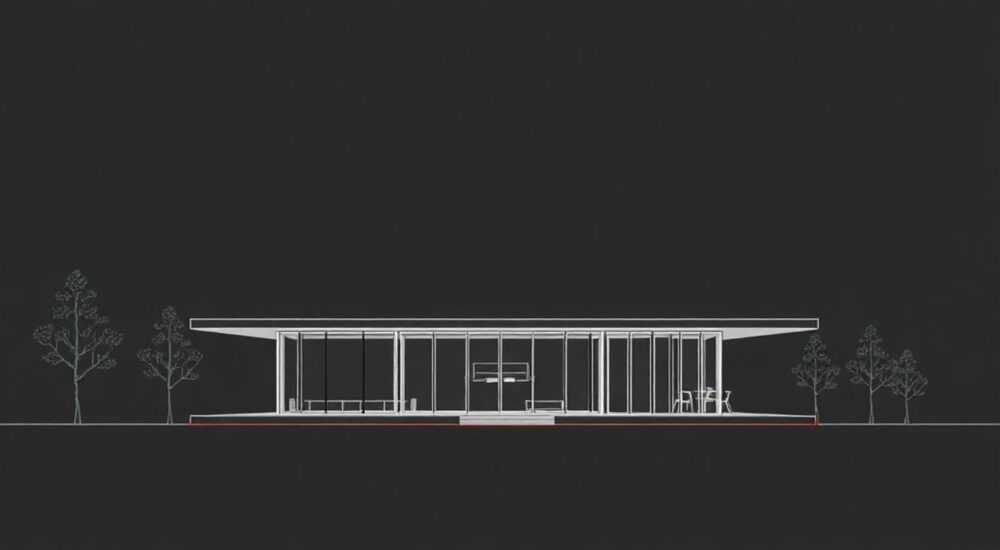
Масштаб размеров в AutoCAD — один из ключевых параметров, отвечающих за точность и читаемость чертежей. Неправильная настройка приводит к тому, что размерные линии выглядят слишком мелкими или, наоборот, громоздкими, а текст нечитаем. Это особенно критично при подготовке документации для печати или передачи коллегам. Настройка масштаба зависит от типа пространства (модельное или листовое), единиц измерения и масштаба вывода.
Чтобы настроить масштаб размеров в AutoCAD, используйте стиль размеров (DIMSTYLE) и задайте коэффициент масштабирования в зависимости от масштаба чертежа. В листовом пространстве применяйте аннотативные размеры — они автоматически подстраиваются под масштаб видового окна.
Содержание статьи:
- Понимание масштаба в AutoCAD: модель и лист
- Разница между масштабом модели и масштабом аннотаций
- Настройка стилей размеров: основа точных обозначений
- Параметры масштабирования в DIMSTYLE
- Аннотативные размеры: умный способ масштабирования
- Как добавить масштаб в аннотативную систему
- Масштабирование в листовом пространстве: пошаговая инструкция
- Шаг 1: Создание видового окна
- Шаг 2: Установка масштаба видового окна
- Шаг 3: Простановка размеров
- Шаг 4: Проверка отображения
- Распространённые ошибки и как их исправить
- Ошибка 1: Размеры слишком маленькие или большие
- Ошибка 2: Размеры не отображаются в одном из видовых окон
- Ошибка 3: Текст размера смещён или перекрывает линии
- Ошибка 4: Разные размеры одного объекта имеют разный вид
- Экспертные рекомендации
- Вопросы и ответы
- Заключение
Понимание масштаба в AutoCAD: модель и лист
AutoCAD работает с двумя типами пространств: модельным и листовым. В модельном пространстве вы создаёте объекты в натуральную величину — например, стена длиной 5 метров рисуется именно такой длины. Масштаб здесь условен, так как чертёж масштабируется при просмотре, но реальные размеры остаются неизменными.
Листовое пространство (или «лист») имитирует формат бумаги. Здесь вы размещаете видовые окна, через которые просматриваете модель в нужном масштабе — например, 1:50 или 1:100. Именно в этом пространстве определяется, как будут выглядеть размеры при печати. Если не настроить масштаб размеров правильно, они могут быть слишком мелкими на листе или перекрывать объекты.
Масштаб размеров влияет на высоту текста, длину выносных линий, стрелок и другие элементы. Он задаётся не глобально, а через стиль размеров, который можно адаптировать под конкретный проект. Например, при масштабе 1:100 размерный текст должен быть выше, чем при 1:1, чтобы оставаться читаемым.
Полезно знать: Все размеры в AutoCAD — это аннотации. Они не просто показывают цифры, а являются объектами с собственными свойствами масштабирования, стилями и поведением в разных пространствах.
Разница между масштабом модели и масштабом аннотаций
Масштаб модели — это отношение между единицами чертежа и реальными единицами (например, 1 единица = 1 мм). Масштаб аннотаций — это коэффициент, на который умножаются параметры текста, стрелок и линий, чтобы они корректно отображались при заданном масштабе вывода.
Например, если вы установите высоту текста 2,5 мм в стиле размеров и будете работать в масштабе 1:50, то без учёта масштаба аннотаций текст будет выглядеть слишком мелко. Чтобы он был читаемым, нужно либо увеличить высоту вручную, либо использовать аннотативные размеры с множителем масштаба.
Настройка стилей размеров: основа точных обозначений
Стиль размеров (DIMSTYLE) — это шаблон, определяющий внешний вид всех размерных элементов. Он включает параметры текста, стрелок, выносных линий, масштабирования и единиц измерения. Без правильно настроенного стиля даже самый аккуратный чертёж будет выглядеть непрофессионально.
Чтобы открыть менеджер стилей, введите команду DIMSTYLE или найдите его на вкладке «Аннотации» → «Управление размерами». Здесь вы можете создать новый стиль или изменить существующий. Каждый стиль можно привязать к определённому типу чертежа — архитектурному, машиностроительному, топографическому.
Ключевой параметр — «Масштаб размеров» (Scale factor). Он находится во вкладке «Основные» → «Масштаб». Значение по умолчанию — 1. Если вы работаете в масштабе 1:100, установите значение 100, чтобы все элементы размера увеличились пропорционально. Однако этот метод подходит только для модельного пространства и не гибок при работе с несколькими масштабами.
«Всегда создавайте отдельные стили размеров для разных масштабов или используйте аннотативные размеры — так вы сэкономите время и избежите ошибок при выводе на печать.» — Алексей Петров, ведущий BIM-инженер
Параметры масштабирования в DIMSTYLE
- Масштаб размеров (Scale factor) — общий множитель для всех элементов размера.
- Высота текста — желаемая высота в миллиметрах при печати.
- Масштаб аннотаций — активируется, если включена аннотативность.
- Единицы измерения — определяют формат чисел (десятичные, дробные, угловые).
Параметр |
Описание |
Рекомендуемое значение |
|---|---|---|
Масштаб размеров |
Общий множитель увеличения |
1 (для аннотативных), N (для фиксированных масштабов) |
Высота текста |
Высота шрифта при печати |
2.5–3.5 мм |
Длина стрелки |
Размер конца выносной линии |
3 мм |
Смещение от метки |
Отступ текста от размерной линии |
1 мм |
Аннотативные размеры: умный способ масштабирования
Аннотативные размеры — это технология AutoCAD, позволяющая автоматически подстраивать размеры под текущий масштаб видового окна. Вместо того чтобы вручную пересчитывать масштаб, вы указываете, какие масштабы будут использоваться (например, 1:50, 1:100), и AutoCAD сам корректирует высоту текста и других элементов.
Чтобы сделать размер аннотативным, откройте панель свойств (Ctrl+1), найдите параметр «Аннотативный» и установите значение «Да». Затем добавьте нужные масштабы через кнопку с иконкой масштаба внизу экрана или команду ANNOTATIVESCALE. При переключении между видовыми окнами на разных листах размеры автоматически подстраиваются.
Это особенно удобно, когда на одном чертеже несколько видов в разных масштабах. Например, общий план в масштабе 1:200 и деталь фундамента в масштабе 1:20. Аннотативные размеры исключают необходимость создавать отдельные стили для каждого случая.
Полезно знать: Аннотативные объекты хранят информацию о нескольких масштабах одновременно. Убедитесь, что в каждом видовом окне установлен правильный масштаб, иначе размеры могут отображаться некорректно.
Как добавить масштаб в аннотативную систему
- Откройте раскрывающийся список масштабов в нижней части интерфейса.
- Выберите «Добавить масштаб».
- Введите имя (например, «1:50») и задайте соотношение (1 мм = 50 единицам чертежа).
- Подтвердите добавление.
- Убедитесь, что этот масштаб активен в нужных видовых окнах.
Масштабирование в листовом пространстве: пошаговая инструкция
Работа в листовом пространстве — стандартная практика для подготовки печатных чертежей. Вот как правильно настроить масштаб размеров при использовании листов:
Шаг 1: Создание видового окна
Перейдите на вкладку листа, выберите «Видовое окно» → «Одиночное». Нарисуйте прямоугольник, через который будет видна модель. Дважды щёлкните внутри него, чтобы активировать модельное пространство внутри окна.
Шаг 2: Установка масштаба видового окна
В строке состояния найдите поле масштаба. Выберите нужный масштаб, например, «1:50». Теперь всё, что находится в модели, будет отображаться в этом соотношении.
Шаг 3: Простановка размеров
Если вы используете аннотативные размеры:
- Убедитесь, что стиль размеров аннотативный.
- Добавьте масштаб 1:50 в список аннотативных масштабов.
- Проставьте размеры в активированном видовом окне.
Если размеры не аннотативные, предварительно настройте стиль с масштабным множителем, равным 50.
Шаг 4: Проверка отображения
Перейдите обратно в пространство листа (дважды щёлкните вне видового окна). Размеры должны отображаться корректно — чётко, без наложений. При необходимости отредактируйте стиль или пересоздайте размеры.
«Всегда проверяйте чертёж в режиме предварительного просмотра печати. Так вы увидите, как размеры действительно будут выглядеть на бумаге.» — Инженер-проектировщик, 12 лет опыта
Распространённые ошибки и как их исправить
Даже опытные пользователи допускают ошибки при настройке масштаба размеров. Ниже — самые частые проблемы и способы их решения.
Ошибка 1: Размеры слишком маленькие или большие
Причина — неверный масштабный множитель или отсутствие аннотативности. Решение: проверьте стиль размеров, включите аннотативность и добавьте текущий масштаб в список.
Ошибка 2: Размеры не отображаются в одном из видовых окон
Это происходит, если масштаб видового окна не добавлен в аннотативные. Решение: активируйте видовое окно, откройте список масштабов и добавьте текущий масштаб в аннотативные параметры размера.
Ошибка 3: Текст размера смещён или перекрывает линии
Часто связано с неправильными отступами в стиле. Перейдите в DIMSTYLE → вкладка «Размещение» → «Смещение от метки» и установите значение 0.5–1 мм.
Ошибка 4: Разные размеры одного объекта имеют разный вид
Причина — использование разных стилей. Решение: назначьте единый стиль всем размерам через команду DIMSTYLE → «Установить».
Проблема |
Причина |
Решение |
|---|---|---|
Размеры не видны |
Масштаб не добавлен в аннотации |
Добавьте масштаб в свойствах размера |
Текст размытый |
Низкое разрешение печати |
Проверьте настройки печати (CTB/STB) |
Стрелки слишком большие |
Высокий масштабный множитель |
Уменьшите длину стрелки в стиле |
Экспертные рекомендации
Для стабильной и точной работы с размерами в AutoCAD следуйте этим принципам:
Используйте аннотативные размеры как стандарт. Они снижают риск ошибок и ускоряют выпуск чертежей. Даже если сейчас вы работаете в одном масштабе, в будущем проект может потребовать дополнительных видов.
Настройте шаблон чертежа (.dwt) с готовыми стилями размеров, слоями и аннотативными масштабами. Это обеспечит единообразие в командной работе и сократит время настройки новых файлов.
Не забывайте про слои. Размещайте размеры на отдельном слое (например, «ANNOTATIONS»), чтобы легко управлять их видимостью и цветом.
Проверяйте масштаб в каждом видовом окне перед печатью. Используйте команду VIEWSIZE для контроля фактического размера области просмотра.
Автоматизация — ваш союзник. Настройте поля (fields) в тексте размеров, чтобы включать информацию о масштабе, дате или имени чертежа. Это повышает информативность документации.
Вопросы и ответы
Как сделать, чтобы размеры автоматически менялись при изменении масштаба видового окна?
Включите аннотативность для размеров и добавьте все используемые масштабы в список аннотативных. При изменении масштаба видового окна размеры подстроятся автоматически.
Можно ли использовать разные стили размеров на одном листе?
Да, но это усложняет восприятие. Рекомендуется использовать один стиль на весь проект, либо разные — для архитектурных и конструктивных чертежей, но с чёткой системой именования.
Почему после экспорта в PDF размеры выглядят иначе?
Это может быть связано с настройками печати. Убедитесь, что в диалоге печати выбран правильный масштаб («Масштабировать на 1 мм = 1 единице») и используется подходящий CTB-файл.
Как быстро изменить масштаб всех размеров в чертеже?
Используйте команду DIMSCALE или измените стиль размеров. Все размеры, привязанные к этому стилю, обновятся автоматически.
Нужно ли настраивать масштаб размеров при работе в 3D?
Да, особенно если вы делаете 2D-проекции из 3D-модели. Размеры на проекциях также подчиняются тем же правилам масштабирования.
Заключение
Правильная настройка масштаба размеров в AutoCAD — залог профессионального вида чертежей и их соответствия стандартам. Использование аннотативных размеров и правильно настроенных стилей позволяет избежать рутинных исправлений и гарантирует корректное отображение при любом масштабе вывода.
Главное — планировать структуру аннотаций заранее. Настройка занимает немного времени, но экономит часы при выпуске комплекта чертежей.
- Всегда используйте аннотативные размеры при работе с листовым пространством.
- Настройте шаблон с предустановленными стилями и масштабами.
- Проверяйте отображение размеров в режиме предварительного просмотра печати.
- Храните размеры на отдельном слое для удобства управления.
- Обновляйте стили централизованно — через DIMSTYLE — для согласованности.
⚠️ Дисклеймер — нажмите, чтобы развернуть
Материалы, опубликованные в разделе «Блог» на сайте RU DESIGN SHOP (rudesignshop.ru), носят исключительно информационный и ознакомительный характер и не являются руководством к действию, финансовой рекомендацией, медицинской услугой, ветеринарным назначением либо рекламой товаров и услуг, включая азартные игры. Публикации не содержат призывов к участию в азартных играх и не направлены на продвижение соответствующих операторов.
Безопасность применения товаров и веществ: при использовании строительных материалов, бытовой химии, пестицидов и агрохимикатов необходимо строго следовать инструкциям производителя и действующему законодательству Российской Федерации, включая Федеральный закон РФ от 19.07.1997 № 109-ФЗ «О безопасном обращении с пестицидами и агрохимикатами».
Упоминание товарных знаков, брендов и организаций носит исключительно информационный характер и не означает наличие партнёрских отношений или одобрения со стороны правообладателей.
Материалы, содержащие сведения о медицинских, ветеринарных или косметических средствах, представлены в справочных целях и не являются медицинской консультацией или назначением. Перед применением рекомендуется обратиться к врачу, ветеринарному специалисту или иному сертифицированному профессионалу.
Возрастные ограничения: материалы, содержащие сведения о продукции категории 18+, включая алкоголь или азартные игры, предназначены исключительно для совершеннолетней аудитории и публикуются в информационных целях.
Правовая ответственность: решения, принятые на основе опубликованной информации, пользователь принимает самостоятельно и на свой риск; редакция и авторы несут ответственность в пределах, установленных законодательством Российской Федерации.
Редакция не допускает публикаций, содержащих пропаганду экстремизма, терроризма, наркотических средств или суицида; подобные материалы подлежат немедленному удалению.
Упоминание организаций с ограниченным статусом: компания Meta Platforms Inc. (социальные сети Facebook и Instagram) признана экстремистской организацией решением суда РФ, её деятельность запрещена на территории Российской Федерации; любые упоминания приводятся исключительно в информационных целях.
Авторские права и источники: информация собирается из открытых источников; её актуальность указывается на дату публикации и может изменяться.
Изображения и иллюстрации используются на условиях, разрешённых правообладателями. При возникновении претензий редакция готова оперативно рассмотреть обращение и внести необходимые изменения.
Персональные данные и cookies: сайт использует cookies и обрабатывает персональные данные пользователей в соответствии с Федеральным законом № 152-ФЗ «О персональных данных» и Политикой конфиденциальности RU DESIGN SHOP.
Мнения авторов могут не совпадать с позицией государственных органов или коммерческих организаций, упомянутых в материалах.
РЕКОМЕНДУЕМ
Товары от российских производителей


Настенный светильник Echelon GLODE
Диапазон цен: 28400 руб. – 30200 руб.

